


Resumo de IA
Como utilizador de longa data do WPForms, sempre apreciei a facilidade de uso, bem como as suas funcionalidades poderosas. No entanto, mesmo depois de o usar quase diariamente, continuo a encontrar pequenas dicas que tornam ainda mais fácil criar e gerir os formulários do meu website.
O WPForms está repleto de ferramentas e opções que não são imediatamente óbvias, mas que podem melhorar significativamente o seu fluxo de trabalho e os formulários que cria.
Neste artigo, vou apresentar-lhe algumas destas joias escondidas – funcionalidades que podem ter passado despercebidas, mas que têm o potencial de levar os seus formulários WordPress para o próximo nível.
Crie o Seu Formulário WordPress Agora
Funcionalidades Ocultas do WPForms Que Deveria Conhecer
Quer se considere um utilizador avançado ou ainda esteja a familiarizar-se com o plugin, é provável que encontre aqui algumas dicas úteis. Vamos descobrir algumas das coisas interessantes e menos conhecidas que pode fazer com o construtor de formulários de arrastar e soltar do WPForms.
- 1. Seja Mais Produtivo e Melhore o Seu Fluxo de Trabalho no WPForms
- 2. Otimize a Recolha e Gestão de Dados
- 3. Funcionalidades do WPForms Para Criar Melhores Formulários
- 4. Melhore a Experiência do Utilizador
- Perguntas Frequentes Sobre Funcionalidades do WPForms
- Preciso de uma versão específica do WPForms para aceder a estas funcionalidades ocultas?
- Como posso começar a usar atalhos de teclado no construtor do WPForms?
- Posso usar a funcionalidade de Revisões de Formulário para anular alterações feitas por outros membros da equipa?
- É possível usar Etiquetas Inteligentes com outros campos para além dos Campos Ocultos?
- Quão seguros são os dados recolhidos através dos add-ons de Abandono de Formulário e Guardar e Retomar?
- Posso usar CSS personalizado com a funcionalidade de Estilos de Formulário?
- Como instalo e ativo add-ons como Guardar e Retomar ou Formulários Offline?
- O Campo Repetidor pode ser usado com qualquer tipo de campo de formulário?
- Existem limitações na utilização do preenchimento dinâmico de campos?
1. Seja Mais Produtivo e Melhore o Seu Fluxo de Trabalho no WPForms
Quando comecei a usar o WPForms, não fazia ideia de que havia tantas formas de acelerar o meu trabalho ou personalizar os meus formulários. Com o tempo, descobri algumas dicas excelentes que melhoraram realmente a forma como crio e gerencio formulários.
Nesta secção, partilharei algumas destas funcionalidades ocultas que me facilitaram a vida. Quer esteja a criar um formulário de contacto rápido ou um grande inquérito, estas dicas ajudarão a trabalhar de forma mais rápida e inteligente com o WPForms.
Atalhos de teclado
Sabia que o WPForms tinha atalhos de teclado? Eu também não sabia até há relativamente pouco tempo! Qualquer pessoa que passe horas em frente a um computador todos os dias sabe o quão mais rápido e fácil é pressionar CTRL + C em vez de clicar com o botão direito e selecionar "copiar" no menu. E pode tirar partido de atalhos semelhantes quando estiver a criar formulários WordPress!
Aqui estão alguns dos meus atalhos de teclado favoritos ao trabalhar no construtor do WPForms:
- Ctrl + F: Pesquisar campos disponíveis para o construtor de formulários
- Ctrl + P: Abrir a pré-visualização do formulário numa nova aba do navegador.
- Ctrl + T: Alternar a barra lateral do construtor de formulários
Pode ver todos os atalhos disponíveis aqui, ou selecionar Atalhos de Teclado no menu do construtor de formulários.
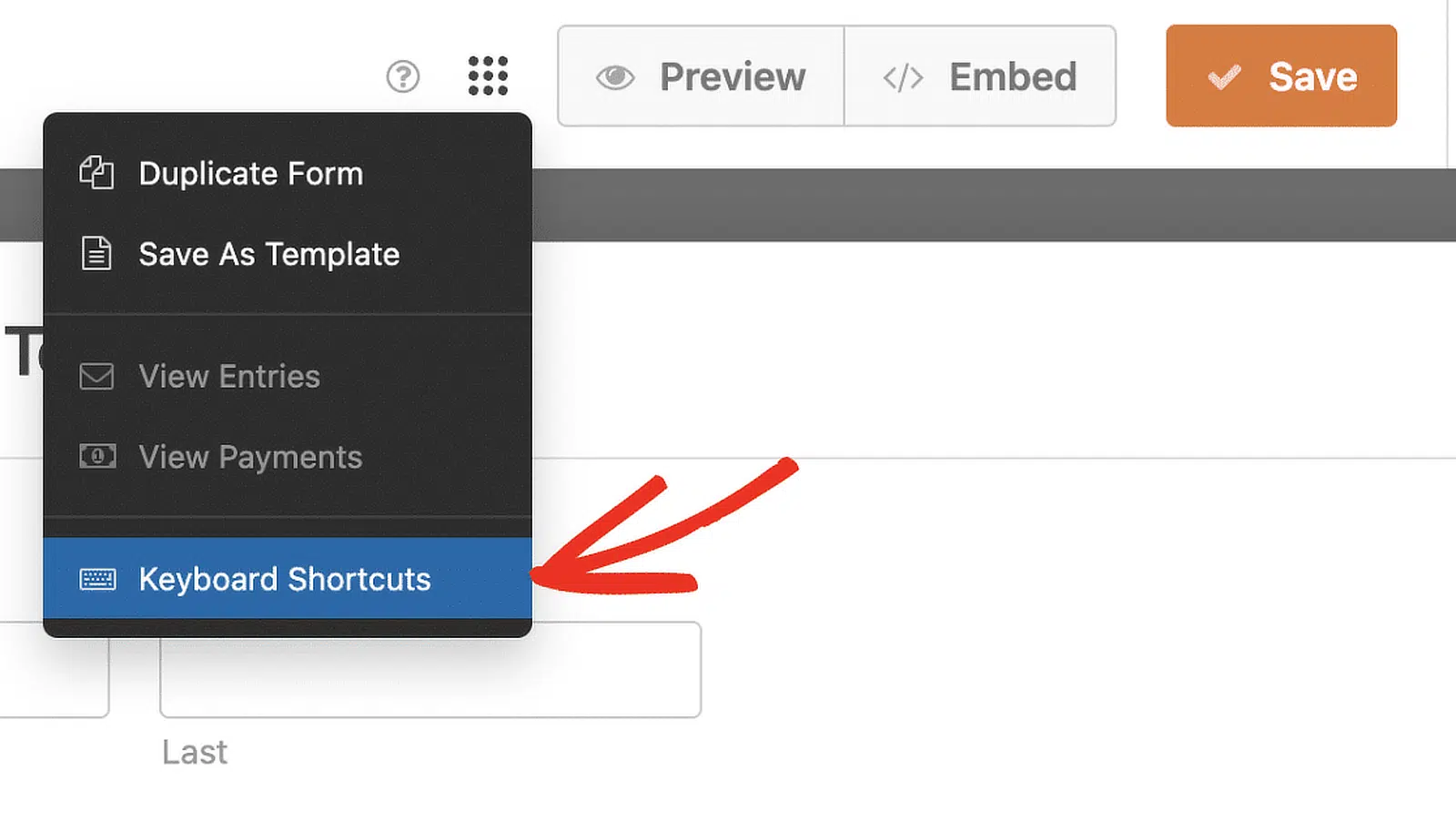
Bónus: Existe até um atalho de teclado para abrir os atalhos de teclado! Pressione Ctrl + / no seu teclado para obter um prático cartão de referência rápida.
Modelos de Formulário Personalizados
Se já é utilizador do WPForms, tenho a certeza que já conhece os mais de 2.100 modelos pré-construídos personalizáveis (se não conhece, dirija-se à biblioteca de modelos para os consultar, pois poupam muito tempo).
Mas mesmo que tenha vindo a utilizar modelos, pode não saber que pode guardar os seus próprios modelos.
É isso mesmo – se criar um layout de formulário que utiliza repetidamente (talvez um formulário de registo anual que muda ligeiramente de ano para ano ou um formulário de contacto personalizado para usar em várias páginas do seu site), é super simples criar ou personalizar o seu próprio modelo de formulário e guardá-lo para acesso rápido mais tarde.
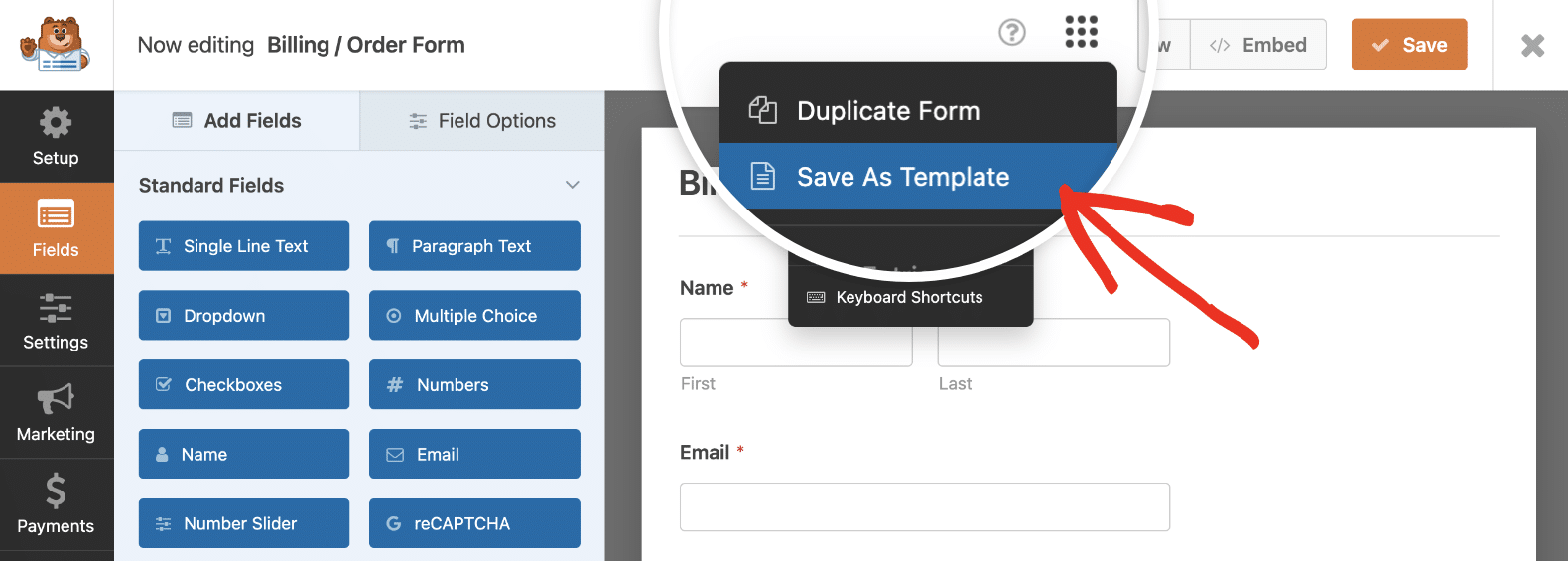
Encontrará a opção de guardar o formulário em que está a trabalhar como um modelo no menu do construtor de formulários.
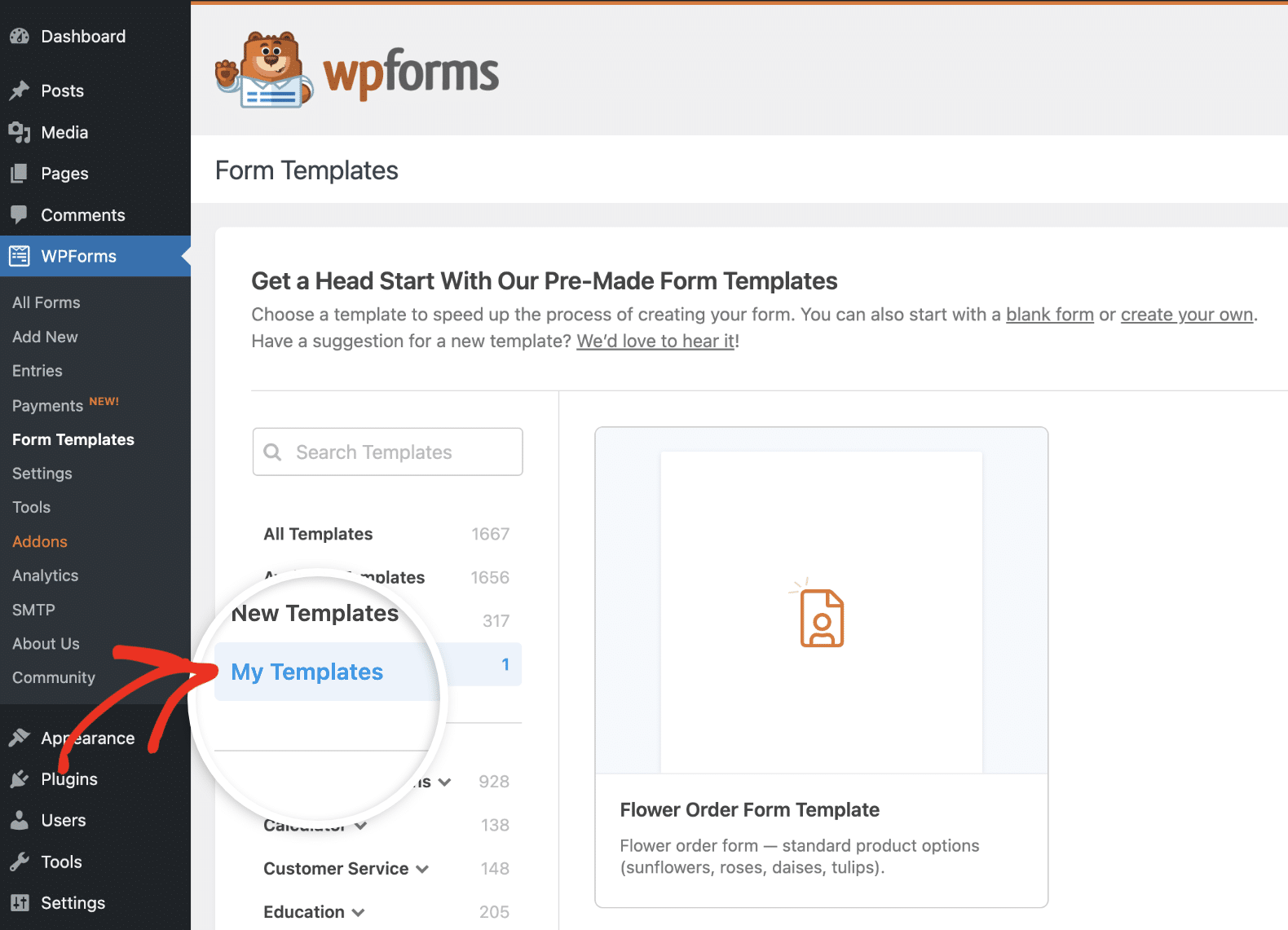
Depois de guardar os seus modelos, serão adicionados a uma nova secção chamada Os Meus Modelos na galeria de modelos.
Também criámos um tutorial passo a passo para criar modelos de formulário personalizados para garantir que não há confusão.
Revisões de Formulários
Não consigo contar as vezes que estive a trabalhar num formulário e mudei de ideias sobre alguns campos que tinha adicionado ou sobre um ajuste no layout que já tinha feito.
Se estiver a trabalhar numa equipa onde várias pessoas têm acesso aos seus formulários, isto pode ser ainda mais problemático se um membro da equipa fizer alterações a um formulário que pretende reverter.
Embora seja bastante rápido eliminar campos de formulário, por vezes só quer voltar a uma iteração anterior do seu formulário, tal como pode fazer no WordPress e no Google Docs.
Bem, tenho boas notícias para si – isto também é possível no WPForms! Pode navegar e restaurar facilmente versões anteriores do seu formulário. Basta clicar no ícone no canto inferior esquerdo do construtor de formulários.
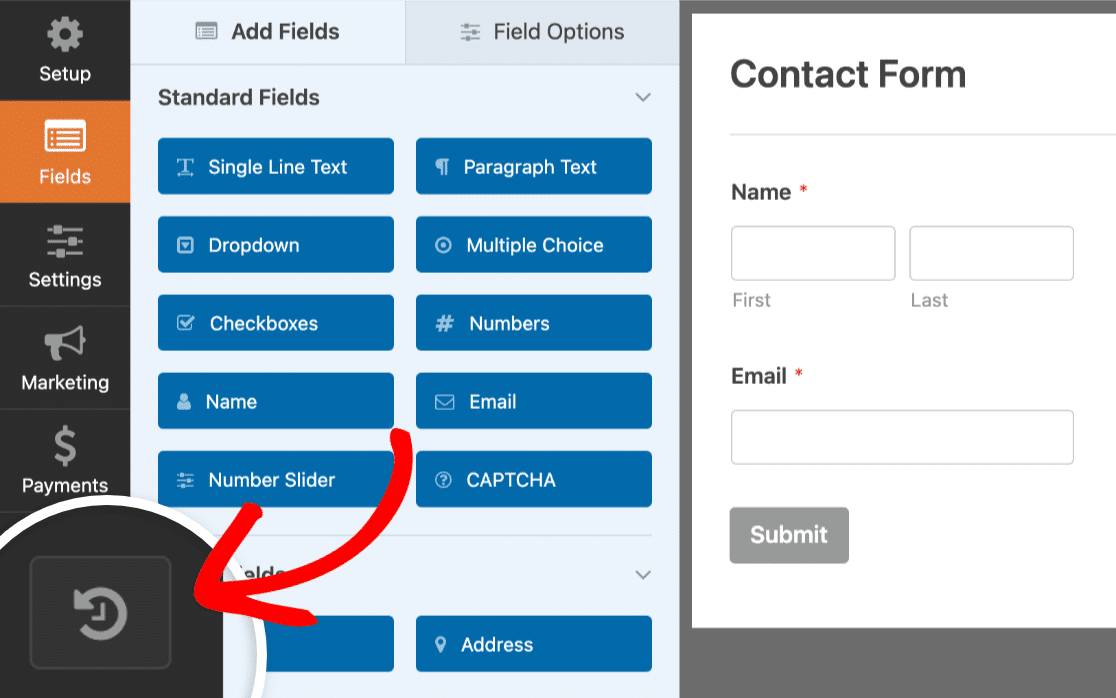
Isto apresentará uma lista de todas as versões do seu formulário que foram guardadas, juntamente com a hora, a data e o utilizador que guardou o formulário.
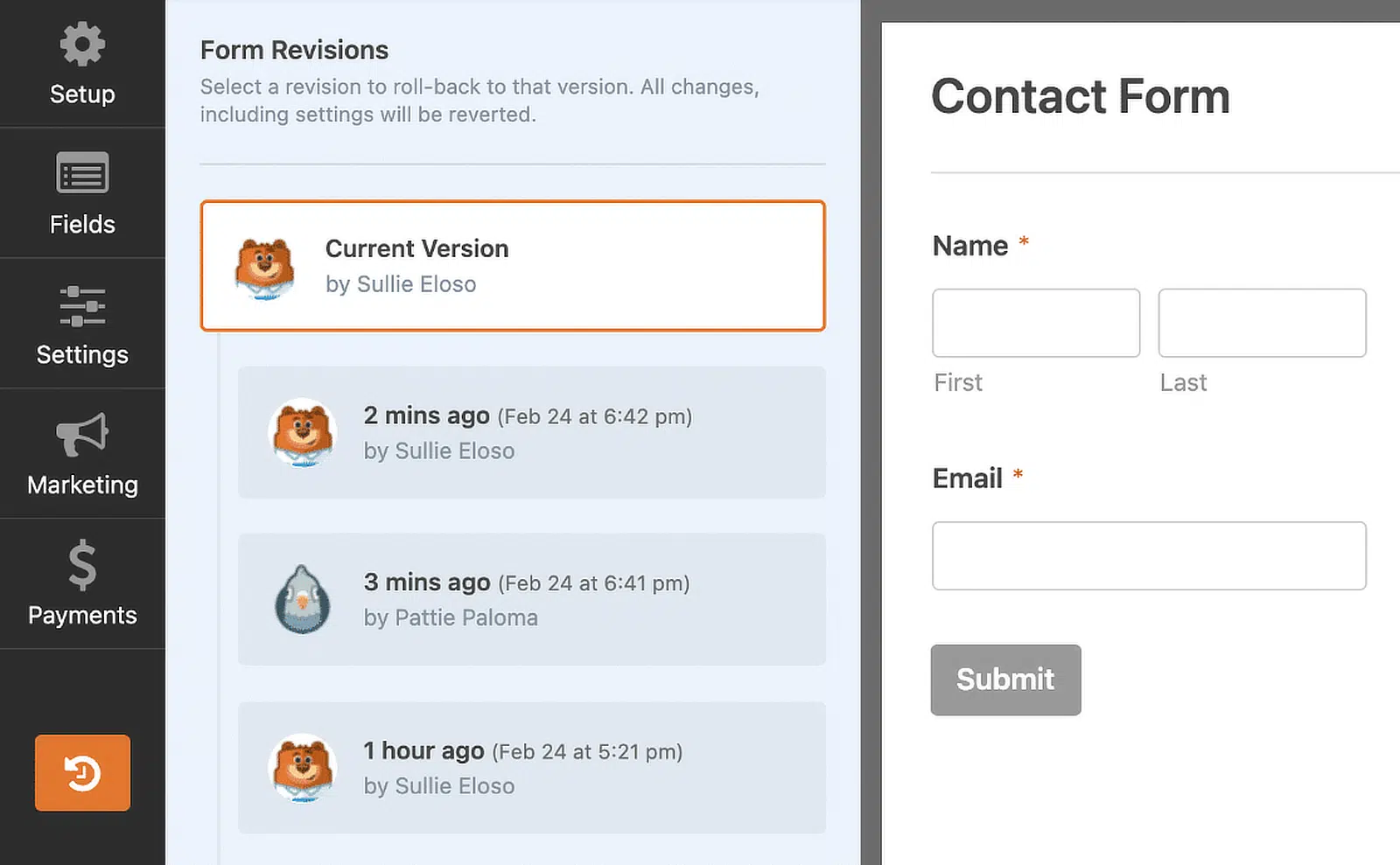
Pode consultar o nosso guia detalhado sobre revisões de formulários para mais detalhes sobre como utilizar esta funcionalidade.
Visualizar Localizações de Formulários
Se estiver a trabalhar num site grande com muitos formulários, esta funcionalidade pode ser uma salvação!
O localizador de formulários do WPForms mostra todas as localizações no seu site onde o seu formulário está a ser utilizado, incluindo páginas, publicações e widgets.

Existem tantas situações em que o localizador de formulários é útil. Por exemplo, quando estava a trabalhar na remodelação de um site, pude verificar facilmente todas as páginas onde os meus formulários estavam para garantir que estavam corretamente formatados.
É também crucial conhecer todos os pontos onde está a recolher dados se o seu site tiver de cumprir regulamentos como o RGPD ou o CCPA. Em vez de vasculhar todas as páginas do seu site, pode facilmente utilizar o localizador de formulários para obter rapidamente uma lista de todos os URLs do seu site que contêm formulários.
Etiquetas de Formulário
Esta é outra funcionalidade de gestão de formulários subutilizada mas muito útil, que é particularmente vantajosa para sites grandes e complexos com muitos formulários.
As etiquetas de formulário facilitam a agrupação dos seus formulários por categoria, para que possa organizá-los da forma que desejar.
Por exemplo, pode etiquetar os seus formulários com categorias como "encomenda", "registo" ou "feedback". Pode atribuir quantos formulários desejar a estas etiquetas, e um único formulário pode ter várias etiquetas.
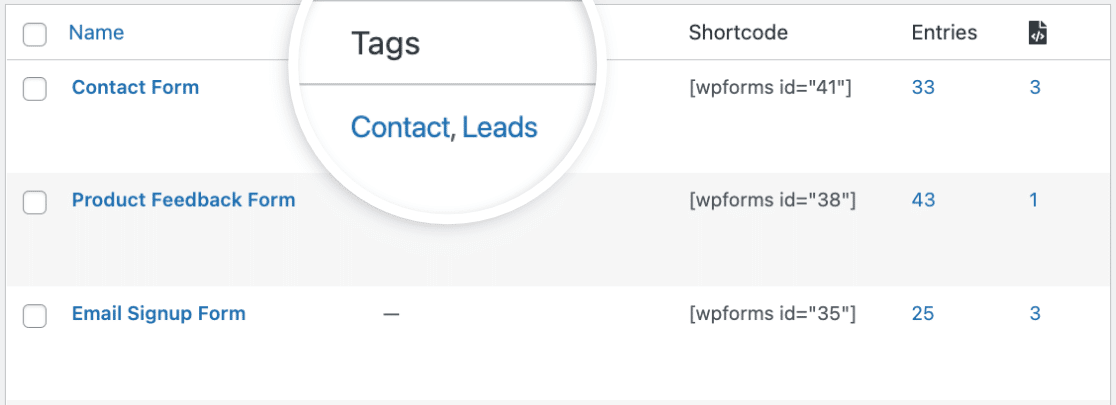
Depois, quando quiser encontrar todos os formulários de encomenda no seu site, por exemplo, basta filtrar pela etiqueta escolhida.
2. Otimize a Recolha e Gestão de Dados
Ao longo dos anos, aprendi que recolher dados é apenas metade da batalha – geri-los eficientemente é igualmente importante.
Nesta secção, partilharei alguns truques que aprendi para tirar o máximo partido do WPForms no que diz respeito a dados. Estas funcionalidades otimizaram realmente a forma como recolho e lido com informações dos meus formulários.
Quer esteja a lidar com um punhado de respostas ou milhares de entradas, estas dicas devem facilitar-lhe a vida. Gostaria de ter conhecido algumas destas quando comecei!
Campos Ocultos e Etiquetas Inteligentes
Então, agora estamos a entrar nas funcionalidades realmente escondidas!
Na verdade, há uma boa probabilidade de já ter notado o Campo Oculto porque ele está mesmo ali no construtor. Mas compreende exatamente o quão útil é este campo secreto?
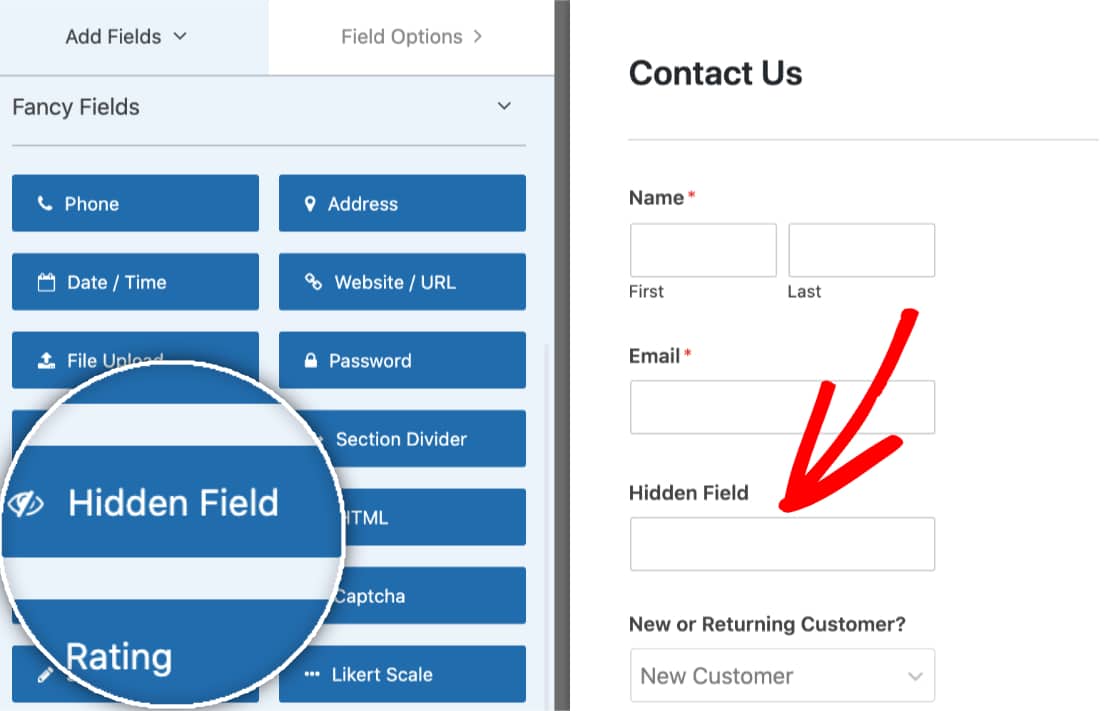
O Campo Oculto faz praticamente o que diz. Pode arrastá-lo e largá-lo no seu formulário tal como faria com qualquer campo, mas é invisível para os utilizadores no front-end. É uma ótima maneira de recolher informações juntamente com a entrada do utilizador no formulário.
Este campo é mais útil quando combinado com Etiquetas Inteligentes, que é por isso que agrupei estas duas funcionalidades numa única secção.
As Etiquetas Inteligentes são uma forma inteligente de recolher informações e inseri-las automaticamente no seu formulário e nas notificações por e-mail. Pode usar etiquetas inteligentes para ver tudo, desde a página de onde o formulário foi submetido até ao e-mail, IP, localização e outras informações do utilizador.
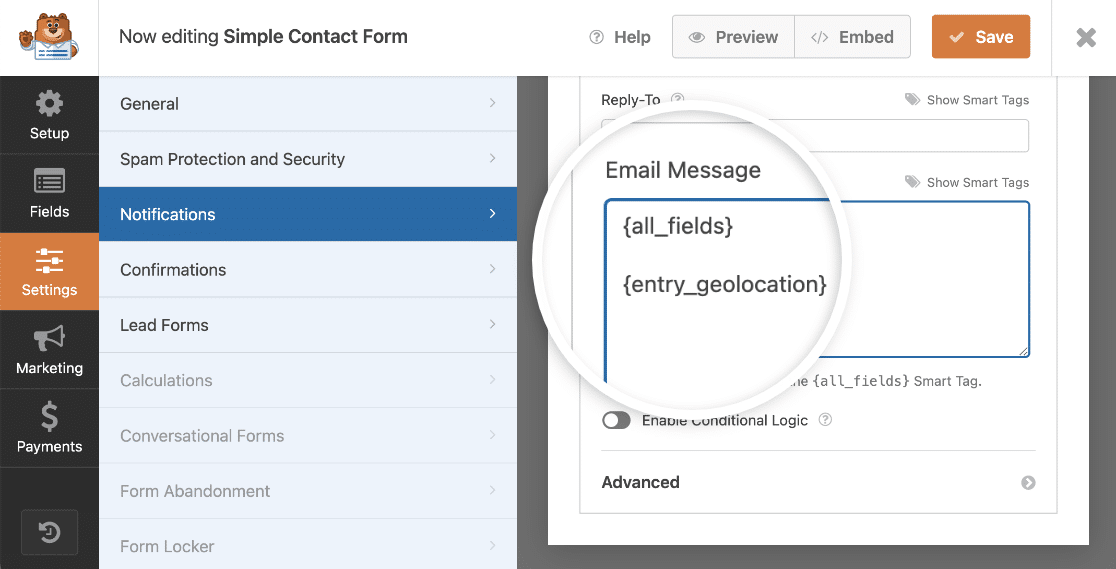
Pode não querer que o utilizador veja que está a recolher estas informações, e é por isso que pode ser muito útil escondê-las num Campo Oculto. Pode então guardá-las com os outros campos do formulário ou encaminhar os dados para a sua plataforma de marketing por e-mail ou CRM.
As Etiquetas Inteligentes também são muito úteis para rastrear as páginas de onde um utilizador veio antes de preencher o formulário ou os links em que clicou. Por exemplo, usamos Etiquetas Inteligentes no nosso formulário de feedback por e-mail para registar automaticamente o que o leitor pensou do nosso e-mail com um único clique!

Para mais ideias sobre o que pode fazer com as Etiquetas Inteligentes, consulte o nosso guia com exemplos de utilização.
Máscaras de Entrada de Campo
Já alguma vez ficou frustrado porque os utilizadores preenchem um formulário num formato que não está à espera? Isto pode dificultar a compilação e análise de dados, mas é um problema fácil de resolver!
Máscaras de entrada personalizadas permitem-lhe definir regras para os valores que um utilizador pode introduzir num formulário. Por exemplo, pode garantir que os nomes de utilizador têm um número limitado de caracteres e certificar-se de que os números de telefone e as datas estão num formato específico.
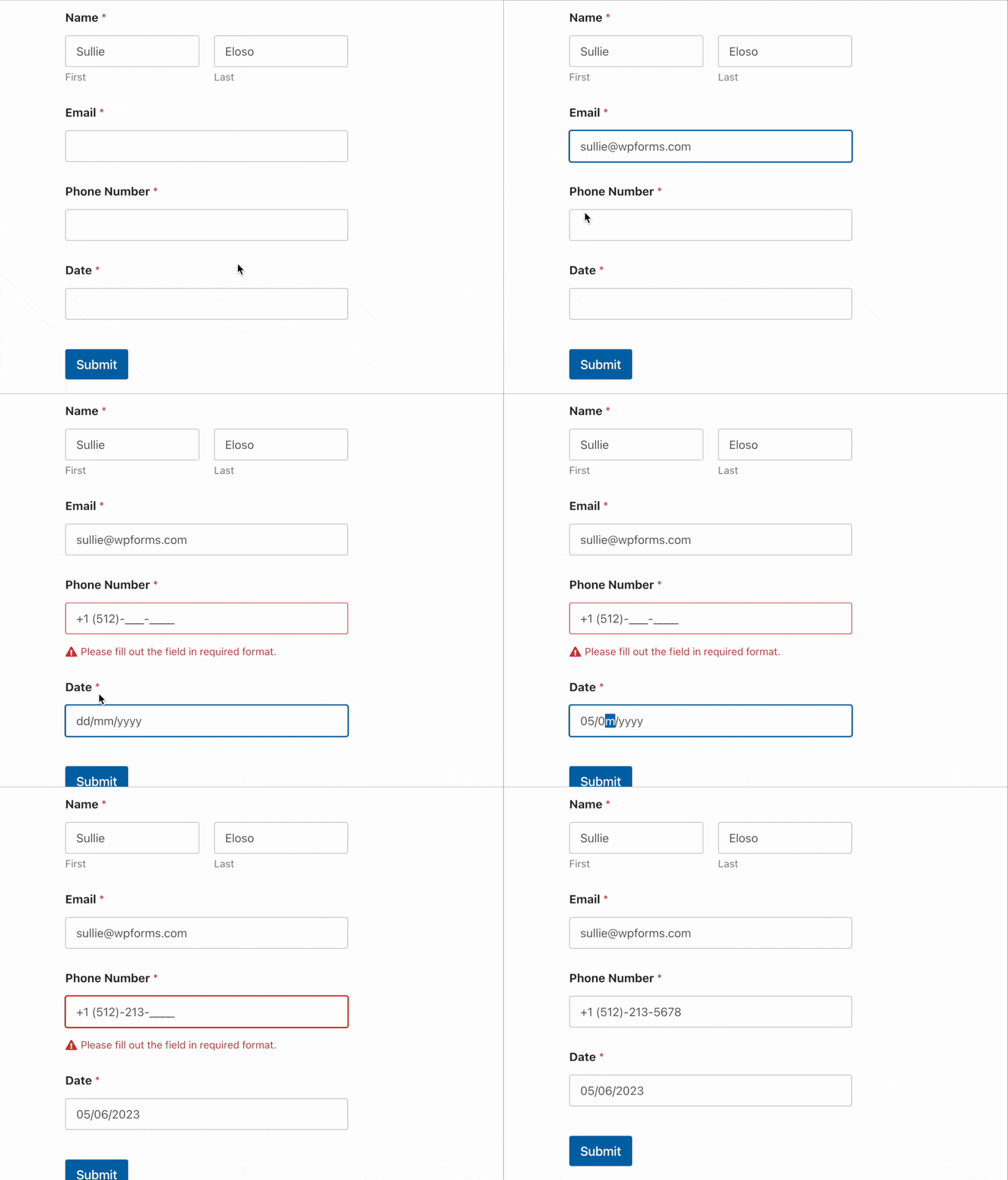
Achei esta funcionalidade particularmente útil para recolher datas quando não quer usar um campo de seleção de data. Como diferentes países exibem datas de formas diferentes (alguns escrevem a data primeiro enquanto outros escrevem o mês primeiro), isto garante que não há confusão se estiver a recolher dados de um público global.
Addon de Abandono de Formulário
Permita-me apresentar-lhe a minha arma secreta!
Se tem muita experiência a criar formulários, provavelmente sabe que quanto mais longo for um formulário, menos provável é que um utilizador o complete.
O addon Abandono de Formulário permite-lhe capturar entradas parciais do formulário para que possa recolher dados e contactar leads, mesmo que o utilizador abandone o formulário a meio do preenchimento.
Achei este addon inestimável quando estava a realizar um longo inquérito no nosso website. Um número significativo de utilizadores começou a preencher o formulário, mas não chegou ao fim. Alguns até completaram o formulário, mas pareceram esquecer-se de clicar no botão final de submissão!
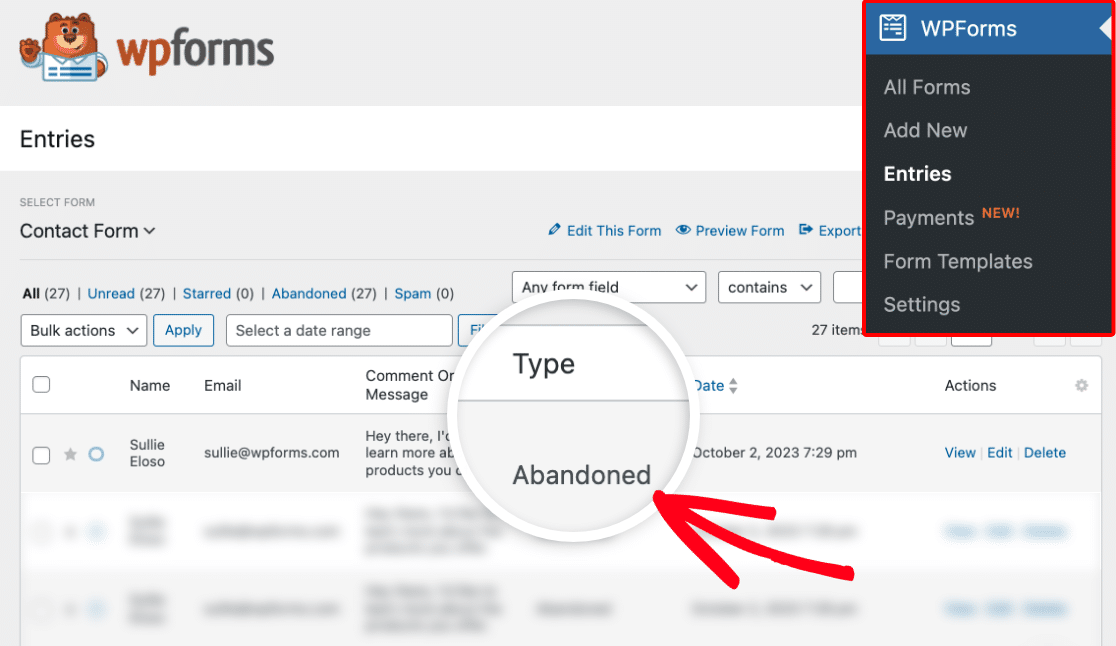
Usar o addon Abandono de Formulário significou que estas entradas não foram perdidas e eu ainda pude recolher as respostas do inquérito. Como o endereço de e-mail era um dos primeiros campos que o utilizador preenchia, pude entrar em contacto com os utilizadores e confirmar que ainda podia usar as suas submissões de inquérito na minha investigação.
Addon de Geolocalização
O addon Geolocation é uma das funcionalidades mais versáteis do WPForms Pro, oferecendo várias formas de usar dados de localização nos seus formulários. Uma vez instalado e ativado, o addon liga-se ao Google Maps ou Mapbox e desbloqueia três capacidades poderosas:
Exibir a Localização do Seu Negócio
Adicione um campo de Mapa interativo aos seus formulários mostrando onde o seu negócio está localizado. Perfeito para formulários de contacto, pedidos de serviço ou qualquer situação em que os visitantes precisem de o encontrar.

Acelerar o Preenchimento do Formulário
Ative a sugestão automática de moradas para que os visitantes possam preencher os campos de morada mais rapidamente. À medida que escrevem, a morada completa aparece num menu suspenso, reduzindo erros e abandono de formulários. Também pode exibir um mapa com um alfinete arrastável para que os visitantes possam localizar a sua localização exata.

Monitorizar Localizações de Visitantes
Capture automaticamente dados de geolocalização com cada submissão de formulário. Isto ajuda-o a segmentar leads por região, a compreender de onde vem o seu público e a adaptar o seu marketing com base em padrões geográficos.
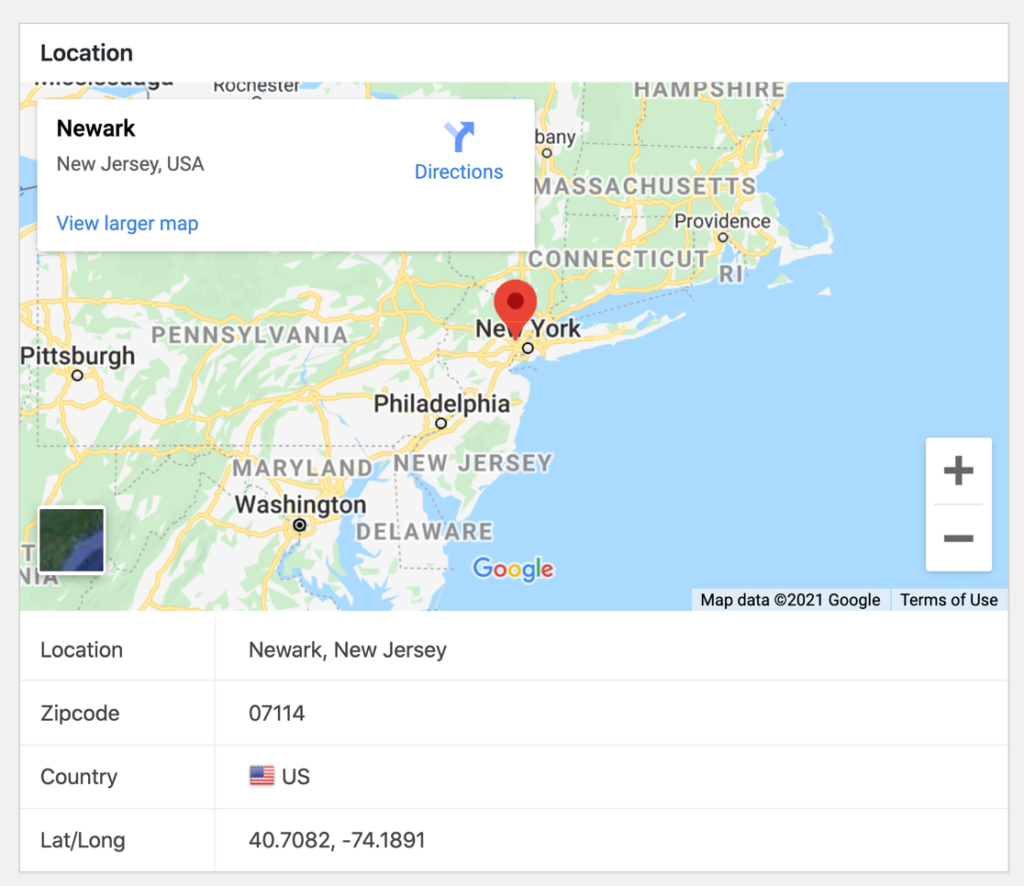
Estas funcionalidades funcionam especialmente bem em formulários de encomenda, formulários de reserva e pedidos de orçamento, em qualquer lugar onde tornar os formulários mais rápidos e fáceis de preencher impacte diretamente as conversões.
Salve Automaticamente os Dados do Formulário no Google Sheets
Os dados do formulário são muito fáceis de navegar e pesquisar diretamente no painel do WordPress e pode até exportar as suas entradas de formulário como um ficheiro CSV ou XLSX. Mas, por vezes, pode ser útil exportar as entradas de formulário para armazenamento de dados externo em tempo real, e é aqui que o complemento Google Sheets entra em jogo.
Depois de configurar o plugin e mapear os seus campos de formulário para as colunas da sua folha de cálculo, as suas submissões de formulário serão automaticamente adicionadas a uma folha Google.
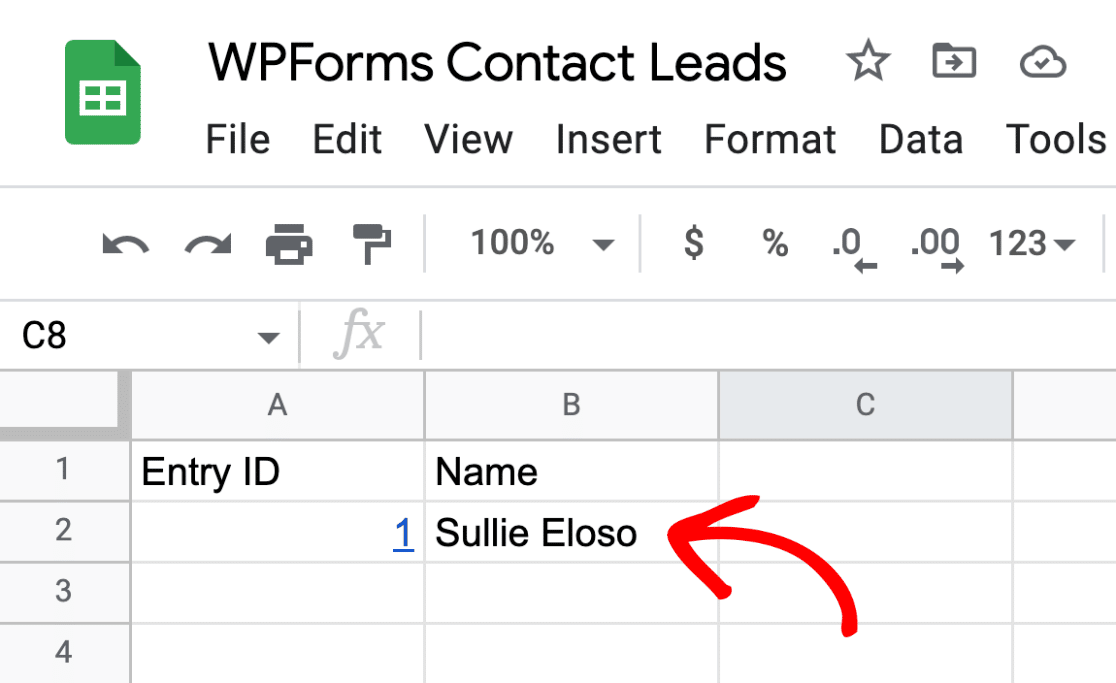
Achei esta funcionalidade extremamente útil quando quis partilhar dados de uma submissão de formulário com colegas que não tinham acesso de administrador ao nosso website.
Em vez de exportar os dados e enviá-los para eles todas as vezes que tínhamos uma nova submissão, podia simplesmente partilhar a folha Google com eles, que se atualizava automaticamente assim que outro formulário era submetido.
3. Funcionalidades do WPForms Para Criar Melhores Formulários
Quando comecei com o WPForms, pensei que sabia todos os pormenores do construtor de formulários. Mas não podia ter estado mais enganado!
Existem tantas funcionalidades ocultas e truques inteligentes que podem realmente levar os seus formulários para o próximo nível. Por isso, agora vou partilhar alguns dos truques fixes que descobri que me ajudam a criar formulários que não só têm um ótimo aspeto, mas também funcionam de forma mais inteligente.
Snippets de Código
Tenho alguma experiência com desenvolvimento web, por isso aprecio sempre quando os plugins lhe dão a opção de fazer os seus próprios ajustes e personalizações com código.
O WPForms permite-lhe adicionar CSS personalizado para ajustar a aparência dos seus formulários, claro, mas já experimentou adicionar fragmentos de código personalizados com o plugin WPCode?
O WPForms oferece agora integração completa com o WPCode, que é uma ótima maneira de adicionar os seus próprios fragmentos de código a um site WordPress sem ter de editar e reenviar ficheiros. E a melhor parte é que vem com uma biblioteca de fragmentos de código pré-escritos que realizam algumas das personalizações mais comuns e populares no WordPress.
Então, o que é que isto tem a ver com o WPForms, pode estar a perguntar-se? Não só existem fragmentos de código específicos do WPForms incluídos com o WPCode, mas quando tem ambos os plugins instalados, pode selecionar e ativar fragmentos de código diretamente nas definições do plugin WPForms.
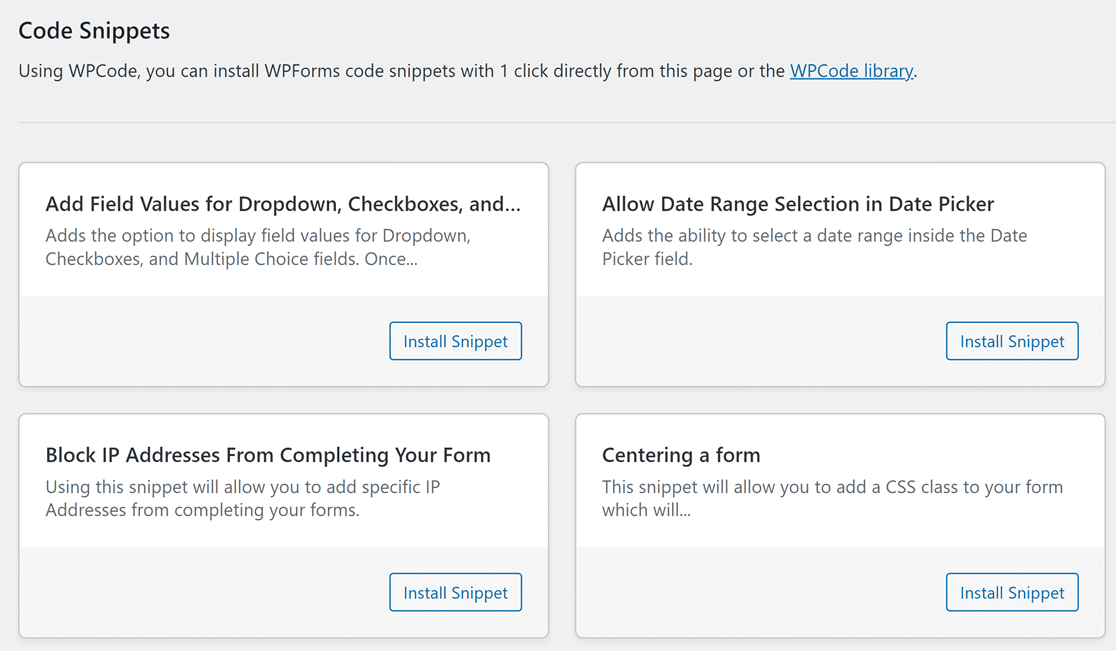
Personalizar código desta forma é completamente seguro. Todos os fragmentos incluídos com o plugin são pré-escritos por programadores profissionais e testados, pelo que não há risco de quebrar nada. Também pode remover facilmente fragmentos se já não precisar deles.
O WPCode inclui snippets úteis para fazer pequenas personalizações na forma como os seus formulários são exibidos e funcionam, como selecionar um intervalo de datas no campo de seleção de datas ou exibir a contagem de submissões de entradas no front-end.
Se precisar de fazer uma pequena personalização no WPForms mas não é programador, pode entrar em contacto com a nossa equipa de consultores de confiança para obter suporte. Poderia também tentar perguntar no nosso grupo VIP Circle do Facebook, que está repleto de especialistas em WPForms que podem já ter resolvido o seu problema!
Preencha Dinamicamente os Campos do Formulário
Se está farto de editar os seus formulários para adicionar novas opções sempre que atualiza o seu website, este é para si!
Com as Opções de Campo Dinâmicas, pode criar formulários que exibem automaticamente diferentes opções para refletir o conteúdo do seu website.
Por exemplo, digamos que tem um formulário de encomenda que permite a um cliente selecionar entre vários produtos num menu suspenso. Quando publica uma nova página de produto no seu site, pode usar Opções Dinâmicas para preencher automaticamente o menu suspenso com todos os produtos, incluindo o novo que acabou de adicionar.
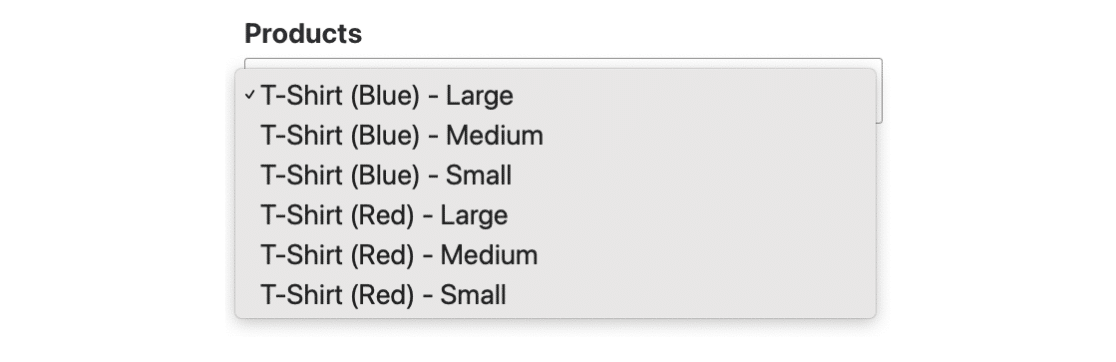
Isto pode poupar muito tempo, pois significa que não precisará de atualizar os seus formulários quando adicionar novas opções ao seu site.
Temas de Formulários
Lembro-me de quando comecei a construir websites e passava horas a personalizar CSS para que os meus formulários ficassem bonitos.
Claro que esses dias já lá vão há muito tempo, especialmente agora que temos acesso a uma das minhas funcionalidades favoritas do WPForms – os temas de formulário personalizáveis.
Sou uma pessoa muito visual e acho muito importante que as coisas tenham um ótimo aspeto em vez de apenas funcionarem. O estilo de formulário padrão criado pelo WPForms sempre teve um aspeto arrumado e limpo, mas agora pode dar um toque extra escolhendo entre mais de 40 temas concebidos profissionalmente, incluindo imagens de fundo.
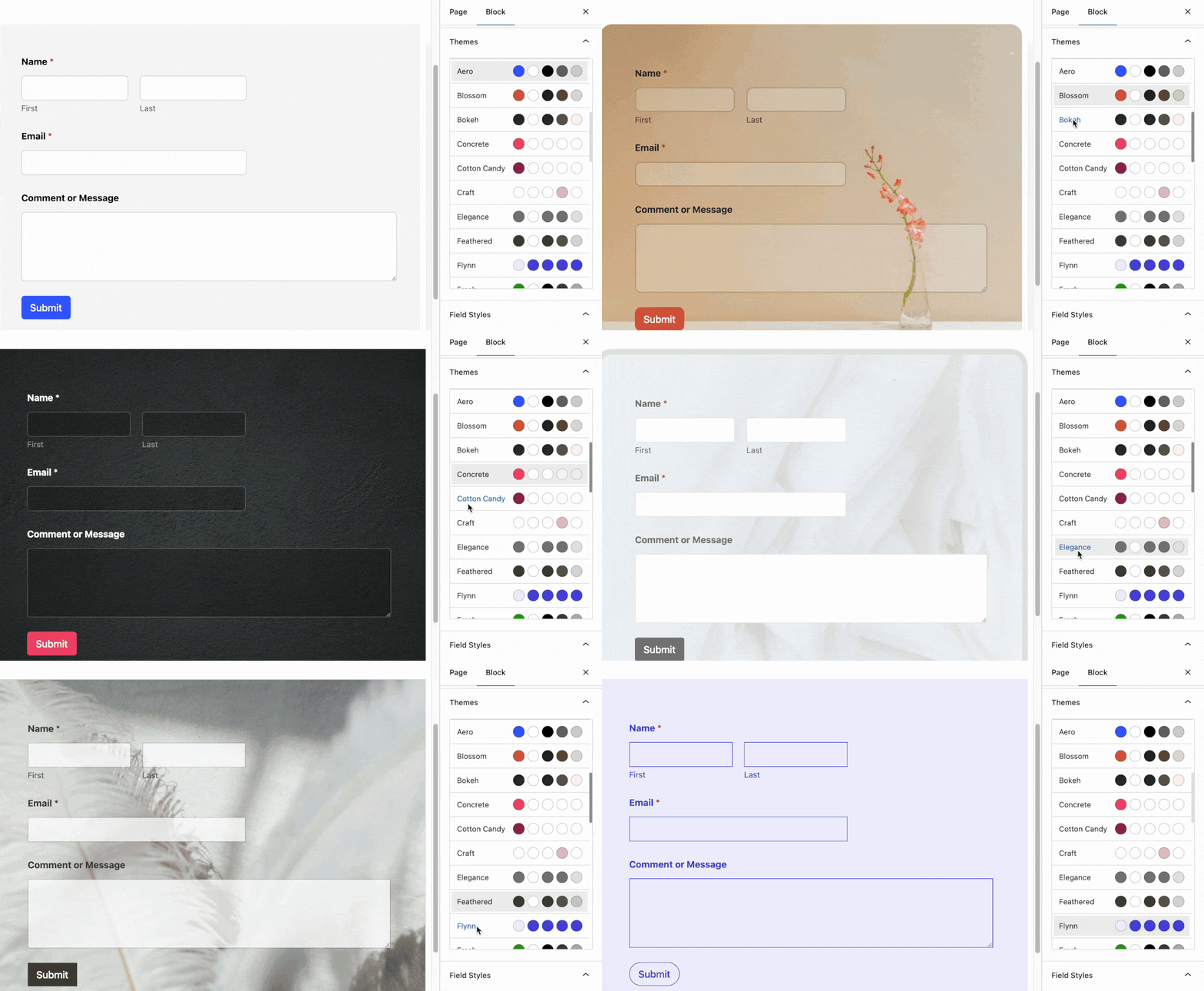
Já vi imensos plugins que vêm com múltiplas opções de estilo, apenas para encontrar imagens feias e cores chocantes. Não verá nada disso aqui! Os estilos de formulário do WPForms são limpos, modernos e concebidos impecavelmente com perfeição de pixel. Se quer causar uma impressão com os seus formulários, deve definitivamente conferi-los!
Campo Repetidor
Desculpe se me estou a repetir. Se se mantém atualizado com o nosso blog, está na nossa lista de e-mail, ou é membro do nosso grupo VIP Circle do Facebook, provavelmente já saberá sobre o Campo Repetidor.
Mas esta é uma das minhas funcionalidades favoritas do WPForms apenas pela facilidade e flexibilidade que proporciona aos formulários, tanto para a pessoa que o constrói como para o utilizador que o preenche.
O Campo Repetidor permite adicionar linhas ou blocos de campos ao seu formulário em secções repetíveis que o utilizador pode adicionar conforme necessário no front-end.
Qualquer pessoa com uma família grande saberá a dor de preencher formulários que não incluem espaço suficiente para adicionar detalhes de todos os seus filhos. O campo repetidor elimina este problema, pois o utilizador pode simplesmente clicar num botão "adicionar" para adicionar outro conjunto de campos.
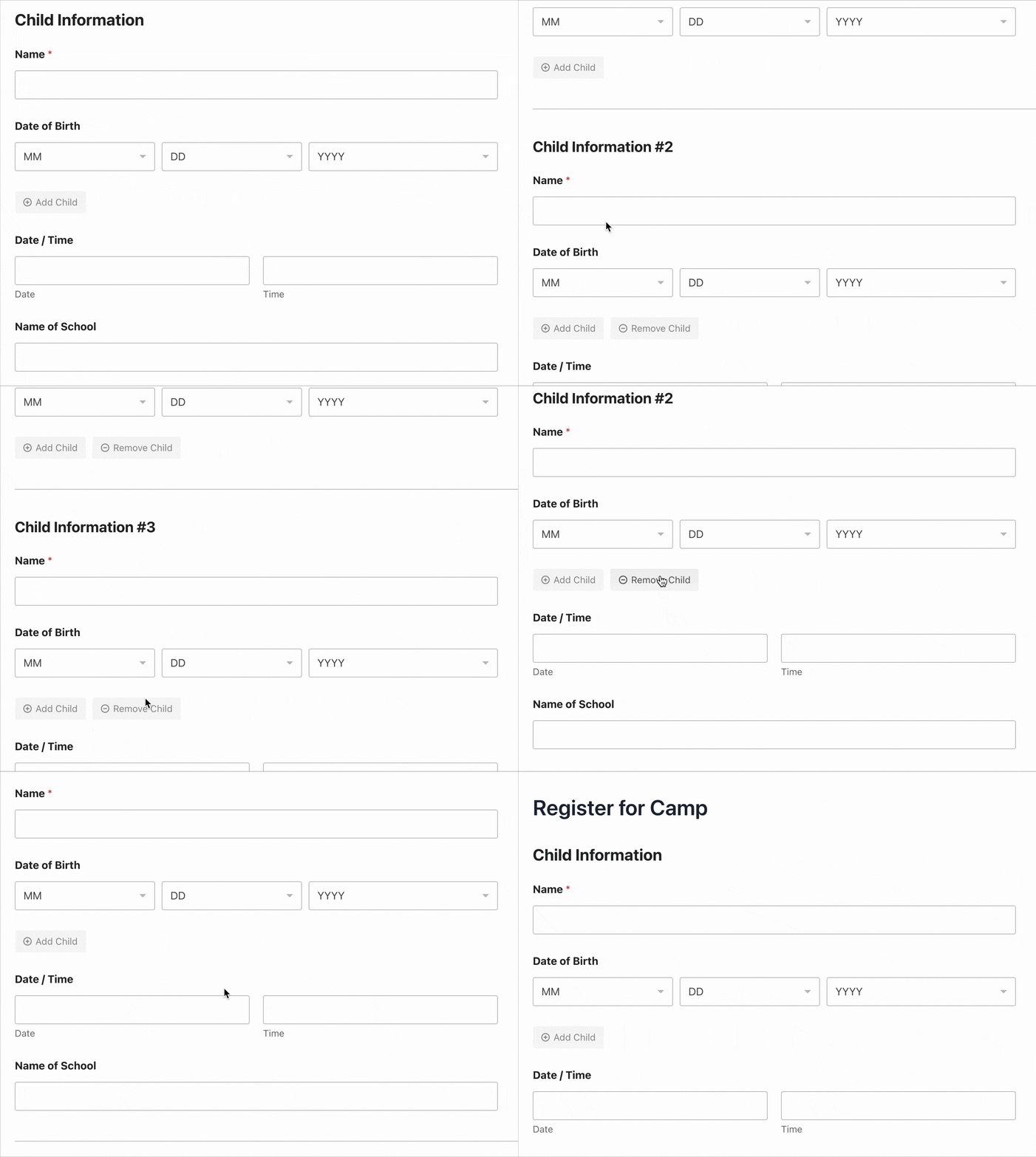
É uma ótima escolha para formulários de candidatura, formulários de encomenda e qualquer tipo de formulário quando não sabe exatamente quantos conjuntos de dados um utilizador irá adicionar. Em vez de adicionar muitos campos de formulário extra por precaução e acabar com um formulário longo e confuso, permita que o seu formulário se expanda automaticamente para se ajustar às necessidades de recolha de dados do utilizador.
CAPTCHA Personalizado
Estou a concluir esta secção incluindo uma funcionalidade de segurança muito útil que é essencial para reduzir o spam nos formulários.
O WPForms inclui opções para adicionar um CAPTCHA por reCAPTCHA, hCaptcha e, claro, Cloudflare Turnstile. Mas estas opções de proteção contra spam não servem a todos e, agora que estamos na era da IA, os spambots também as conseguem resolver mais facilmente.
O que gosto no WPForms Custom Captcha (disponível em todas as versões pagas do plugin) é que pode adicionar aquele toque humano que torna bastante impossível para um bot vencer.
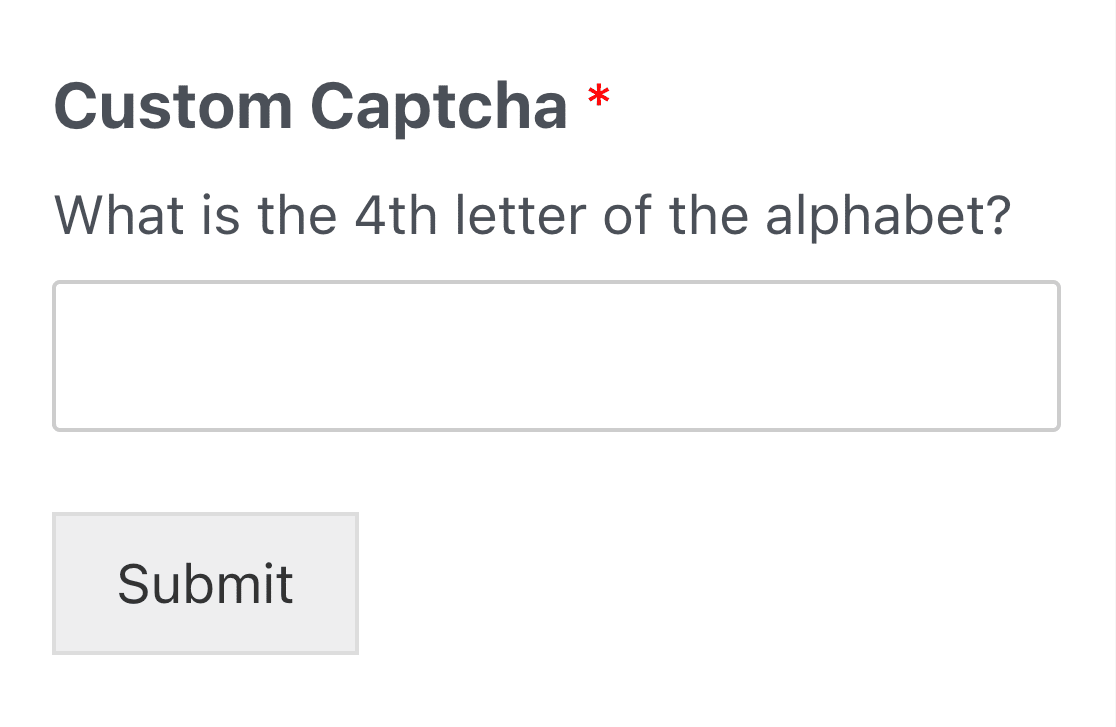
Pode optar pela opção matemática para facilitar as coisas, mas o que gosto de fazer é escolher a pergunta personalizada, pois posso tornar as perguntas e respostas relevantes para os meus utilizadores e para o conteúdo do meu site.
Formulários de IA e Escolhas de IA
Às vezes, precisa apenas de um pouco de inspiração. Quer esteja com pressa e precise de um formulário o mais rápido possível, ou apenas precise de algumas ideias para começar, o WPForms AI está aqui para ajudar.
Com o AI Forms, basta escrever algumas palavras sobre o tipo de formulário de que precisa e o que quer que ele faça. A IA cria-o para si em poucos segundos.
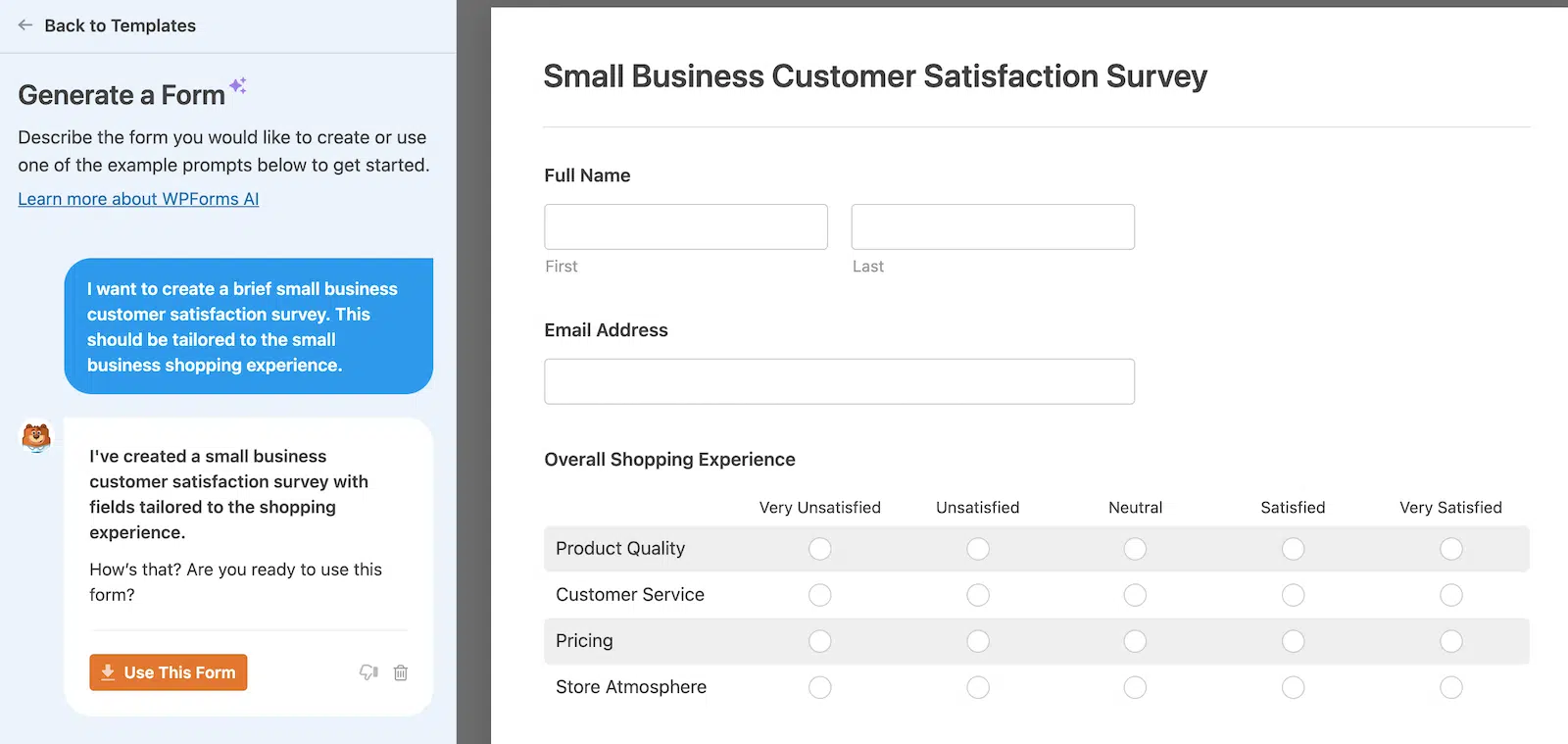
Se quiser fazer alterações, pode responder ao chat e explicar as alterações que deseja até ter exatamente o formulário que procura. Depois, clique no botão Usar Este Formulário e ele carrega para o editor, onde também pode fazer alterações manuais. Saiba mais sobre AI Forms.
O AI Choices ajuda-o a criar opções de resposta em vários campos de formulário. Quer precise de algumas ideias sobre quais opções de resposta incluir, ou apenas queira incluir uma longa lista (como todos os estados dos EUA) que não quer digitar, ele ajuda-o a gerar essas escolhas rapidamente.

Tal como com o AI Forms, pode fazer quaisquer alterações que deseje. Saiba mais sobre AI Choices.
4. Melhore a Experiência do Utilizador
Com o tempo, percebi que um bom formulário não se trata apenas de recolher dados – trata-se de tornar o processo suave e indolor para os utilizadores.
Felizmente, ao longo do caminho, descobri algumas funcionalidades poderosas que realmente melhoram a experiência do utilizador no WPForms.
Vai querer definitivamente tomar nota destas dicas para o ajudar a criar formulários que os utilizadores realmente gostam de preencher. E confie em mim, quando os utilizadores estão felizes, obtém melhores respostas e mais submissões.
Salve e Retome Submissões de Formulário
Lembra-se do meu formulário de inquérito que foi abandonado por tantos utilizadores? Mais tarde, descobri que podia dar aos utilizadores a opção de voltar e completar as suas respostas ao inquérito mais tarde com o addon Guardar e Retomar.
Uma vez instalado e ativado, este addon adiciona um link ao seu formulário que permite a um utilizador guardar o progresso do seu formulário. Quando clica nele, será enviado por e-mail um link único que lhes permite voltar ao formulário e continuar de onde pararam.

No back-end, pode ver e exportar entradas parciais de formulários. Os utilizadores têm 30 dias para regressar e concluir o envio do seu formulário antes de ser automaticamente eliminado.
Recomendo vivamente a instalação deste add-on se tiver formulários longos ou complexos no seu site, como inquéritos ou formulários de candidatura, pois pode fazer uma enorme diferença nas taxas de conclusão de formulários e é uma melhor experiência para o utilizador também – todos ganham!
Aceite Submissões de Formulário Sem Ligação à Internet
Se alguma vez teve de viver com uma ligação à Internet não fiável, saberá o quão frustrante pode ser quando a sua ligação falha. Passou quase uma hora a preencher um formulário longo, clica em enviar e… o envio do seu formulário falha. Clique no botão voltar e perdeu todas as suas entradas – um pesadelo!
Poupe aos seus utilizadores esta experiência demasiado comum instalando o add-on Formulários Offline. Este add-on permite-lhe ativar o modo offline para os seus formulários, de modo a que os envios sejam guardados no navegador, mesmo que não haja ligação à Internet.
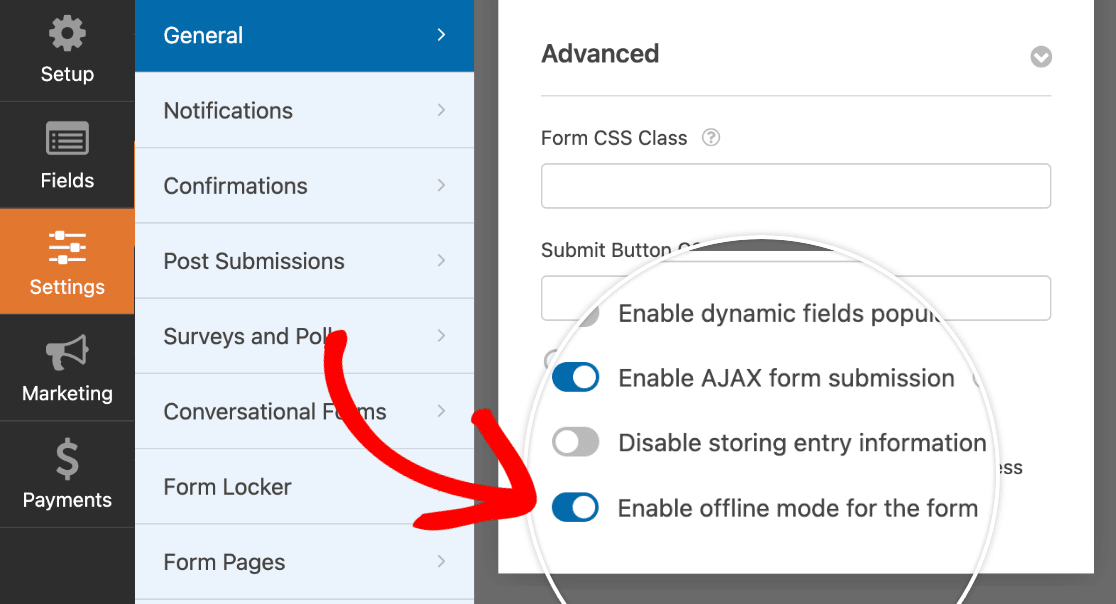
Assim que a ligação à Internet do utilizador for restaurada, este poderá continuar a preencher o formulário quando a sua ligação for restabelecida.
Publique Submissões de Conteúdo do Utilizador Diretamente no Seu Site
Aceitar publicações de convidados no seu site pode ser uma ótima forma de obter conteúdo. Pode até transformá-lo numa fonte de rendimento cobrando pelas publicações de convidados.
Mas gerir publicações de convidados pode ser uma dor de cabeça tanto para o proprietário do site como para o remetente da publicação. Em vez de perder tempo com e-mails de ida e volta, porque não automatizar o processo com o add-on Envios de Publicações?
Depois de configurar este add-on e criar um formulário de envios de publicações, os utilizadores podem enviar as suas publicações diretamente do front-end do seu site, com imagens e formatação. Podem até fazer pagamentos diretamente no formulário se cobrar pelos envios ou se estiver a gerir um site de diretório com listagens pagas.
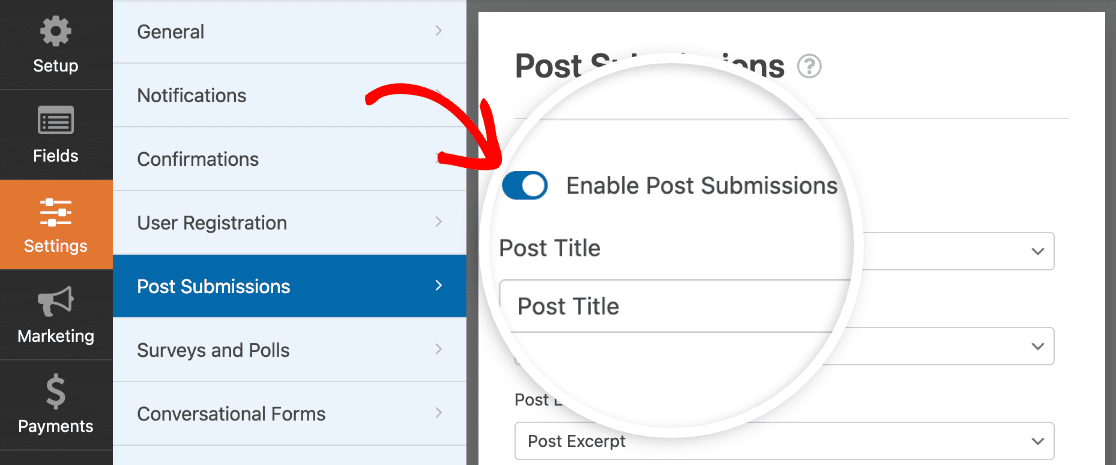
Depois, tudo o que precisa de fazer no back-end é clicar num botão para publicar o conteúdo diretamente no seu site.
Crie Formulários Conversacionais e Formulários de Leads
Até agora, provavelmente já teve a oportunidade de brincar com um desses chatbots de IA como ChatGPT ou Claude. E saberá como é fácil obter ajuda com o que quiser, pois o bot faz-lhe perguntas uma a uma como numa conversa real.
Com o WPForms, pode instalar o add-on Formulários Conversacionais com o mesmo conceito nos seus formulários e criar um processo de recolha de dados interativo e fácil de usar que solicita ao utilizador que preencha um campo de formulário de cada vez e mostra uma barra de progresso à medida que avança no formulário. Não há necessidade de instalar um plugin de construtor de páginas separado, pois o WPForms faz tudo!
Isto faz com que os seus formulários pareçam mais humanos e pode ajudar a aumentar as taxas de conversão de formulários com uma interface sem distrações – e sejamos honestos, todos queremos isso!
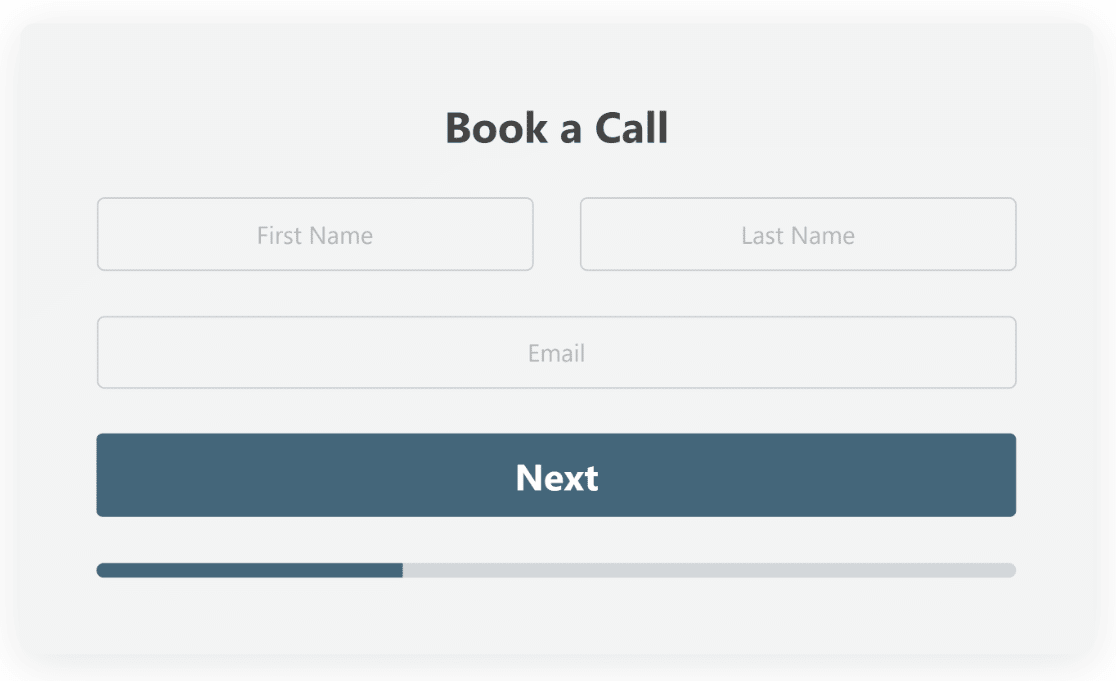
O add-on Formulários de Leads funciona de forma muito semelhante, mas em vez de criar um formulário numa página autónoma, pode incorporar os formulários em qualquer página ou publicação para que possa criar as suas próprias páginas de destino de formulários. É uma ótima forma de criar formulários de alta conversão para geração de leads, daí o nome do add-on!
Perguntas Frequentes Sobre Funcionalidades do WPForms
Espero ter dado uma boa visão geral dos recursos menos conhecidos do WPForms e de como funcionam. Ainda tem dúvidas? Poderá encontrar a resposta abaixo:
Como posso começar a usar atalhos de teclado no construtor do WPForms?
Os atalhos de teclado estão disponíveis por padrão no construtor do WPForms. Para ver todos os atalhos disponíveis, pressione Ctrl + / no seu teclado ou selecione Atalhos de Teclado no menu do construtor de formulários.
Posso usar a funcionalidade de Revisões de Formulário para anular alterações feitas por outros membros da equipa?
Sim! O recurso de Revisões de Formulário permite visualizar e restaurar versões anteriores do seu formulário, independentemente de quem fez as alterações. Isto é particularmente útil para colaboração em equipa.
Quão seguros são os dados recolhidos através dos add-ons de Abandono de Formulário e Guardar e Retomar?
O WPForms leva a segurança dos dados a sério. O addon de Abandono de Formulário recolhe dados de forma segura e pode ajustar as definições para guardar todas as entradas parciais ou apenas guardar as entradas se o endereço de e-mail ou número de telefone do utilizador for fornecido.
O addon Guardar e Retomar guardará as entradas do formulário apenas se o utilizador clicar no link para guardar o seu progresso e as entradas são guardadas apenas por 30 dias antes de serem automaticamente eliminadas. Para segurança adicional, dados sensíveis como palavras-passe, assinaturas, carregamentos de ficheiros e detalhes de pagamento não são guardados em entradas parciais.
Posso usar CSS personalizado com a funcionalidade de Estilos de Formulário?
Sim, pode! Embora o recurso Estilos de Formulário forneça temas pré-desenhados, também pode fazer as suas próprias personalizações a partir do construtor visual e adicionar o seu próprio CSS personalizado para ajustar ainda mais a aparência dos seus formulários.
Como instalo e ativo add-ons como Guardar e Retomar ou Formulários Offline?
Para instalar e ativar addons, vá a WPForms » Addons no seu painel WordPress. Encontre o addon que deseja usar, clique em Instalar Addon e depois em Ativar. Certifique-se de que a sua licença WPForms suporta o addon que deseja usar.
O Campo Repetidor pode ser usado com qualquer tipo de campo de formulário?
O Campo Repetidor é muito flexível e pode ser usado com a maioria dos campos de formulário. No entanto, alguns campos complexos como carregamentos de ficheiros e campos de pagamento não são compatíveis. Veja a nossa documentação do Campo Repetidor para uma lista completa dos campos de formulário que não podem ser adicionados dentro de um campo repetidor.
Existem limitações na utilização do preenchimento dinâmico de campos?
Embora a população dinâmica de campos seja um recurso poderoso, é importante considerar as implicações de desempenho para conjuntos de dados muito grandes. Se estiver a preencher campos com centenas ou milhares de opções, isso pode afetar os tempos de carregamento do formulário.
Lembre-se, a documentação do WPForms e a equipa de suporte são ótimos recursos se precisar de informações mais detalhadas sobre qualquer um destes recursos!
Os recursos que abordei são apenas uma amostra do que o WPForms pode fazer para além do básico. Encorajo-o a aprofundar e a experimentar alguns destes recursos nos seus próprios projetos.
A melhor forma de desbloquear todo o potencial do WPForms é na prática. Por isso, avance e leve os seus formulários para o próximo nível!
Seguinte, veja como o WPForms se compara ao Gravity Forms
Está a tentar decidir entre o WPForms e o Gravity Forms? Ambos os plugins de criação de formulários WordPress oferecem muitas funcionalidades, pelo que pode ser difícil decidir qual é o melhor para o seu site.
No nosso resumo de Gravity Forms vs. WPforms, comparamos o que obtém com cada plugin para o ajudar a tomar a sua decisão.
Crie o Seu Formulário WordPress Agora
Pronto para construir o seu formulário? Comece hoje com o plugin construtor de formulários WordPress mais fácil. O WPForms Pro inclui muitos modelos gratuitos e oferece uma garantia de devolução do dinheiro em 14 dias.
Se este artigo o ajudou, por favor siga-nos no Facebook e Twitter para mais tutoriais e guias gratuitos do WordPress.


