


Riassunto AI
Come utente di lunga data di WPForms, ho sempre apprezzato la facilità d'uso e le potenti funzionalità. Tuttavia, anche dopo averlo usato quasi quotidianamente, continuo a imbattermi in piccoli trucchi che rendono ancora più facile creare e gestire i moduli del mio sito web.
WPForms è ricco di strumenti e opzioni che non sono immediatamente evidenti, ma che possono migliorare significativamente il tuo flusso di lavoro e i moduli che crei.
In questo post, ti presenterò alcune di queste gemme nascoste – funzionalità che potrebbero esserti sfuggite ma che hanno il potenziale per portare i tuoi moduli WordPress al livello successivo.
Crea ora il tuo modulo WordPress
Funzionalità nascoste di WPForms che dovresti conoscere
Sia che tu ti consideri un utente avanzato o che tu stia ancora prendendo confidenza con il plugin, è probabile che troverai qui alcuni trucchi utili. Scopriamo alcune delle cose interessanti e meno conosciute che puoi fare con il costruttore di moduli drag-and-drop di WPForms.
- 1. Sii più produttivo e migliora il tuo flusso di lavoro con WPForms
- 2. Ottimizza la raccolta e la gestione dei dati
- 3. Funzionalità di WPForms per creare moduli migliori
- 4. Migliora l'esperienza utente
- Domande frequenti sulle funzionalità di WPForms
- Ho bisogno di una versione specifica di WPForms per accedere a queste funzionalità nascoste?
- Come posso iniziare a usare le scorciatoie da tastiera nell'editor di WPForms?
- Posso usare la funzionalità Revisioni modulo per annullare le modifiche apportate da altri membri del team?
- È possibile utilizzare i Tag intelligenti con campi diversi dai Campi nascosti?
- Quanto sono sicuri i dati raccolti tramite i componenti aggiuntivi Abbandono modulo e Salva e riprendi?
- Posso usare CSS personalizzato con la funzionalità Stili modulo?
- Come installo e attivo componenti aggiuntivi come Salva e riprendi o Moduli offline?
- Il campo Ripetitore può essere utilizzato con qualsiasi tipo di campo del modulo?
- Ci sono limitazioni all'uso del popolamento dinamico dei campi?
1. Sii più produttivo e migliora il tuo flusso di lavoro con WPForms
Quando ho iniziato a usare WPForms, non avevo idea che ci fossero così tanti modi per velocizzare il mio lavoro o personalizzare i miei moduli. Col tempo, ho scoperto alcuni ottimi trucchi che hanno davvero migliorato il modo in cui creo e gestisco i moduli.
In questa sezione, condividerò alcune di queste funzionalità nascoste che mi hanno reso la vita più facile. Sia che tu stia creando un modulo di contatto veloce o un sondaggio di grandi dimensioni, questi suggerimenti ti aiuteranno a lavorare in modo più rapido e intelligente con WPForms.
Scorciatoie da tastiera
Sapevi che WPForms aveva scorciatoie da tastiera? Neanche io fino a poco tempo fa! Chiunque passi ore al computer ogni giorno sa quanto sia più veloce e facile premere CTRL + C invece di fare clic con il pulsante destro del mouse e selezionare "copia" dal menu. E puoi sfruttare scorciatoie simili quando crei moduli WordPress!
Ecco alcune delle mie scorciatoie da tastiera preferite quando lavoro all'interno del costruttore di WPForms:
- Ctrl + F: Cerca i campi disponibili per il costruttore di moduli
- Ctrl + P: Apri l'anteprima del modulo in una nuova scheda del browser.
- Ctrl + T: Attiva/disattiva la barra laterale del costruttore di moduli
Puoi vedere tutte le scorciatoie disponibili qui, oppure selezionare Scorciatoie da tastiera dal menu del costruttore di moduli.
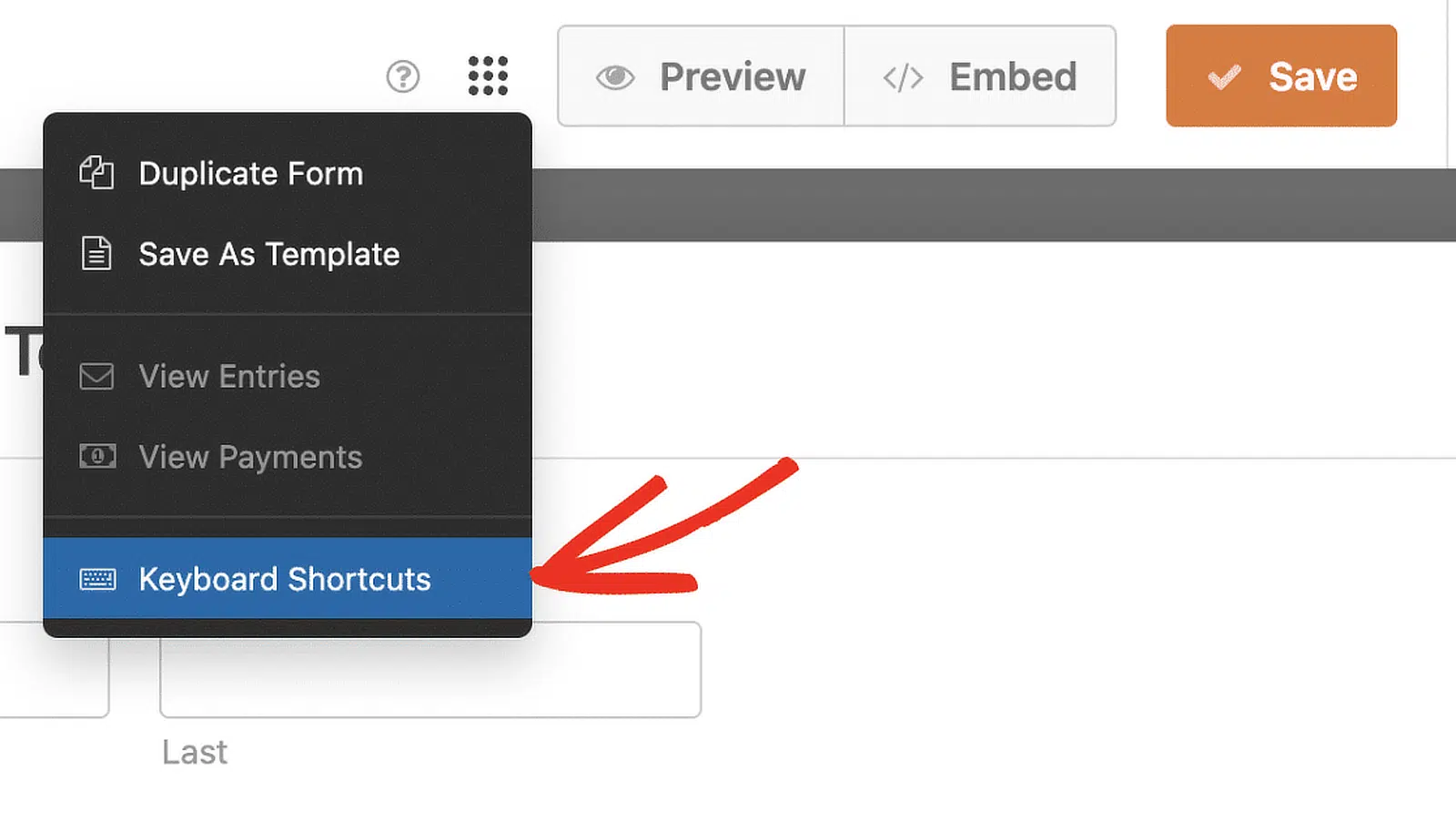
Bonus: C'è persino una scorciatoia da tastiera per aprire le scorciatoie da tastiera! Premi Ctrl + / sulla tastiera per ottenere una comoda scheda di riferimento rapido.
Modelli di Moduli Personalizzati
Se sei già un utente WPForms, sono abbastanza sicuro che tu conosca già oltre 2.100 modelli predefiniti personalizzabili (se non li conosci, vai alla libreria dei modelli per controllarli, poiché fanno risparmiare molto tempo).
Ma anche se hai utilizzato i modelli, potresti non essere consapevole che puoi salvare i tuoi modelli.
Esatto: se crei un layout di modulo che ti ritrovi a usare più e più volte (forse un modulo di registrazione annuale che cambia solo leggermente di anno in anno o un modulo di contatto personalizzato da utilizzare su più pagine del tuo sito), è semplicissimo creare o personalizzare il tuo modello di modulo e quindi salvarlo per un rapido accesso in seguito.
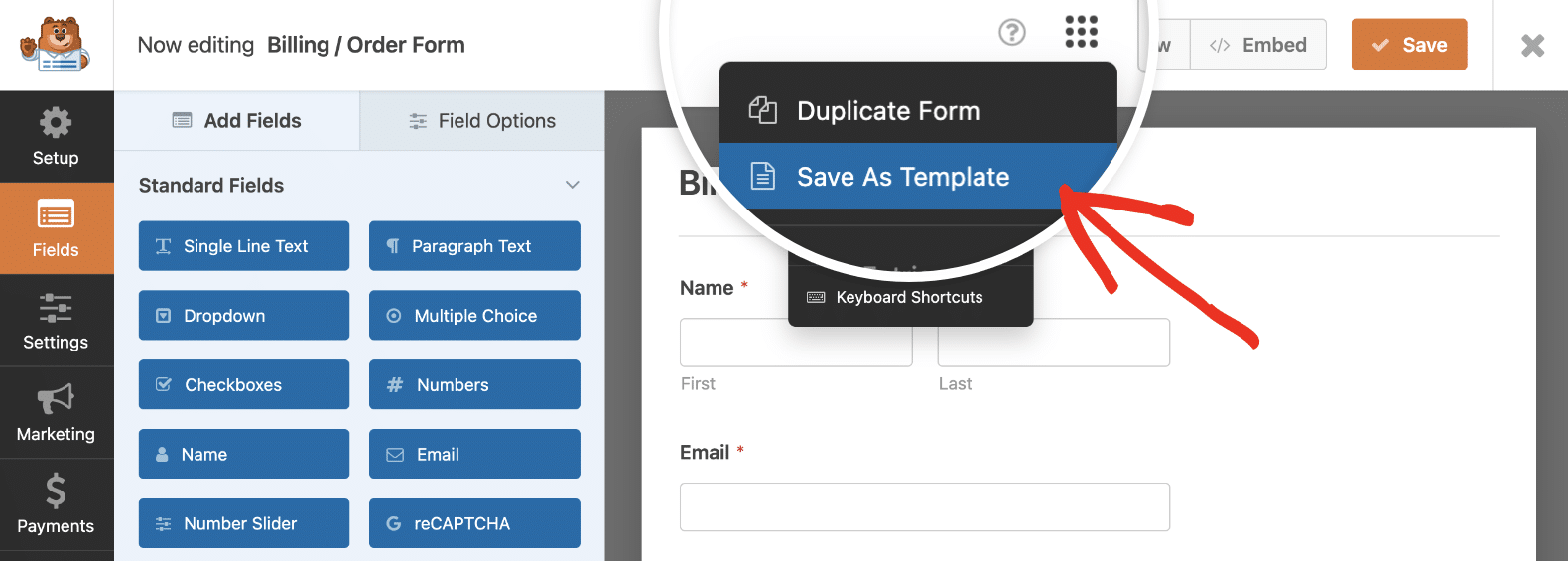
Troverai l'opzione per salvare il modulo su cui stai lavorando come modello nel menu del costruttore di moduli.
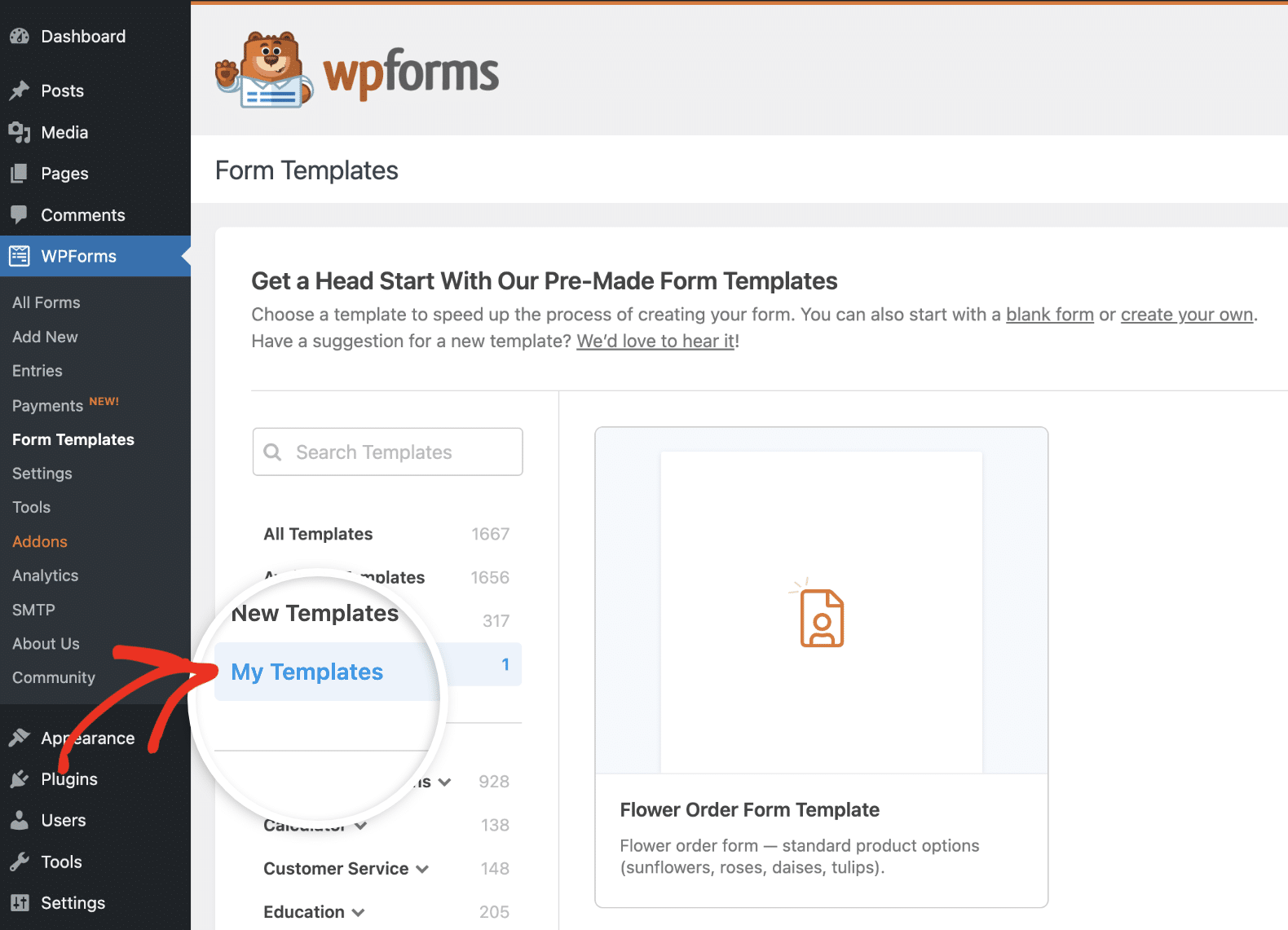
Una volta salvati i tuoi modelli, verranno aggiunti a una nuova sezione chiamata I miei modelli nella galleria dei modelli.
Abbiamo anche preparato un tutorial passo passo per creare modelli di moduli personalizzati per garantire che non ci siano confusioni.
Revisioni del modulo
Non posso contare le volte in cui ho lavorato a un modulo e ho cambiato idea su alcuni campi che avevo aggiunto o su una modifica al layout che avevo già apportato.
Se lavori in un team in cui più persone hanno accesso ai tuoi moduli, questo può essere ancora più problematico se un membro del team apporta modifiche a un modulo da cui desideri tornare indietro.
Sebbene sia abbastanza veloce eliminare i campi di un modulo, a volte si desidera semplicemente tornare a una versione precedente del proprio modulo, proprio come si può fare in WordPress e Google Docs.
Bene, ho buone notizie per te: questo è possibile anche in WPForms! Puoi facilmente sfogliare e ripristinare versioni precedenti del tuo modulo. Basta fare clic sull'icona nell'angolo in basso a sinistra del generatore di moduli.
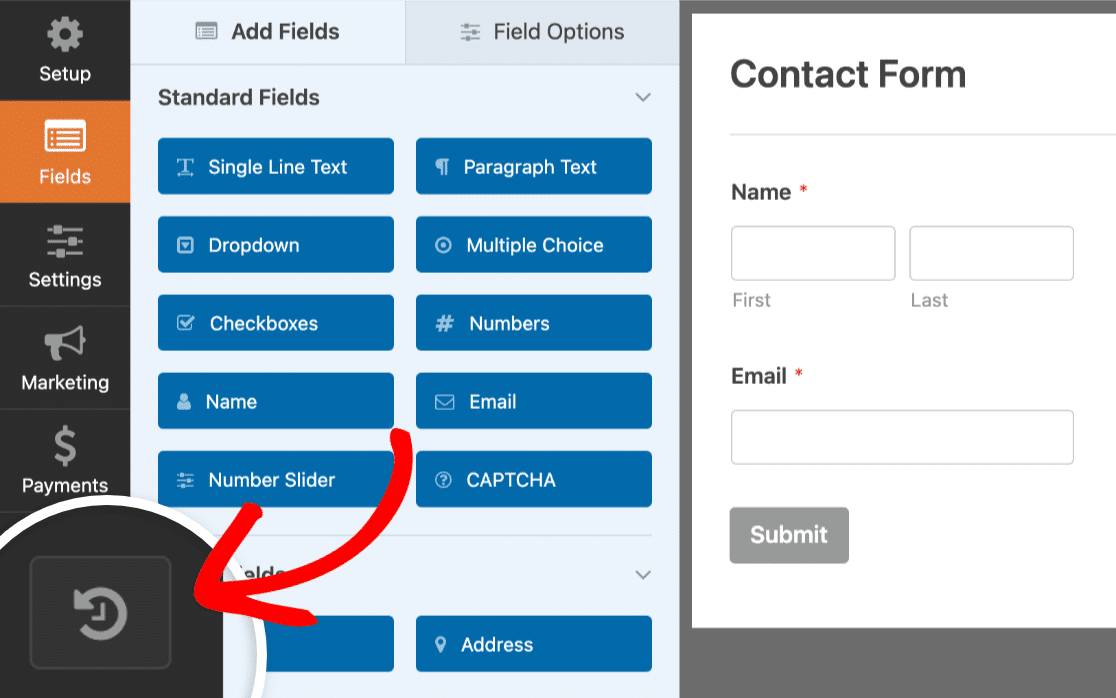
Questo aprirà un elenco di tutte le versioni del tuo modulo che sono state salvate, insieme all'ora, alla data e all'utente che ha salvato il modulo.
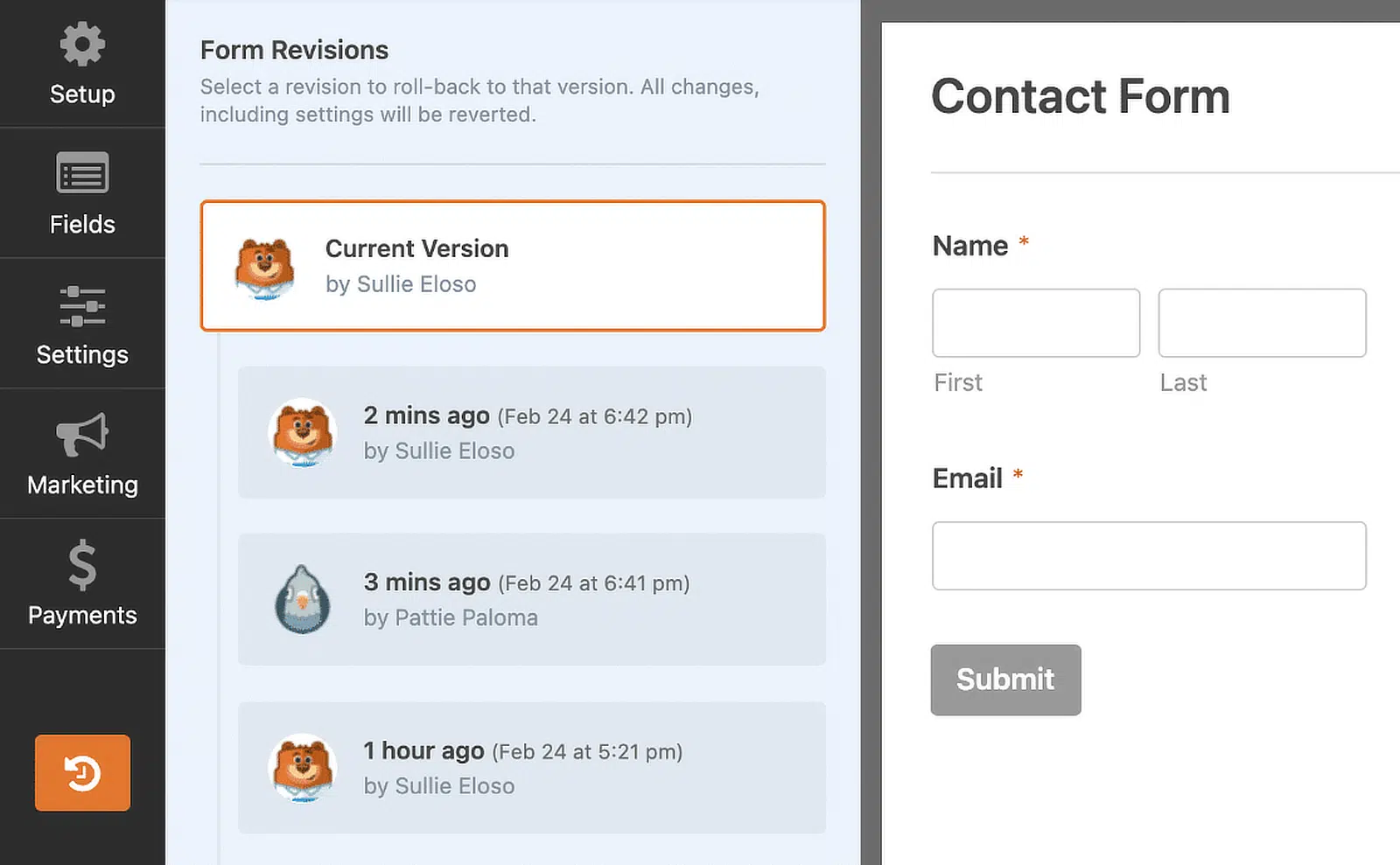
Puoi consultare la nostra guida dettagliata alle revisioni dei moduli per maggiori dettagli su come utilizzare questa funzionalità.
Visualizzazione delle posizioni dei moduli
Se stai lavorando su un sito di grandi dimensioni con molti moduli, questa funzionalità può salvarti la vita!
Il localizzatore di moduli WPForms mostra ogni posizione sul tuo sito in cui viene utilizzato il tuo modulo, incluse pagine, post e widget.

Ci sono così tante situazioni in cui il localizzatore di moduli torna utile. Ad esempio, quando stavo lavorando al restyling di un sito, ho potuto controllare facilmente tutte le pagine su cui si trovavano i miei moduli per assicurarmi che fossero formattati correttamente.
È anche fondamentale conoscere tutti i punti in cui stai raccogliendo dati se il tuo sito deve essere conforme a normative come il GDPR o il CCPA. Invece di setacciare tutte le pagine del tuo sito, puoi facilmente utilizzare il localizzatore di moduli per ottenere rapidamente un elenco di tutti gli URL del tuo sito che contengono moduli.
Tag dei moduli
Questa è un'altra funzionalità di gestione dei moduli sottoutilizzata ma molto utile, particolarmente indicata per siti grandi e complessi con molti moduli.
I tag dei moduli rendono facile raggruppare i tuoi moduli per categoria in modo da poterli organizzare come preferisci.
Ad esempio, potresti taggare i tuoi moduli con categorie come "ordine", "registrazione" o "feedback". Puoi assegnare quanti moduli desideri con questi tag, e un singolo modulo può avere più tag.
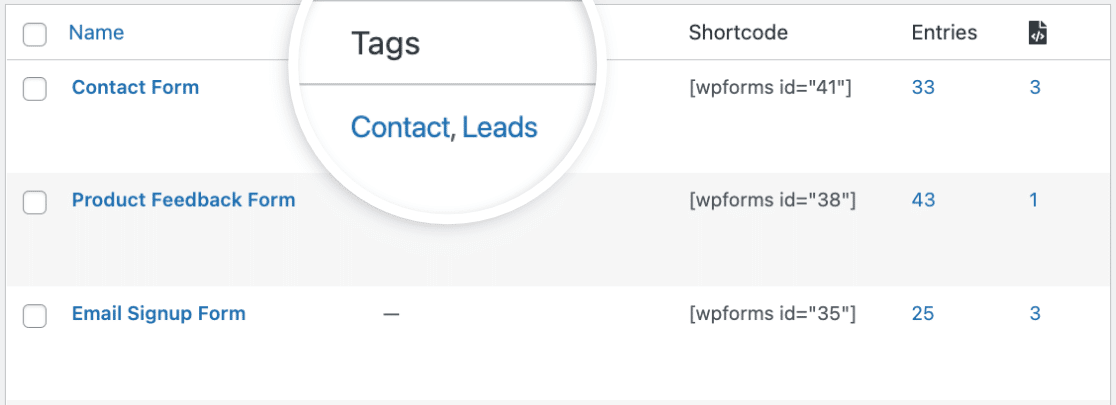
Quindi, quando vuoi trovare tutti i moduli d'ordine sul tuo sito, ad esempio, è un semplice caso di filtraggio per il tag scelto.
2. Ottimizza la raccolta e la gestione dei dati
Nel corso degli anni, ho imparato che raccogliere dati è solo metà della battaglia: gestirli in modo efficiente è altrettanto importante.
In questa sezione, condividerò alcuni trucchi che ho imparato per ottenere il massimo da WPForms quando si tratta di dati. Queste funzionalità hanno davvero semplificato il modo in cui raccolgo e gestisco le informazioni dai miei moduli.
Sia che tu abbia a che fare con una manciata di risposte o migliaia di voci, questi suggerimenti dovrebbero renderti la vita molto più facile. Vorrei aver conosciuto alcuni di questi quando ho iniziato!
Campi nascosti e tag intelligenti
Quindi ora entriamo nelle funzionalità *veramente* nascoste!
In realtà, è molto probabile che tu abbia già notato il Campo Nascosto perché è proprio lì nel generatore. Ma capisci esattamente quanto sia utile questo campo segreto?
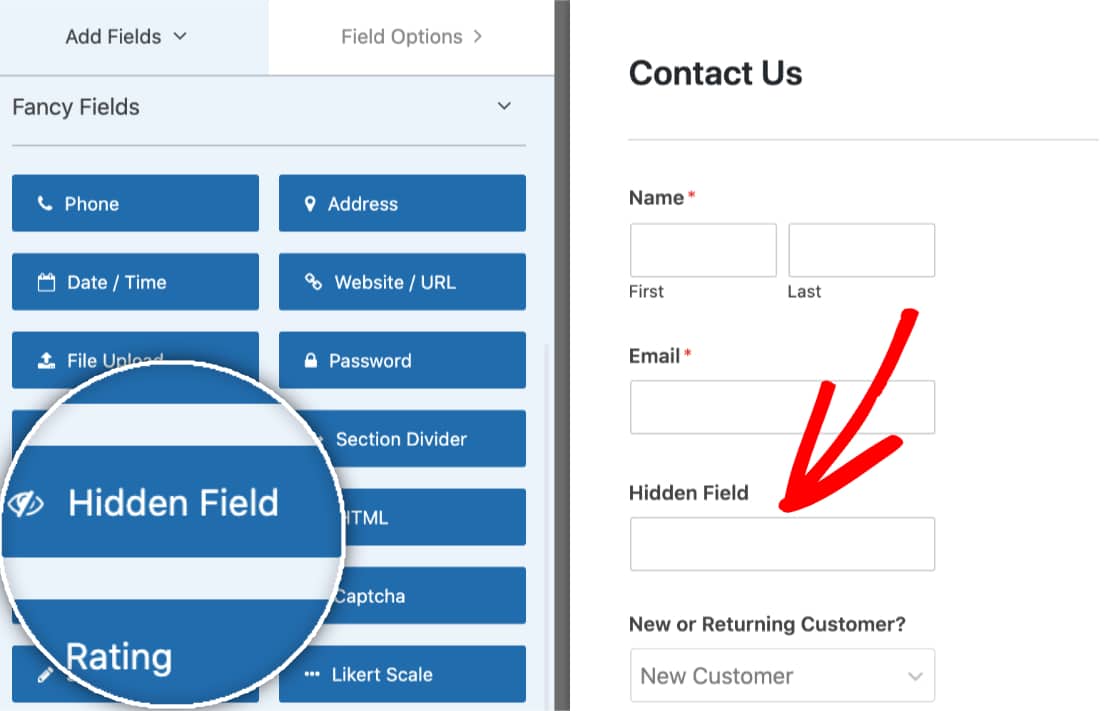
Il Campo Nascosto fa praticamente quello che dice sulla scatola. Puoi trascinarlo e rilasciarlo sul tuo modulo proprio come faresti con qualsiasi altro campo, ma è invisibile agli utenti sul front-end. È un ottimo modo per raccogliere informazioni insieme all'invio del modulo dell'utente.
Questo campo è più utile se combinato con i Tag Intelligenti, motivo per cui ho raggruppato queste due funzionalità in un'unica sezione.
I Tag Intelligenti sono un modo intelligente per raccogliere informazioni e inserirle automaticamente nel tuo modulo e nelle notifiche email. Puoi usare i tag intelligenti per vedere tutto, dalla pagina da cui è stato inviato il modulo all'email, all'IP, alla posizione e ad altre informazioni dell'utente.
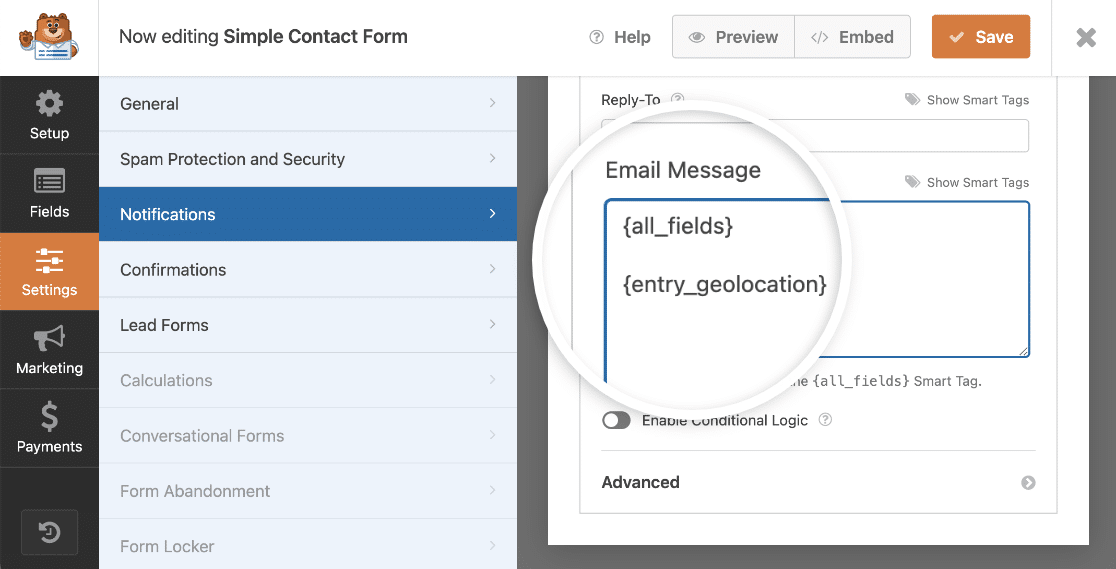
Potresti non volere che l'utente veda che stai raccogliendo queste informazioni, motivo per cui può essere molto utile nasconderle in un Campo Nascosto. Puoi quindi salvarle con gli altri campi del modulo o inoltrare i dati alla tua piattaforma di email marketing o CRM.
I Tag Intelligenti sono anche molto utili per tracciare le pagine da cui proviene un utente prima che compili il modulo o i link su cui ha cliccato. Ad esempio, usiamo i Tag Intelligenti nel nostro modulo di feedback via email per registrare automaticamente cosa il lettore ha pensato della nostra email con un solo clic!

Per ulteriori idee su cosa puoi fare con i Tag Intelligenti, consulta la nostra guida con esempi di utilizzo.
Maschere di immissione dei campi
Ti sei mai sentito frustrato perché gli utenti compilano un modulo in un formato che non ti aspetti? Questo può rendere difficile raccogliere e analizzare i dati, ma è un problema facile da risolvere!
Le maschere di input personalizzate ti consentono di impostare regole per i valori che un utente può inserire in un modulo. Ad esempio, puoi garantire che i nomi utente abbiano un numero limitato di caratteri e assicurarti che i numeri di telefono e le date siano in un formato specifico.
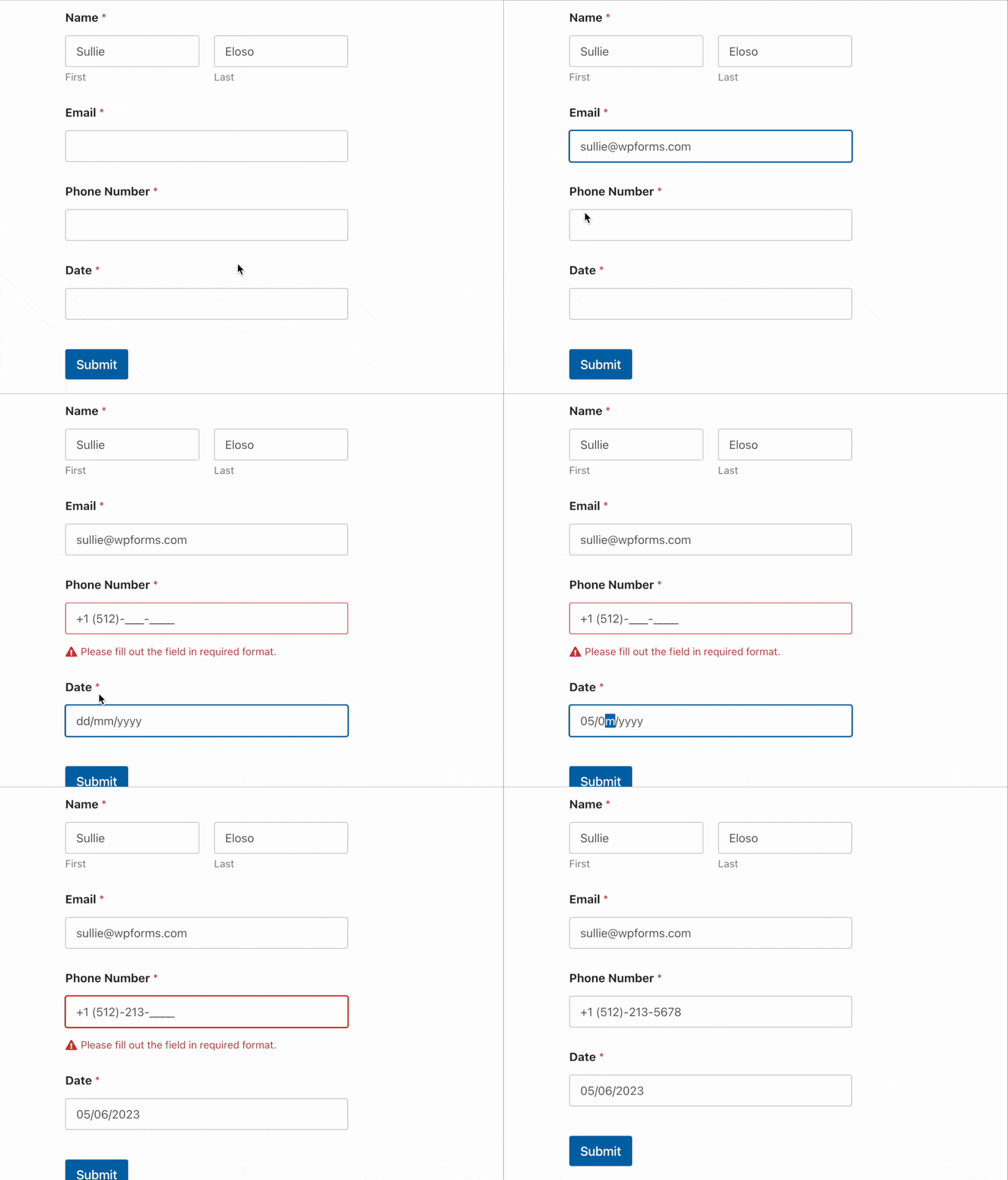
Ho trovato questa funzionalità particolarmente utile per raccogliere date quando non si desidera utilizzare un campo di selezione della data. Poiché diversi paesi visualizzano le date in modi diversi (alcuni scrivono prima il giorno mentre altri scrivono prima il mese), ciò garantisce che non ci siano confusioni se stai raccogliendo dati da un pubblico globale.
Componente aggiuntivo Abbandono Modulo
Lascia che ti presenti la mia arma segreta!
Se hai molta esperienza nella creazione di moduli, probabilmente sai che più un modulo è lungo, meno è probabile che un utente lo completi.
L'addon Abbandono Modulo ti consente di acquisire voci parziali del modulo in modo da poter raccogliere dati e seguire i lead, anche se l'utente abbandona il modulo a metà compilazione.
Ho trovato questo addon inestimabile quando stavo gestendo un lungo sondaggio sul nostro sito web. Un numero significativo di utenti ha iniziato a compilare il modulo ma non è arrivato fino in fondo. Alcuni hanno persino completato il modulo ma sembravano dimenticare di fare clic sul pulsante di invio finale!
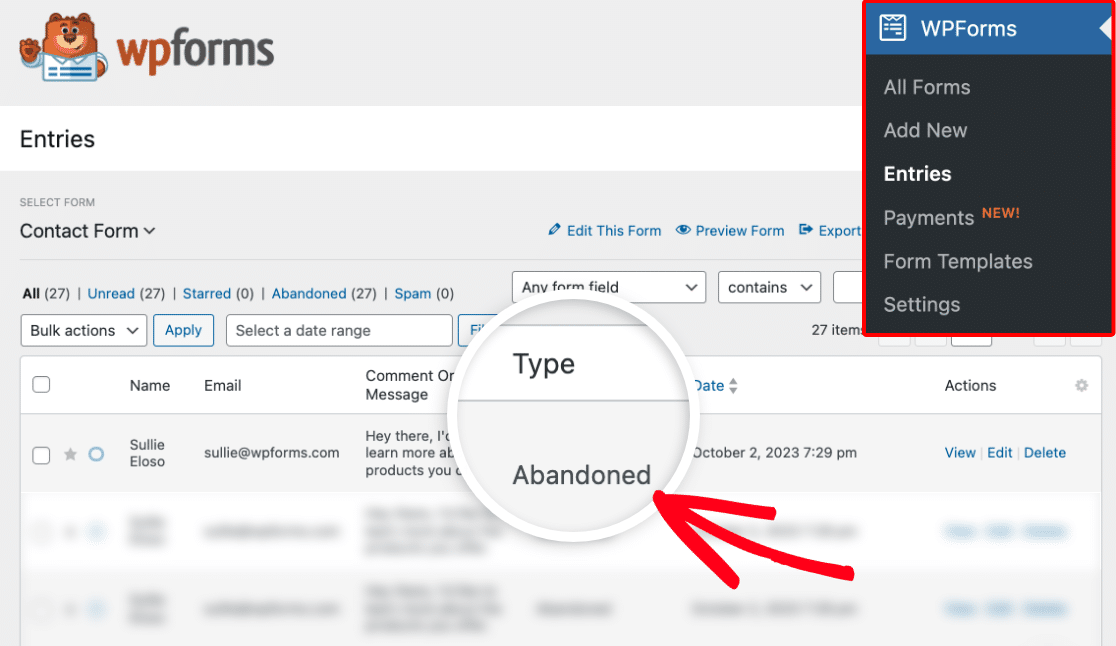
L'utilizzo dell'addon Abbandono Modulo ha significato che queste voci non sono andate perse e ho potuto comunque raccogliere le risposte del sondaggio. Poiché l'indirizzo email era uno dei primi campi che l'utente compilava, ho potuto mettermi in contatto con gli utenti e confermare che potevo ancora utilizzare le loro presentazioni del sondaggio nella mia ricerca.
Componente aggiuntivo Geolocation
L'addon Geolocation è una delle funzionalità più versatili di WPForms Pro, che offre molteplici modi per utilizzare i dati di localizzazione nei tuoi moduli. Una volta installato e attivato, l'addon si connette a Google Maps o Mapbox e sblocca tre potenti funzionalità:
Visualizza la posizione della tua attività
Aggiungi un campo Mappa interattivo ai tuoi moduli che mostra la posizione della tua attività. Perfetto per moduli di contatto, richieste di servizi o qualsiasi situazione in cui i visitatori devono trovarti.

Accelera il completamento dei moduli
Abilita il completamento automatico dell'indirizzo in modo che i visitatori possano compilare i campi dell'indirizzo più velocemente. Mentre digitano, il loro indirizzo completo appare in un menu a discesa, riducendo errori e abbandono dei moduli. Puoi anche visualizzare una mappa con un segnaposto trascinabile in modo che i visitatori possano individuare la loro posizione esatta.

Traccia le posizioni dei visitatori
Acquisisci automaticamente i dati di geolocalizzazione con ogni invio del modulo. Questo ti aiuta a segmentare i lead per regione, capire da dove proviene il tuo pubblico e personalizzare il tuo marketing in base a schemi geografici.
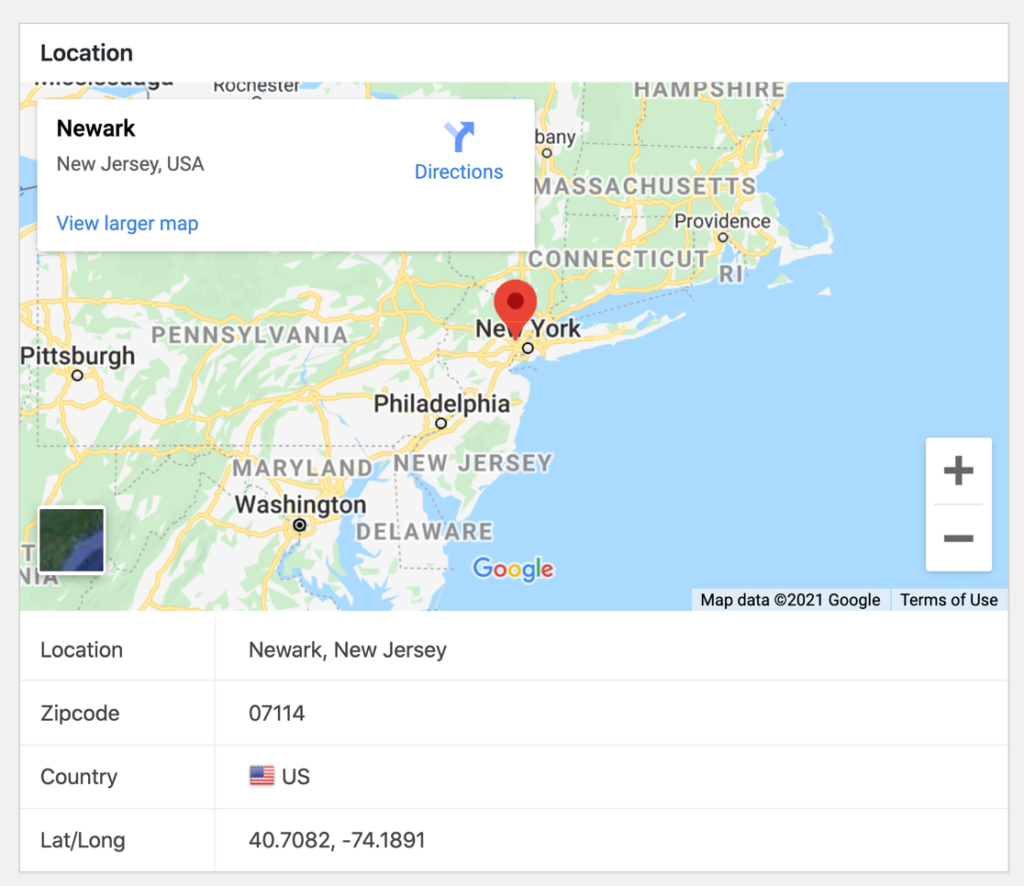
Queste funzionalità funzionano particolarmente bene nei moduli d'ordine, moduli di prenotazione e richieste di preventivo, ovunque rendere i moduli più veloci e facili da completare influenzi direttamente le conversioni.
Salva automaticamente i dati del modulo su Google Sheets
I dati del modulo sono davvero facili da sfogliare e cercare direttamente nella dashboard di WordPress e puoi persino esportare le tue voci del modulo come file CSV o XLSX. Ma a volte può essere utile esportare le voci del modulo in un archivio dati esterno in tempo reale, ed è qui che entra in gioco il componente aggiuntivo Google Sheets.
Una volta configurato il plugin e mappati i campi del tuo modulo alle colonne del tuo foglio di calcolo, gli invii del tuo modulo verranno aggiunti automaticamente a un foglio Google.
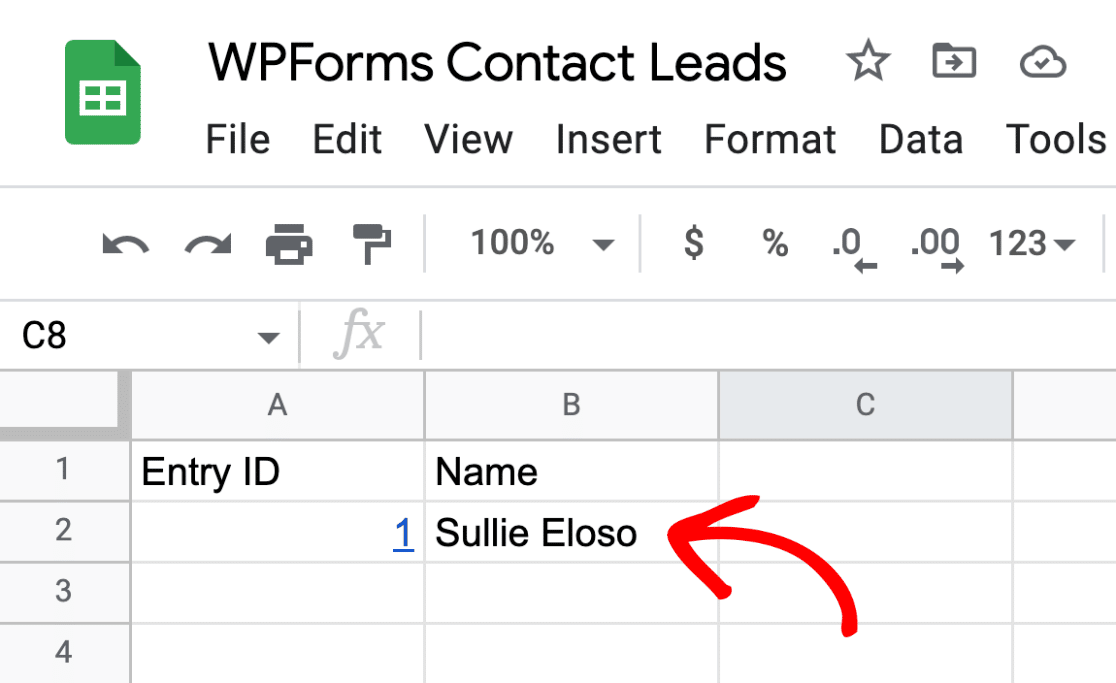
Ho trovato questa funzionalità estremamente utile quando volevo condividere dati da un invio di modulo con colleghi che non avevano accesso amministrativo al nostro sito web.
Invece di esportare i dati e inviarli ogni volta che avevamo un nuovo invio, potevo semplicemente condividere il foglio Google con loro, che si aggiornava automaticamente non appena veniva inviato un altro modulo.
3. Funzionalità di WPForms per creare moduli migliori
Quando ho iniziato con WPForms, pensavo di conoscere tutti i trucchi del mestiere del costruttore di moduli. Ma non avrei potuto sbagliarmi di più!
Ci sono così tante funzionalità nascoste e trucchi intelligenti che possono davvero portare i tuoi moduli al livello successivo. Quindi ora condividerò alcuni degli hack interessanti che ho scoperto che mi aiutano a creare moduli che non solo hanno un bell'aspetto, ma funzionano anche in modo più intelligente.
Snippet di codice
Ho avuto una certa esperienza con lo sviluppo web, quindi apprezzo sempre quando i plugin ti danno la possibilità di apportare le tue modifiche e personalizzazioni con il codice.
WPForms ti consente di aggiungere CSS personalizzato per regolare l'aspetto dei tuoi moduli, ovviamente, ma hai provato ad aggiungere snippet di codice personalizzato con il plugin WPCode?
WPForms ora offre un'integrazione completa con WPCode, che è un ottimo modo per aggiungere i tuoi snippet di codice a un sito WordPress senza impazzire a modificare e ricaricare i file. E la parte migliore è che viene fornito con una libreria di snippet di codice pre-scritti che apportano alcune delle personalizzazioni più comuni e popolari a WordPress.
Quindi, cosa c'entra questo con WPForms, ti starai chiedendo? Non solo ci sono snippet di codice specifici per WPForms inclusi con WPCode, ma quando hai entrambi i plugin installati, puoi selezionare e attivare snippet di codice direttamente dalle impostazioni del plugin WPForms.
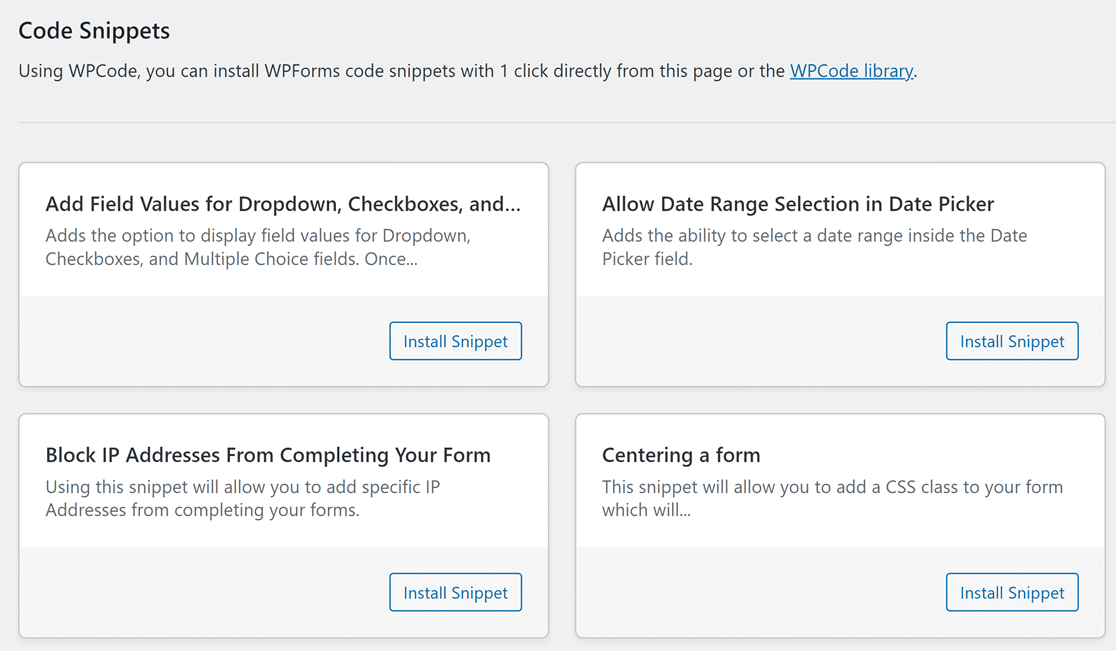
Personalizzare il codice in questo modo è completamente sicuro. Tutti gli snippet inclusi nel plugin sono pre-scritti da programmatori professionisti e testati, quindi non c'è rischio di rompere nulla. Puoi anche rimuovere facilmente gli snippet se non ti servono più.
WPCode include utili snippet per apportare piccole personalizzazioni al modo in cui i tuoi moduli vengono visualizzati e funzionano, come la selezione di un intervallo di date nel campo del selettore di date o la visualizzazione del conteggio delle submission sul front-end.
Se hai bisogno di apportare una piccola personalizzazione a WPForms ma non sei un programmatore, puoi contattare il nostro team di consulenti fidati per supporto. Potresti anche provare a chiedere nel nostro gruppo Facebook VIP Circle, pieno di esperti di WPForms che potrebbero aver già risolto il tuo problema!
Popola dinamicamente i campi del modulo
Se sei stanco di modificare i tuoi moduli per aggiungere nuove opzioni ogni volta che aggiorni il tuo sito web, questo fa per te!
Con Scelte di Campo Dinamiche, puoi creare moduli che visualizzano automaticamente opzioni diverse per riflettere il contenuto del tuo sito web.
Ad esempio, supponiamo che tu abbia un modulo d'ordine che consente a un cliente di selezionare tra più prodotti in un menu a discesa. Quando pubblichi una nuova pagina prodotto sul tuo sito, puoi utilizzare le Scelte Dinamiche per popolare automaticamente il menu a discesa con tutti i prodotti, incluso quello nuovo che hai appena aggiunto.
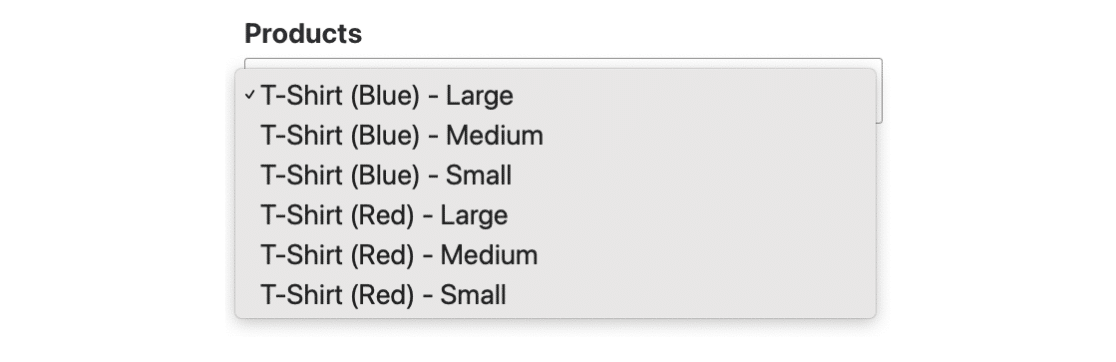
Questo può farti risparmiare un'enorme quantità di tempo, poiché significa che non dovrai aggiornare i tuoi moduli quando aggiungi nuove opzioni al tuo sito.
Temi per moduli
Ricordo quando ho iniziato a costruire siti web e passavo ore a personalizzare il CSS in modo che i miei moduli avessero un aspetto gradevole.
Naturalmente, quei giorni sono ormai lontani, soprattutto ora che abbiamo accesso a una delle mie funzionalità preferite di WPForms: i temi personalizzabili per i moduli.
Sono una persona molto visiva e penso che sia molto importante che le cose abbiano un bell'aspetto invece di funzionare e basta. Lo stile predefinito del modulo creato da WPForms è sempre stato ordinato e pulito, ma ora puoi dare una marcia in più scegliendo tra oltre 40 temi progettati professionalmente, comprese immagini di sfondo.
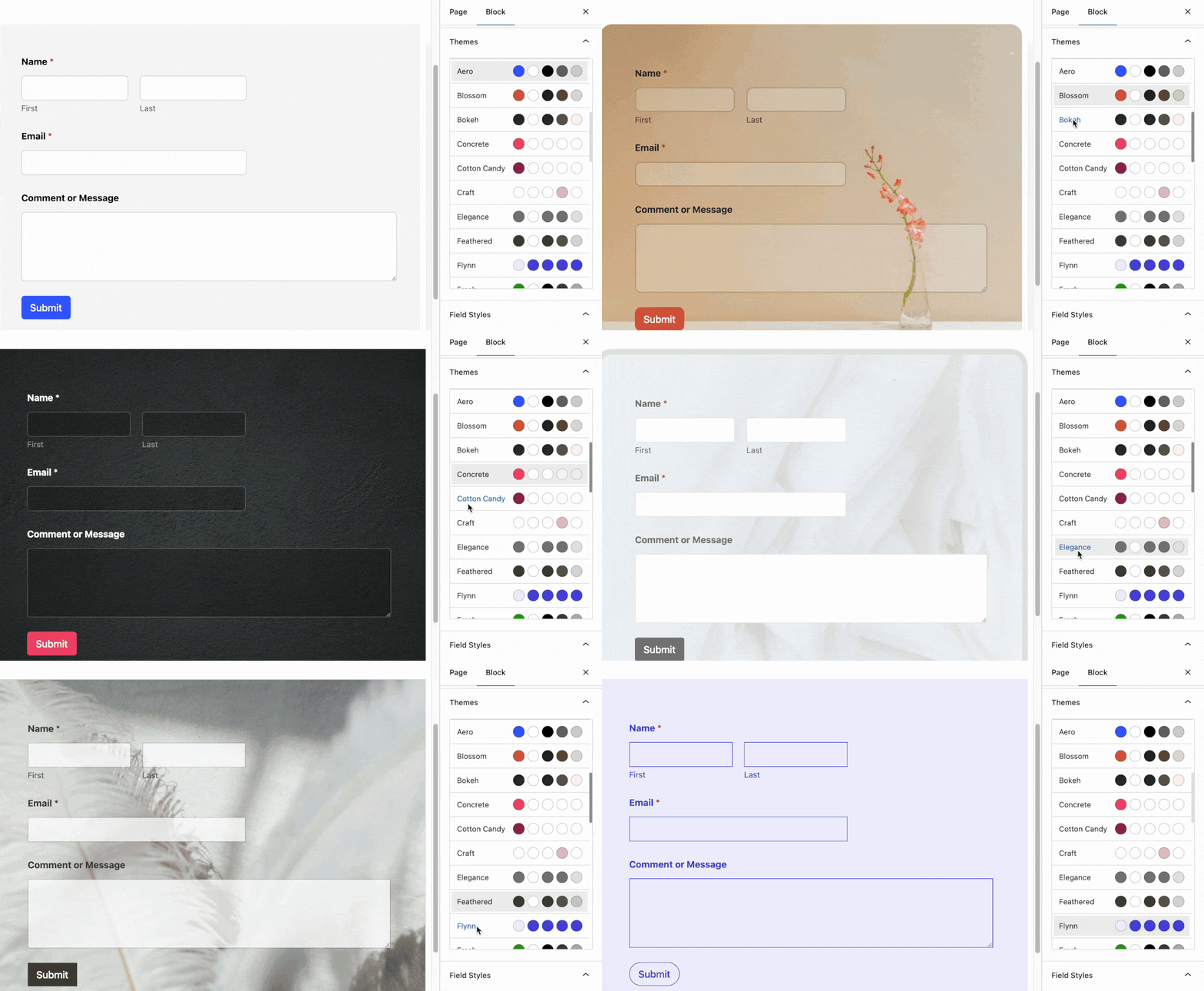
Ho visto la mia giusta dose di plugin che vengono forniti con molte opzioni di stile, solo per trovare immagini brutte e colori contrastanti. Non vedrai nulla di tutto ciò qui! Gli stili dei moduli WPForms sono puliti, moderni e progettati in modo impeccabile alla perfezione dei pixel. Se vuoi fare colpo con i tuoi moduli, dovresti assolutamente darci un'occhiata!
Campo Ripetitore
Scusa se mi ripeto. Se rimani aggiornato con il nostro blog, sei nella nostra mailing list o sei un membro del nostro gruppo Facebook VIP Circle, molto probabilmente saprai già del Campo Ripetitore.
Ma questa è una delle mie funzionalità WPForms preferite solo per quanto rende facili e flessibili i moduli sia per la persona che li crea sia per l'utente che li compila.
Il Campo Ripetitore ti consente di aggiungere righe o blocchi di campi al tuo modulo in sezioni ripetibili che l'utente può aggiungere secondo necessità sul front-end.
Chiunque abbia una famiglia numerosa conoscerà il dolore di compilare moduli che non includono spazio sufficiente per aggiungere dettagli per tutti i propri figli. Il campo ripetitore elimina questo problema, poiché l'utente può semplicemente fare clic su un pulsante "aggiungi" per aggiungere un altro set di campi.
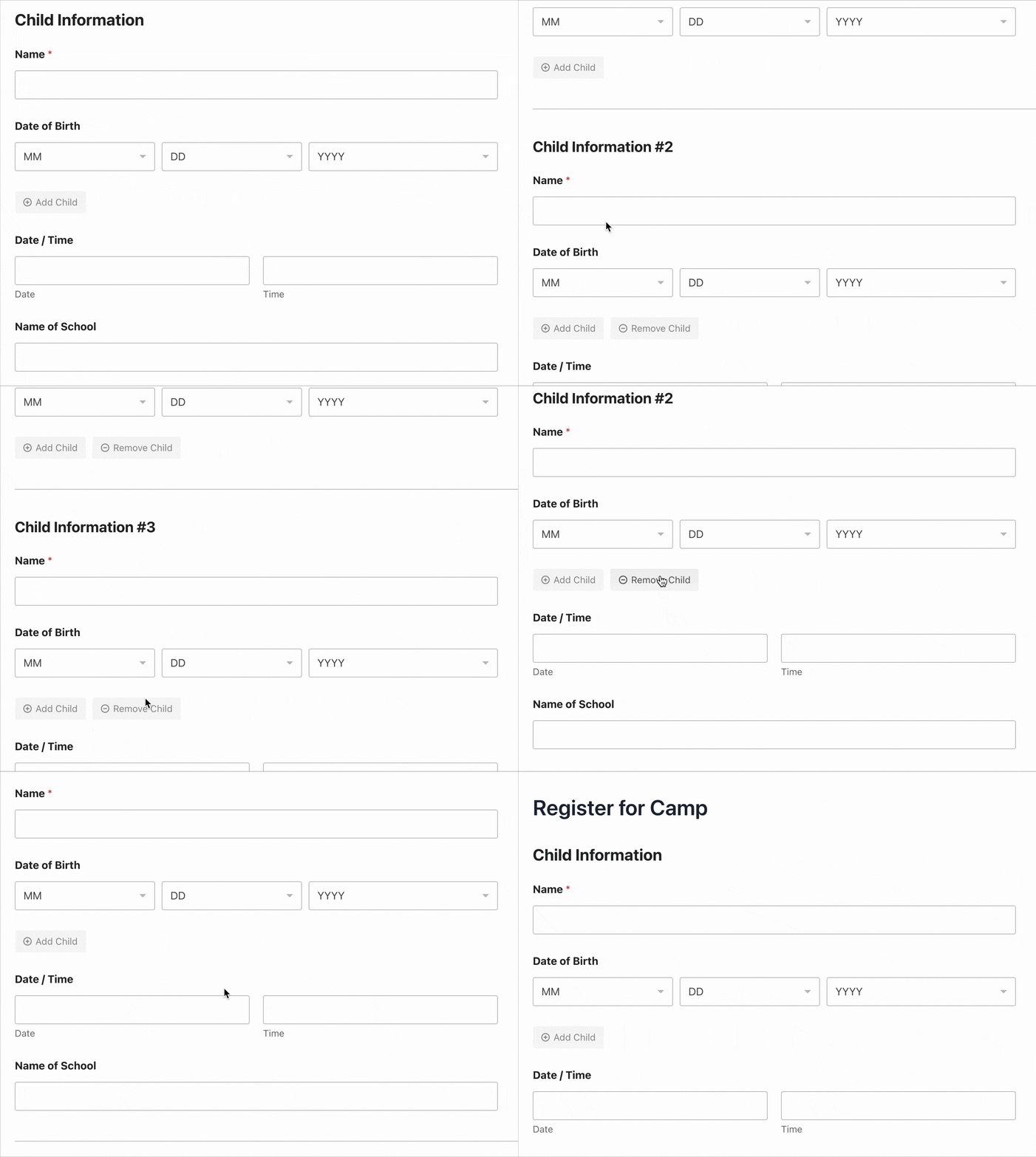
È un'ottima scelta per moduli di candidatura, moduli d'ordine e qualsiasi tipo di modulo quando non sai esattamente quanti set di dati un utente aggiungerà. Invece di aggiungere molti campi modulo extra per ogni evenienza e finire con un modulo lungo e disordinato, consenti al tuo modulo di espandersi automaticamente per adattarsi alle esigenze di raccolta dati dell'utente.
Captcha personalizzato
Sto completando questa sezione includendo una funzionalità di sicurezza davvero utile che è indispensabile per ridurre lo spam dei moduli.
WPForms include opzioni per aggiungere un CAPTCHA tramite reCAPTCHA, hCaptcha e Cloudflare Turnstile, ovviamente. Ma queste opzioni di protezione antispam non vanno bene per tutti e ora che siamo nell'era dell'IA, anche gli spambot possono risolverle più facilmente.
Ciò che mi piace del WPForms Custom Captcha (disponibile in tutte le versioni a pagamento del plugin) è che puoi aggiungere quel tocco umano che rende praticamente impossibile per un bot superarlo.
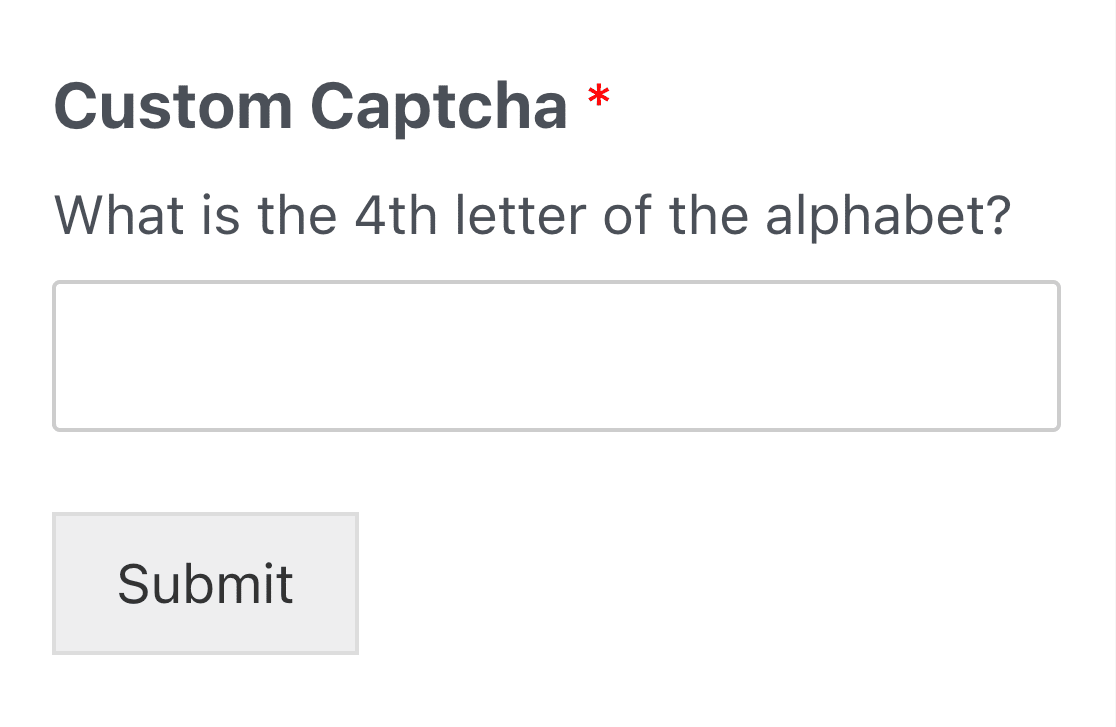
Puoi optare per l'opzione matematica per semplificare le cose, ma quello che mi piace fare è scegliere la domanda personalizzata poiché posso rendere le domande e le risposte pertinenti ai miei utenti e al contenuto del mio sito.
Moduli AI e scelte AI
A volte hai solo bisogno di un po' di ispirazione. Sia che tu abbia fretta e abbia bisogno di un modulo al più presto, sia che tu abbia solo bisogno di qualche idea per iniziare, WPForms AI è qui per aiutarti.
Con AI Forms, scrivi semplicemente qualche parola sul tipo di modulo di cui hai bisogno e su cosa vuoi che faccia. L'IA lo crea per te in pochi secondi.
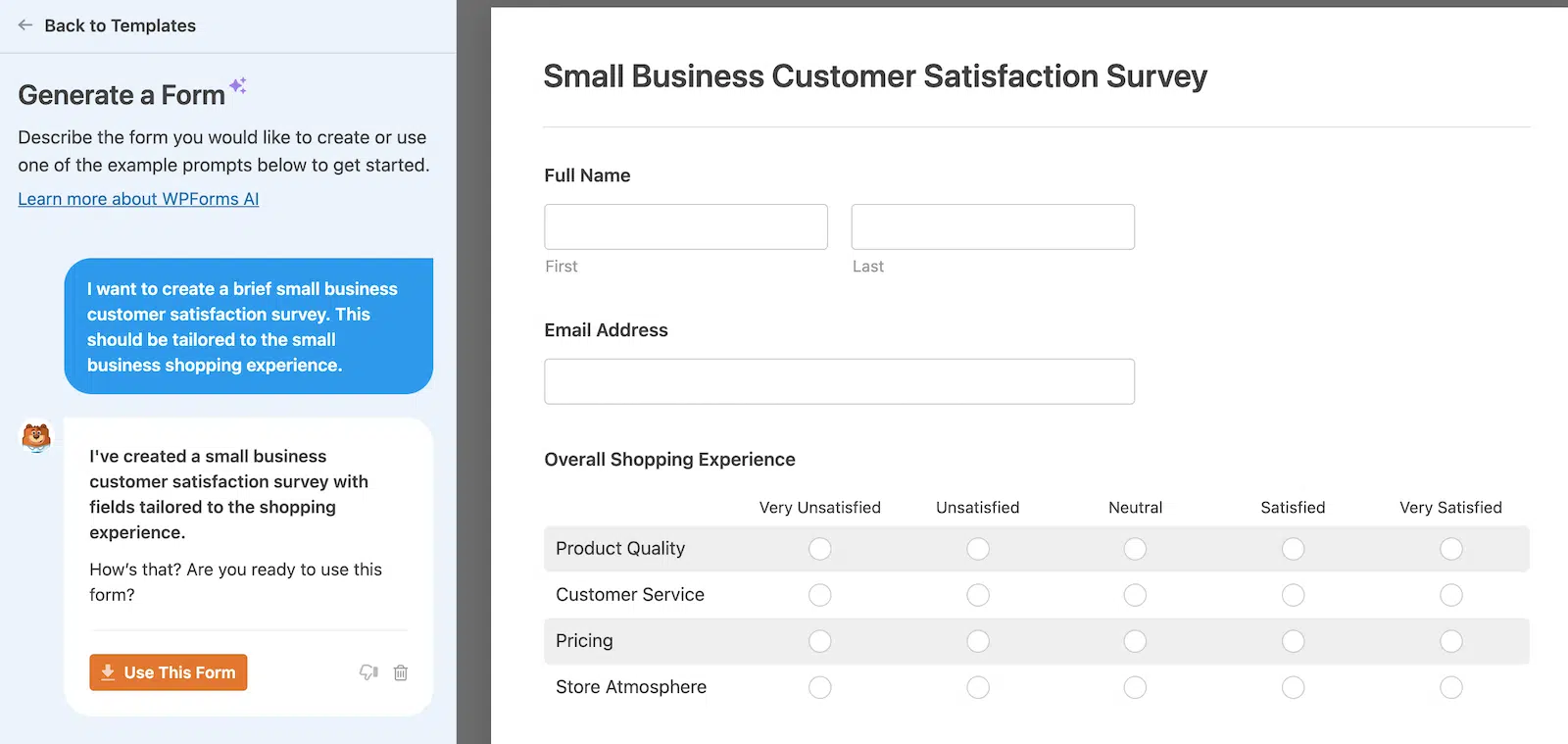
Se vuoi apportare modifiche, puoi rispondere alla chat e spiegare le modifiche che desideri finché non ottieni esattamente il modulo che stai cercando. Quindi fai clic sul pulsante Usa questo modulo e questo viene caricato nell'editor, dove puoi anche apportare modifiche manuali. Scopri di più su AI Forms.
AI Choices ti aiuta a creare opzioni di risposta in vari campi modulo. Sia che tu abbia bisogno di idee su quali opzioni di risposta includere, sia che tu voglia semplicemente includere un lungo elenco (come ogni stato degli Stati Uniti) che non vuoi digitare, ti aiuta a generare quelle scelte rapidamente.

Proprio come con AI Forms, puoi apportare tutte le modifiche che desideri. Scopri di più su AI Choices.
4. Migliora l'esperienza utente
Nel tempo, ho capito che un modulo eccellente non riguarda solo la raccolta di dati, ma anche il rendere il processo fluido e indolore per gli utenti.
Fortunatamente, lungo la strada, ho scoperto alcune potenti funzionalità che migliorano davvero l'esperienza utente in WPForms.
Vorrai sicuramente prendere nota di questi suggerimenti per aiutarti a creare moduli che gli utenti apprezzano davvero compilare. E fidati di me, quando gli utenti sono felici, ottieni risposte migliori e più invii.
Salva e riprendi l'invio dei moduli
Ricordi il mio modulo di sondaggio che è stato abbandonato da così tanti utenti? Più tardi ho capito che potevo dare agli utenti la possibilità di tornare indietro e completare le loro risposte al sondaggio in seguito con il componente aggiuntivo Salva e riprendi.
Una volta installato e attivato, questo componente aggiuntivo aggiunge un link al tuo modulo che consente all'utente di salvare i progressi del modulo. Quando fanno clic su di esso, riceveranno via email un link univoco che consentirà loro di tornare al modulo e continuare da dove avevano interrotto.
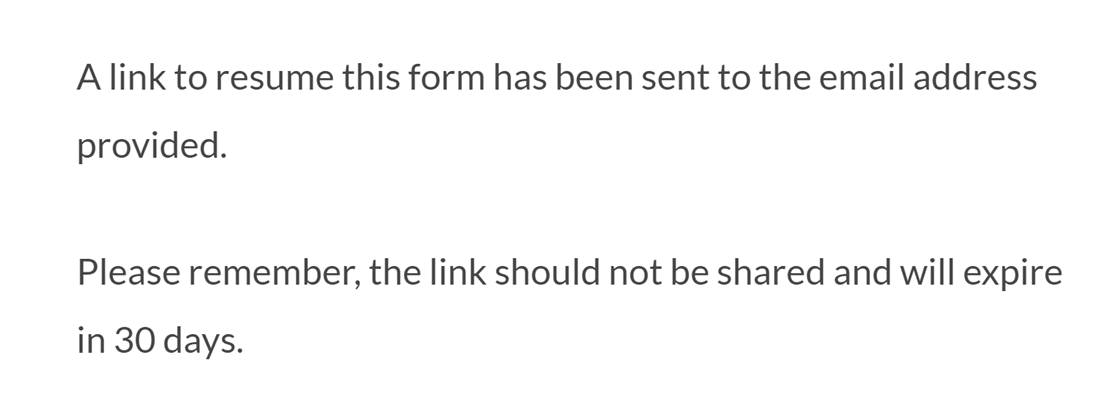
Nel backend, puoi visualizzare ed esportare le voci parziali del modulo. Gli utenti hanno 30 giorni per tornare e completare l'invio del modulo prima che venga eliminato automaticamente.
Consiglio vivamente di installare questo componente aggiuntivo se hai moduli lunghi o complessi sul tuo sito, come sondaggi o moduli di candidatura, poiché può fare una differenza enorme nei tassi di completamento dei moduli ed è anche un'esperienza migliore per l'utente: tutti vincono!
Accetta le voci del modulo senza connessione Internet
Se hai mai dovuto convivere con una connessione Internet inaffidabile, saprai quanto può essere frustrante quando la tua connessione salta. Hai passato quasi un'ora a compilare un modulo lungo, fai clic su invia e... il tuo invio del modulo fallisce. Fai clic sul pulsante indietro e hai perso tutte le tue voci: un incubo!
Risparmia ai tuoi utenti questa esperienza fin troppo comune installando il componente aggiuntivo Moduli Offline. Questo componente aggiuntivo ti consente di attivare la modalità offline per i tuoi moduli in modo che gli invii vengano salvati nel browser, anche se non c'è connessione Internet.
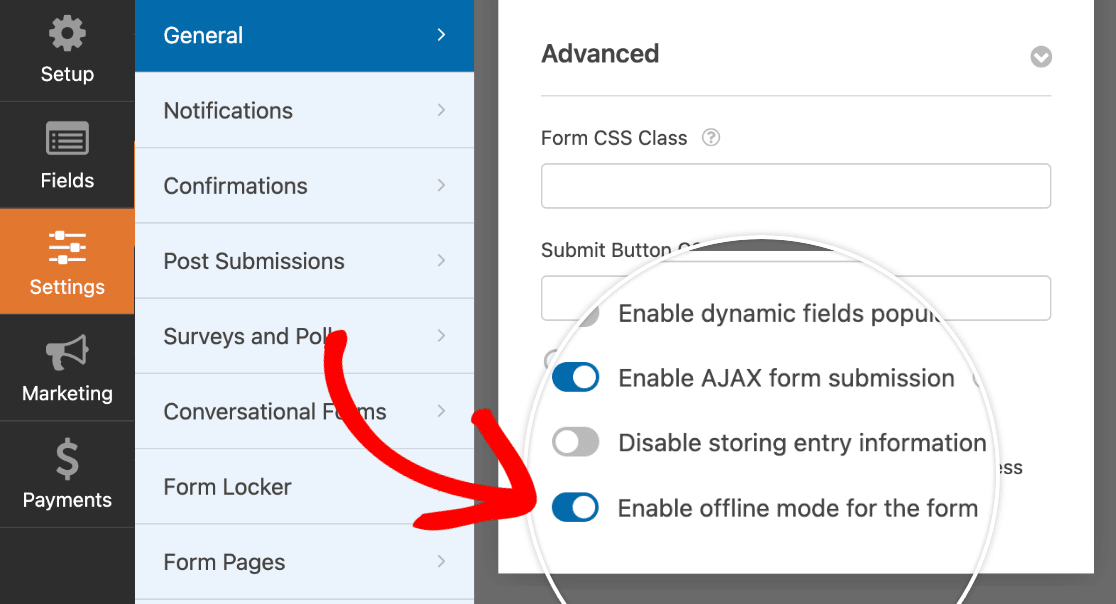
Una volta ripristinata la connessione Internet dell'utente, sarà in grado di continuare a compilare il modulo quando la sua connessione verrà ripristinata.
Pubblica i contenuti inviati dagli utenti direttamente sul tuo sito
Accettare post di ospiti sul tuo sito può essere un ottimo modo per ottenere contenuti. Puoi persino trasformarlo in una fonte di reddito addebitando i post di ospiti.
Ma la gestione dei post di ospiti può essere un grattacapo sia per il proprietario del sito che per il mittente del post. Invece di perdere tempo con email avanti e indietro, perché non automatizzare il processo con il componente aggiuntivo Invio Post?
Una volta configurato questo componente aggiuntivo e creato un modulo di invio post, gli utenti possono inviare i loro post direttamente dal front-end del tuo sito, completi di immagini e formattazione. Possono persino effettuare pagamenti direttamente nel modulo se addebiti gli invii o se gestisci un sito di directory con elenchi a pagamento.
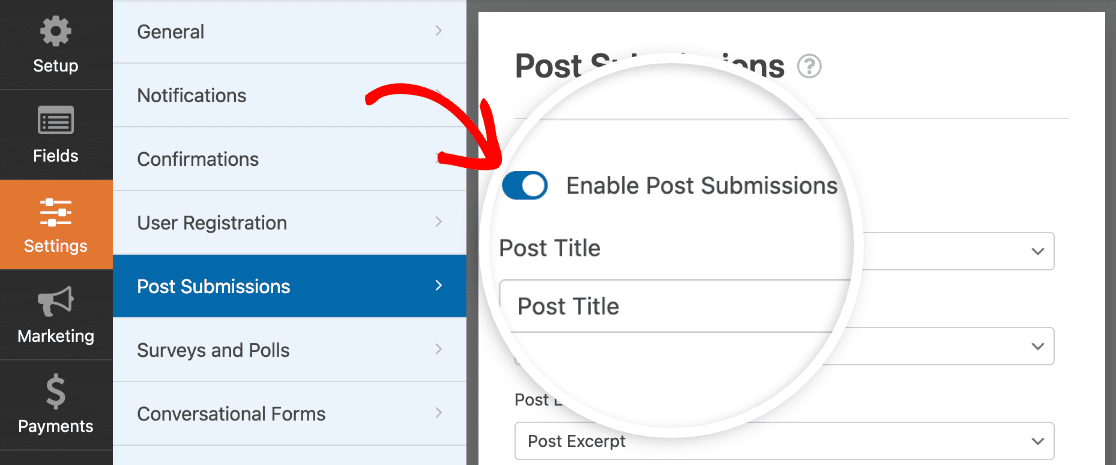
Quindi, tutto ciò che devi fare nel backend è fare clic su un pulsante per pubblicare direttamente i contenuti sul tuo sito.
Crea moduli conversazionali e moduli per lead
A questo punto, probabilmente hai avuto modo di giocare con uno di quei chatbot AI come ChatGPT o Claude. E saprai quanto è facile ottenere aiuto con qualsiasi cosa tu voglia, poiché il bot ti pone domande una per una come una vera conversazione.
Con WPForms, puoi installare il componente aggiuntivo Moduli Conversazionali per lo stesso concetto con i tuoi moduli e creare un processo di raccolta dati interattivo e user-friendly che chiede all'utente di compilare un campo del modulo alla volta e mostra una barra di avanzamento mentre lavora attraverso il modulo. Non c'è bisogno di installare un plugin separato per la creazione di pagine poiché WPForms fa tutto!
Questo rende i tuoi moduli più umani e può aiutare ad aumentare i tassi di conversione dei moduli con un'interfaccia priva di distrazioni – e ammettiamolo, tutti vogliamo questo!
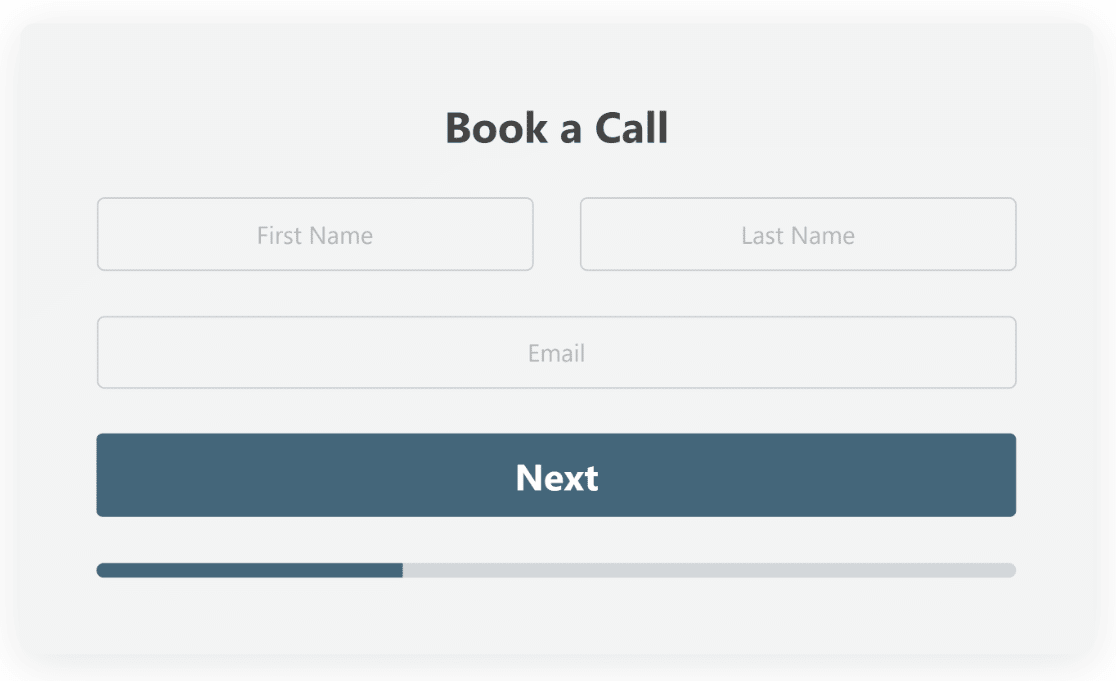
L'addon Lead Forms funziona in modo molto simile, ma invece di creare un modulo in una pagina autonoma, puoi incorporare i moduli in qualsiasi pagina o post in modo da poter creare le tue landing page personalizzate. È un ottimo modo per creare moduli ad alta conversione per la generazione di lead, da cui il nome dell'addon!
Domande frequenti sulle funzionalità di WPForms
Spero di averti fornito una buona panoramica delle funzionalità meno conosciute di WPForms e del loro funzionamento. Hai ancora domande? Potresti trovare la risposta qui sotto:
Come posso iniziare a usare le scorciatoie da tastiera nell'editor di WPForms?
Le scorciatoie da tastiera sono disponibili per impostazione predefinita nell'editor di WPForms. Per visualizzare tutte le scorciatoie disponibili, premi Ctrl + / sulla tastiera o seleziona Scorciatoie da tastiera dal menu dell'editor dei moduli.
Posso usare la funzionalità Revisioni modulo per annullare le modifiche apportate da altri membri del team?
Sì! La funzionalità Form Revisions ti consente di visualizzare e ripristinare versioni precedenti del tuo modulo, indipendentemente da chi ha apportato le modifiche. Questo è particolarmente utile per la collaborazione in team.
Quanto sono sicuri i dati raccolti tramite i componenti aggiuntivi Abbandono modulo e Salva e riprendi?
WPForms prende sul serio la sicurezza dei dati. L'addon Form Abandonment raccoglie i dati in modo sicuro e puoi regolare le impostazioni per salvare tutte le voci parziali o salvare le voci solo se viene fornito l'indirizzo email o il numero di telefono dell'utente.
L'addon Save and Resume salverà le voci del modulo solo se l'utente fa clic sul link per salvare i propri progressi e le voci vengono salvate solo per 30 giorni prima di essere eliminate automaticamente. Per una maggiore sicurezza, i dati sensibili come password, firme, caricamenti di file e dettagli di pagamento non vengono salvati nelle voci parziali.
Posso usare CSS personalizzato con la funzionalità Stili modulo?
Sì, puoi! Mentre la funzionalità Form Styles fornisce temi predefiniti, puoi anche apportare le tue personalizzazioni dall'editor visivo e aggiungere il tuo CSS personalizzato per regolare ulteriormente l'aspetto dei tuoi moduli.
Come installo e attivo componenti aggiuntivi come Salva e riprendi o Moduli offline?
Per installare e attivare gli addon, vai su WPForms » Addons nella tua bacheca WordPress. Trova l'addon che desideri utilizzare, fai clic su Installa Addon e quindi su Attiva. Assicurati che la tua licenza WPForms supporti l'addon che desideri utilizzare.
Il campo Ripetitore può essere utilizzato con qualsiasi tipo di campo del modulo?
Il Repeater Field è molto flessibile e può essere utilizzato con la maggior parte dei campi del modulo. Tuttavia, alcuni campi complessi come caricamenti di file e campi di pagamento non sono compatibili. Consulta la nostra documentazione sul Repeater Field per un elenco completo dei campi del modulo che non possono essere aggiunti all'interno di un repeater field.
Ci sono limitazioni all'uso del popolamento dinamico dei campi?
Sebbene il popolamento dinamico dei campi sia una funzionalità potente, è importante considerare le implicazioni sulle prestazioni per set di dati molto grandi. Se stai popolando campi con centinaia o migliaia di opzioni, ciò potrebbe influire sui tempi di caricamento del modulo.
Ricorda, la documentazione e il team di supporto di WPForms sono ottime risorse se hai bisogno di informazioni più dettagliate su una qualsiasi di queste funzionalità!
Le funzionalità che ho trattato sono solo un assaggio di ciò che WPForms può fare oltre le basi. Ti incoraggio a approfondire e sperimentare alcune di queste funzionalità nei tuoi progetti.
Il modo migliore per sbloccare il pieno potenziale di WPForms è metterci le mani. Quindi vai avanti e porta i tuoi moduli al livello successivo!
Successivamente, scopri come WPForms si confronta con Gravity Forms
Stai cercando di decidere tra WPForms e Gravity Forms? Entrambi i plugin per la creazione di moduli WordPress offrono molte funzionalità, quindi può essere difficile decidere quale sia il migliore per il tuo sito.
Nel nostro riepilogo di Gravity Forms vs. WPforms, confrontiamo ciò che ottieni con ciascun plugin per aiutarti a prendere la tua decisione.
Crea ora il tuo modulo WordPress
Pronto a creare il tuo modulo? Inizia oggi stesso con il plugin per la creazione di moduli WordPress più semplice. WPForms Pro include molti modelli gratuiti e offre una garanzia di rimborso di 14 giorni.
Se questo articolo ti è stato utile, seguici su Facebook e Twitter per altri tutorial e guide gratuite su WordPress.


