


KI-Zusammenfassung
Als langjähriger WPForms-Benutzer habe ich die einfache Bedienung und die leistungsstarken Funktionen immer geschätzt. Selbst nach täglicher Nutzung entdecke ich immer wieder kleine Tricks, die das Erstellen und Verwalten meiner Website-Formulare noch einfacher machen.
WPForms ist vollgepackt mit Tools und Optionen, die nicht sofort ersichtlich sind, aber Ihren Workflow und die von Ihnen erstellten Formulare erheblich verbessern können.
In diesem Beitrag stelle ich Ihnen einige dieser versteckten Juwelen vor – Funktionen, die Ihnen vielleicht entgangen sind, aber das Potenzial haben, Ihre WordPress-Formulare auf die nächste Stufe zu heben.
Erstellen Sie jetzt Ihr WordPress-Formular
Versteckte WPForms-Funktionen, die Sie kennen sollten
Ob Sie sich selbst als fortgeschrittener Benutzer betrachten oder noch dabei sind, sich mit dem Plugin vertraut zu machen, hier finden Sie wahrscheinlich einige nützliche Tricks. Entdecken wir einige der coolen, weniger bekannten Dinge, die Sie mit dem WPForms Drag-and-Drop-Formularersteller tun können.
- 1. Seien Sie produktiver und verbessern Sie Ihren WPForms-Workflow
- 2. Optimieren Sie die Datenerfassung und -verwaltung
- 3. WPForms-Funktionen zum Erstellen besserer Formulare
- 4. Verbessern Sie die Benutzererfahrung
- Häufig gestellte Fragen zu WPForms-Funktionen
- Benötige ich eine bestimmte Version von WPForms, um auf diese versteckten Funktionen zugreifen zu können?
- Wie kann ich Tastenkombinationen im WPForms-Builder verwenden?
- Kann ich die Funktion „Formularrevisionen“ verwenden, um Änderungen rückgängig zu machen, die von anderen Teammitgliedern vorgenommen wurden?
- Ist es möglich, Smart Tags mit anderen Feldern als versteckten Feldern zu verwenden?
- Wie sicher sind die Daten, die über die Add-ons „Formularabbruch“ und „Speichern und Fortsetzen“ gesammelt werden?
- Kann ich benutzerdefinierten CSS mit der Funktion „Formularstile“ verwenden?
- Wie installiere und aktiviere ich Add-ons wie „Speichern und Fortsetzen“ oder „Offline-Formulare“?
- Kann das Wiederholungsfeld mit jeder Art von Formularfeld verwendet werden?
- Gibt es Einschränkungen bei der Verwendung der dynamischen Feldübernahme?
1. Seien Sie produktiver und verbessern Sie Ihren WPForms-Workflow
Als ich mit der Verwendung von WPForms begann, hatte ich keine Ahnung, dass es so viele Möglichkeiten gab, meine Arbeit zu beschleunigen oder meine Formulare zu personalisieren. Im Laufe der Zeit habe ich einige großartige Tricks entdeckt, die die Art und Weise, wie ich Formulare erstelle und verwalte, wirklich verbessert haben.
In diesem Abschnitt werde ich einige dieser versteckten Funktionen vorstellen, die mir das Leben leichter gemacht haben. Egal, ob Sie ein schnelles Kontaktformular oder eine große Umfrage erstellen, diese Tipps helfen Ihnen, mit WPForms schneller und intelligenter zu arbeiten.
Tastenkombinationen
Wussten Sie, dass WPForms Tastenkombinationen hatte? Ich auch nicht bis vor kurzem! Jeder, der täglich Stunden am Computer verbringt, weiß, wie viel schneller und einfacher es ist, STRG + C zu drücken, anstatt mit der rechten Maustaste zu klicken und „Kopieren“ aus dem Menü auszuwählen. Und Sie können ähnliche Tastenkombinationen nutzen, wenn Sie WordPress-Formulare erstellen!
Hier sind einige meiner bevorzugten Tastenkombinationen bei der Arbeit im WPForms-Builder:
- Strg + F: Verfügbare Felder für den Formular-Builder durchsuchen
- Strg + P: Formularvorschau in einem neuen Browser-Tab öffnen.
- Strg + T: Seitenleiste des Formular-Builders umschalten
Alle verfügbaren Tastenkombinationen finden Sie hier, oder wählen Sie Tastenkombinationen aus dem Menü des Formular-Builders.
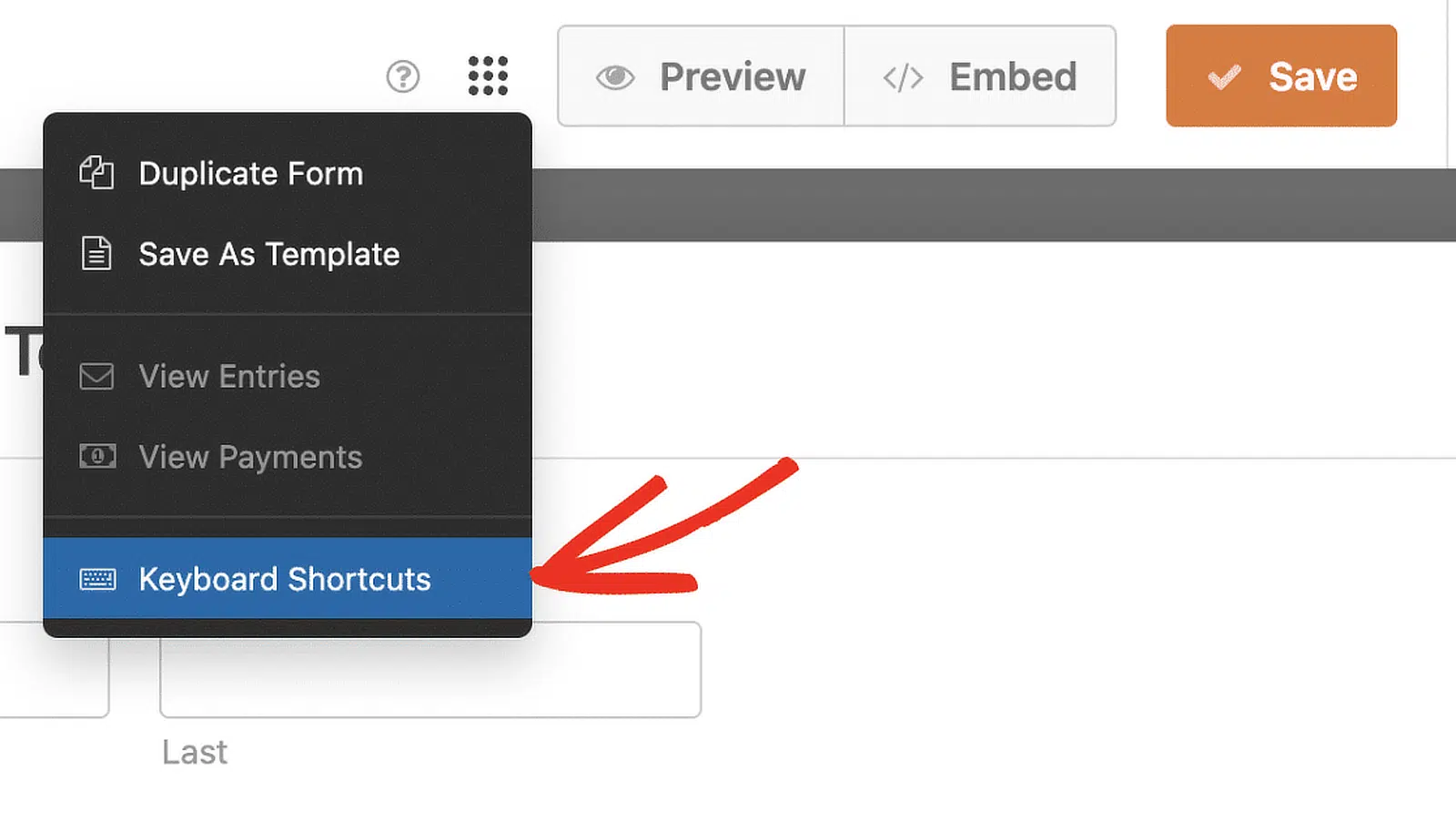
Bonus: Es gibt sogar eine Tastenkombination, um die Tastenkombinationen zu öffnen! Drücken Sie Strg + / auf Ihrer Tastatur, um eine praktische Kurzübersichtskarte zu erhalten.
Benutzerdefinierte Formularvorlagen
Wenn Sie bereits ein WPForms-Benutzer sind, bin ich ziemlich sicher, dass Sie die über 2.100 anpassbaren, vorgefertigten Vorlagen bereits kennen (wenn nicht, gehen Sie zur Vorlagenbibliothek, um sie anzusehen, da sie eine enorme Zeitersparnis darstellen).
Aber selbst wenn Sie Vorlagen verwenden, sind Sie sich vielleicht nicht bewusst, dass Sie Ihre eigenen Vorlagen speichern können.
Das stimmt – wenn Sie ein Formularlayout erstellen, das Sie immer wieder verwenden (vielleicht ein jährliches Registrierungsformular, das sich von Jahr zu Jahr nur geringfügig ändert, oder ein benutzerdefiniertes Kontaktformular, das auf mehreren Seiten Ihrer Website verwendet wird), ist es super einfach, Ihre eigene Formularvorlage zu erstellen oder anzupassen und sie dann für den schnellen Zugriff zu einem späteren Zeitpunkt zu speichern.
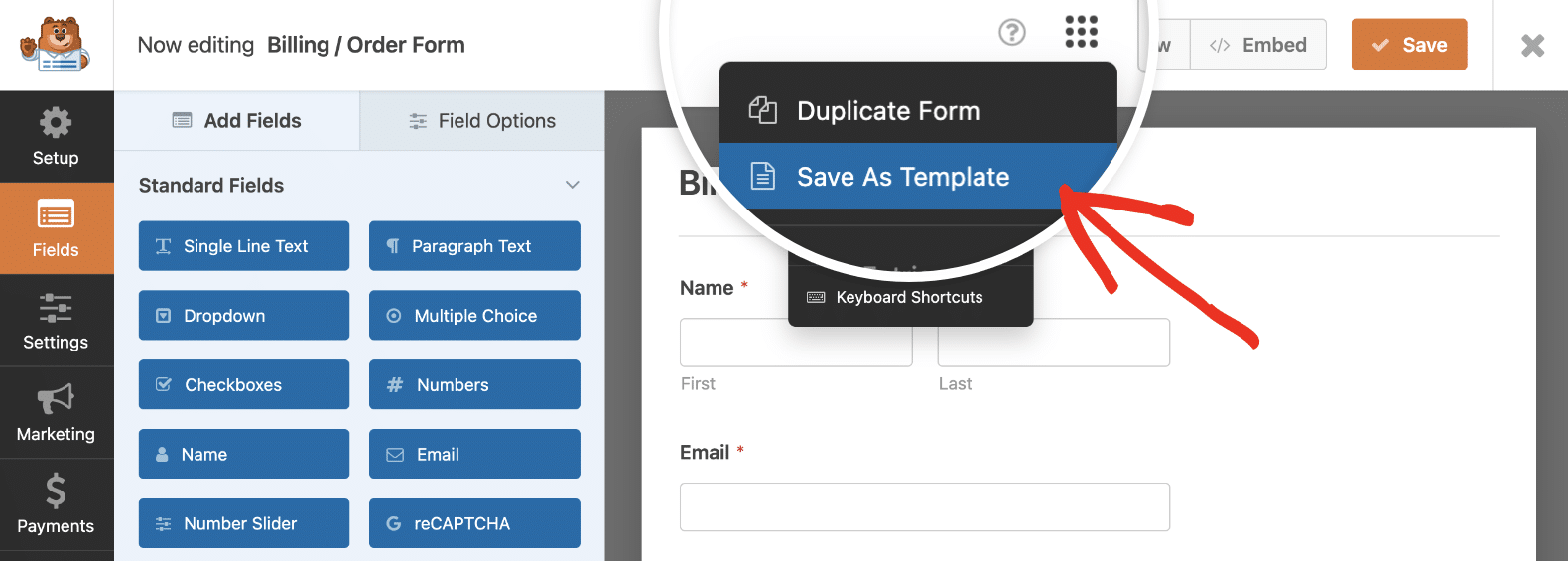
Die Option zum Speichern des Formulars, an dem Sie gerade arbeiten, finden Sie im Menü des Formular-Builders.
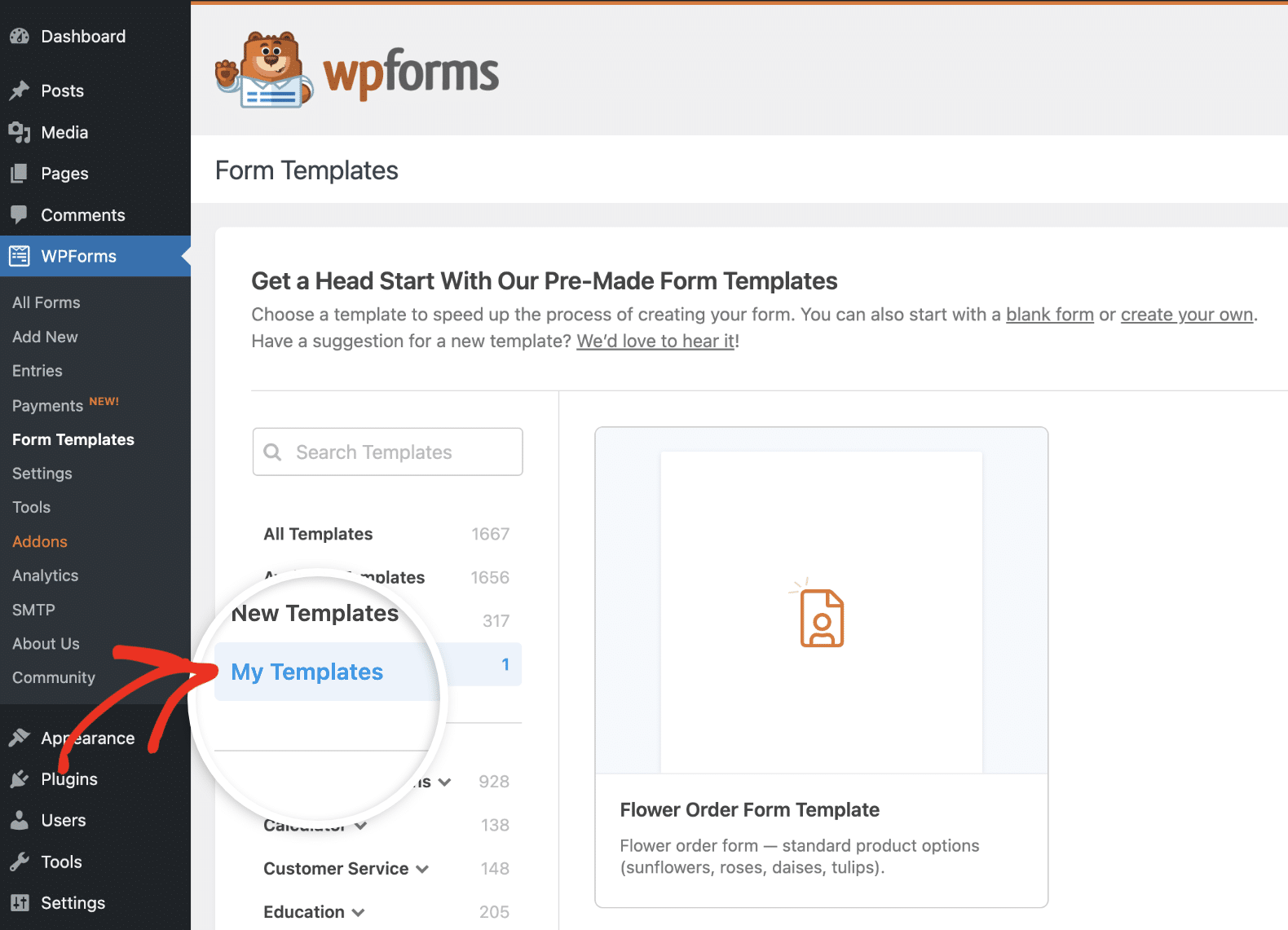
Sobald Sie Ihre Vorlagen gespeichert haben, werden sie einem neuen Abschnitt namens Meine Vorlagen in der Vorlagengalerie hinzugefügt.
Wir haben auch ein Schritt-für-Schritt-Tutorial für das Erstellen benutzerdefinierter Formularvorlagen zusammengestellt, um sicherzustellen, dass es keine Verwirrung gibt.
Formularrevisionen
Ich kann Ihnen gar nicht sagen, wie oft ich an einem Formular gearbeitet und meine Meinung über einige hinzugefügte Felder oder eine Anpassung des bereits vorgenommenen Layouts geändert habe.
Wenn Sie in einem Team arbeiten, in dem mehrere Personen Zugriff auf Ihre Formulare haben, kann dies ein noch größeres Problem darstellen, wenn ein Teammitglied Änderungen an einem Formular vornimmt, zu denen Sie zurückkehren möchten.
Ob es ziemlich schnell geht, Formularfelder zu löschen, manchmal möchte man einfach zu einer früheren Version seines Formulars zurückkehren, genau wie man es von WordPress und Google Docs kennt.
Nun, ich habe gute Nachrichten für Sie – das ist auch in WPForms möglich! Sie können frühere Versionen Ihres Formulars einfach durchsuchen und wiederherstellen. Klicken Sie einfach auf das Symbol in der unteren linken Ecke des Formular-Builders.
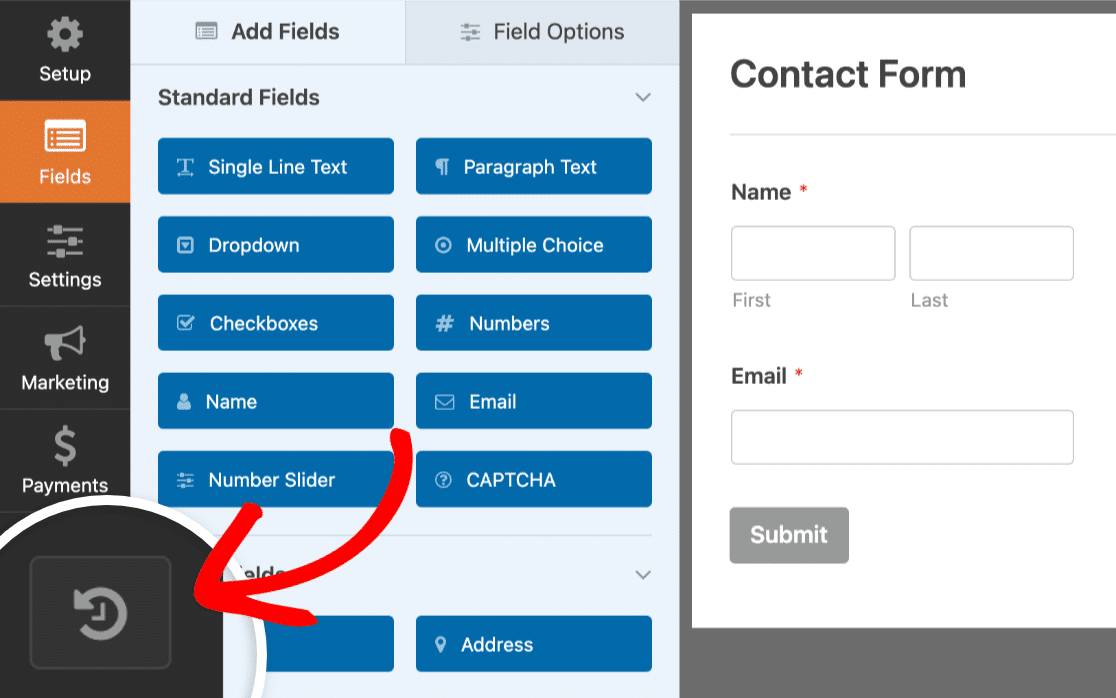
Dies öffnet eine Liste aller gespeicherten Versionen Ihres Formulars, zusammen mit der Uhrzeit, dem Datum und dem Benutzer, der das Formular gespeichert hat.
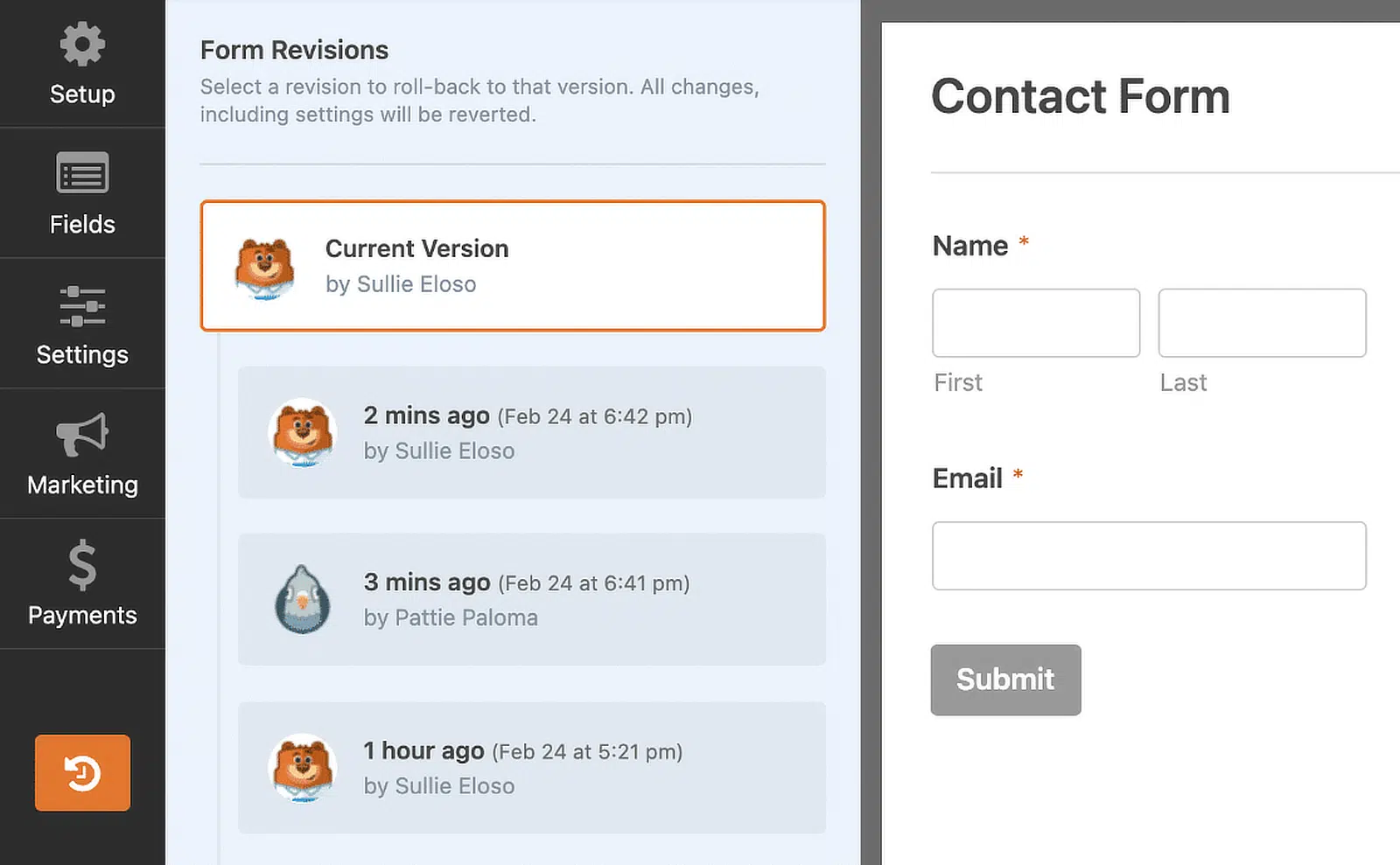
Sie können unseren detaillierten Leitfaden zu Formularrevisionen für weitere Details zur Verwendung dieser Funktion einsehen.
Formularstandorte anzeigen
Wenn Sie an einer großen Website mit vielen Formularen arbeiten, kann diese Funktion eine Rettung sein!
Der WPForms Formular-Locator zeigt jeden Ort auf Ihrer Website an, an dem Ihr Formular verwendet wird, einschließlich Seiten, Beiträgen und Widgets.

Es gibt so viele Situationen, in denen der Formular-Locator nützlich ist. Zum Beispiel konnte ich bei der Überarbeitung einer Website leicht alle Seiten überprüfen, auf denen meine Formulare waren, um sicherzustellen, dass sie richtig formatiert waren.
Es ist auch entscheidend, alle Punkte zu kennen, an denen Sie Daten sammeln, wenn Ihre Website Vorschriften wie die DSGVO oder CCPA einhalten muss. Anstatt alle Seiten Ihrer Website zu durchforsten, können Sie den Formular-Locator einfach verwenden, um schnell eine Liste aller URLs auf Ihrer Website zu erhalten, die Formulare enthalten.
Formular-Tags
Dies ist eine weitere unterschätzte, aber sehr nützliche Funktion zur Formularverwaltung, die besonders für große und komplexe Websites mit vielen Formularen nützlich ist.
Formular-Tags erleichtern das Gruppieren Ihrer Formulare nach Kategorien, sodass Sie sie beliebig organisieren können.
Sie könnten Ihre Formulare zum Beispiel mit Kategorien wie „Bestellung“, „Registrierung“ oder „Feedback“ versehen. Sie können so viele Formulare mit diesen Tags versehen, wie Sie möchten, und ein einzelnes Formular kann mehrere Tags haben.
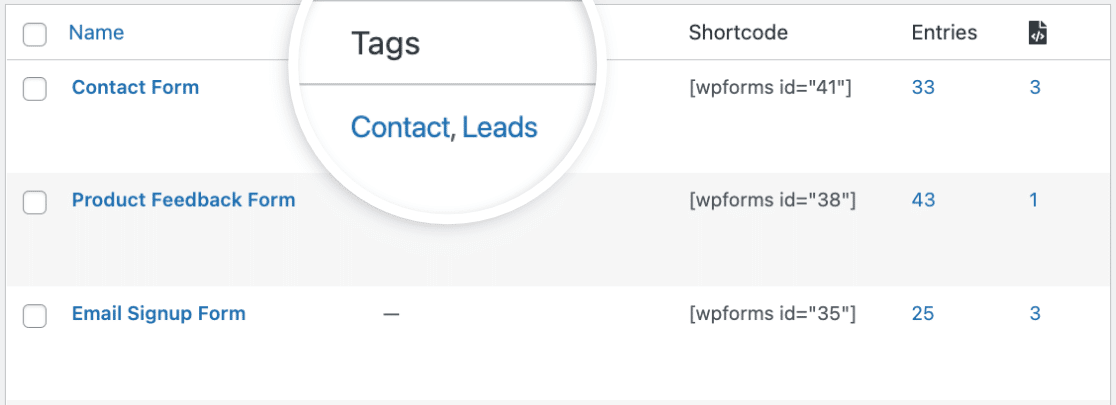
Wenn Sie dann beispielsweise alle Bestellformulare auf Ihrer Website finden möchten, müssen Sie nur nach Ihrem gewählten Tag filtern.
2. Optimieren Sie die Datenerfassung und -verwaltung
Im Laufe der Jahre habe ich gelernt, dass das Sammeln von Daten nur die halbe Miete ist – die effiziente Verwaltung ist genauso wichtig.
In diesem Abschnitt teile ich einige Tricks, die ich beim Umgang mit WPForms im Hinblick auf Daten gesammelt habe. Diese Funktionen haben die Art und Weise, wie ich Informationen aus meinen Formularen sammle und verwalte, wirklich optimiert.
Ob Sie mit einer Handvoll Antworten oder Tausenden von Einträgen zu tun haben, diese Tipps sollten Ihr Leben erheblich erleichtern. Ich wünschte, ich hätte von einigen dieser Dinge gewusst, als ich anfing!
Versteckte Felder und Smart Tags
Jetzt kommen wir zu den wirklich versteckten Funktionen!
Tatsächlich besteht eine gute Chance, dass Sie das versteckte Feld bereits bemerkt haben, da es sich direkt im Builder befindet. Aber verstehen Sie genau, wie nützlich dieses geheime Feld ist?
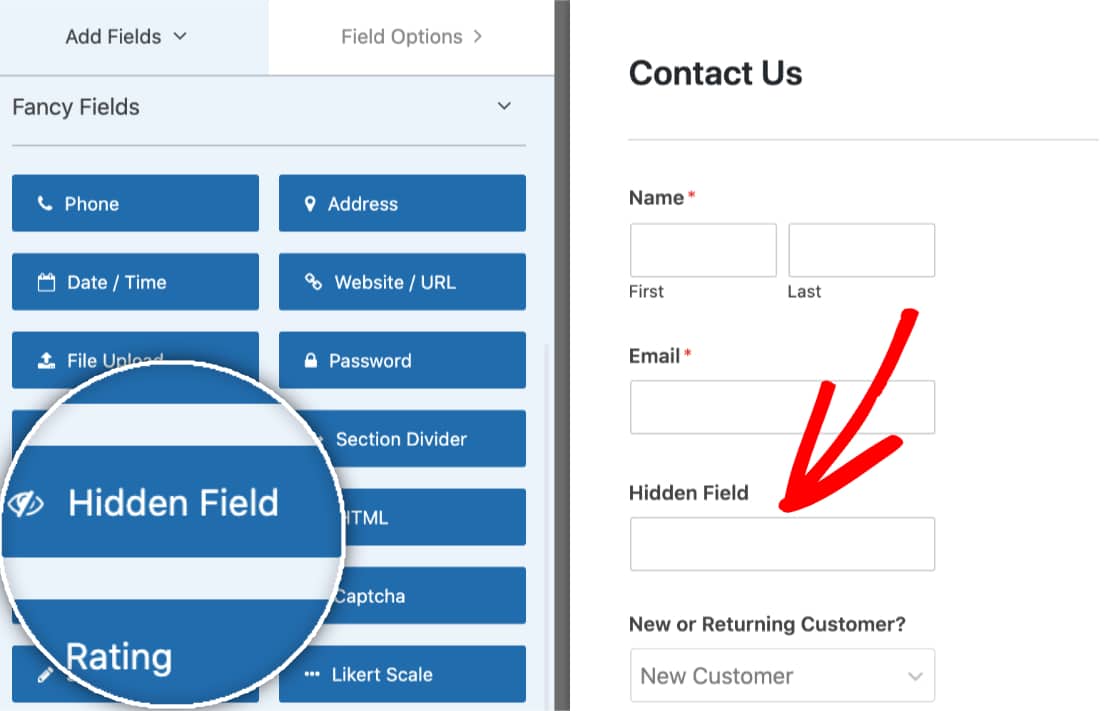
Das versteckte Feld tut so ziemlich, was es verspricht. Sie können es per Drag & Drop auf Ihr Formular ziehen, genau wie jedes andere Feld, aber es ist für Benutzer im Frontend unsichtbar. Es ist eine großartige Möglichkeit für Sie, Informationen zusammen mit dem Formulareintrag des Benutzers zu sammeln.
Dieses Feld ist am nützlichsten in Kombination mit Smart Tags, weshalb ich diese beiden Funktionen in einem Abschnitt zusammengefasst habe.
Smart Tags sind eine clevere Möglichkeit, Informationen zu sammeln und sie automatisch in Ihr Formular und Ihre E-Mail-Benachrichtigungen einzufügen. Sie können Smart Tags verwenden, um alles anzuzeigen, von der Seite, von der das Formular gesendet wurde, bis hin zur E-Mail, IP-Adresse, dem Standort und anderen Informationen des Benutzers.
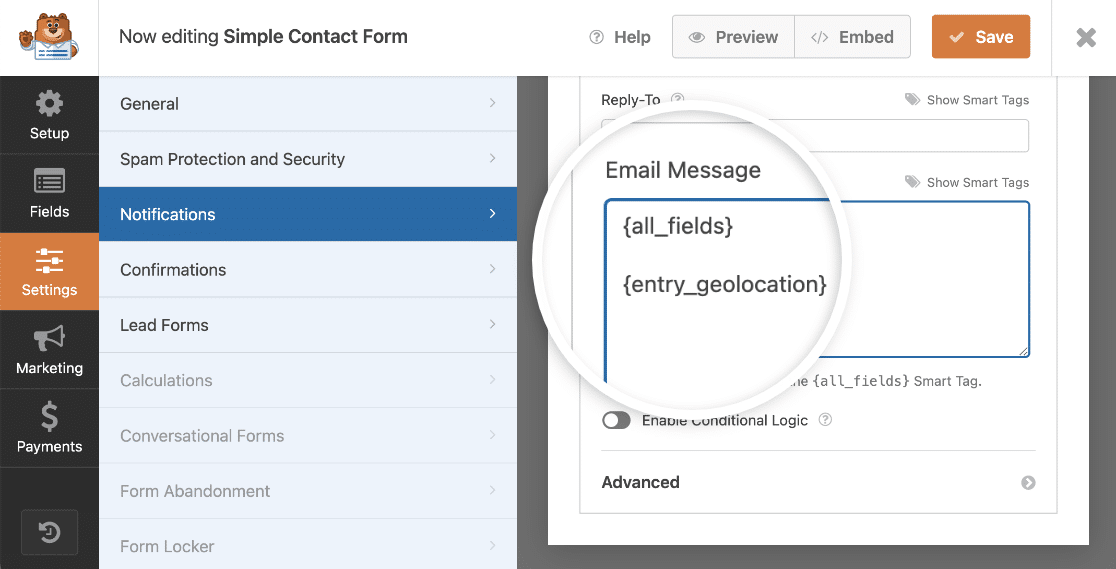
Sie möchten vielleicht nicht, dass der Benutzer sieht, dass Sie diese Informationen sammeln. Deshalb kann es sehr hilfreich sein, sie in einem versteckten Feld zu verbergen. Sie können sie dann mit den anderen Formularfeldern speichern oder die Daten an Ihre E-Mail-Marketingplattform oder Ihr CRM weiterleiten.
Smart Tags sind auch sehr nützlich, um die Seiten zu verfolgen, von denen ein Benutzer kam, bevor er das Formular ausgefüllt hat, oder die Links, auf die er geklickt hat. Zum Beispiel verwenden wir Smart Tags in unserem E-Mail-Feedback-Formular, um automatisch aufzuzeichnen, was der Leser mit einem einzigen Klick von unserer E-Mail hielt!

Weitere Ideen, was Sie mit Smart Tags machen können, finden Sie in unserem Leitfaden mit Anwendungsbeispielen.
Feld-Eingabemasken
Waren Sie schon einmal frustriert, weil Benutzer ein Formular in einem Format ausfüllen, das Sie nicht erwartet haben? Dies kann die Zusammenstellung und Analyse von Daten erschweren, ist aber ein leicht zu behebendes Problem!
Benutzerdefinierte Eingabemasken ermöglichen es Ihnen, Regeln für die Werte festzulegen, die ein Benutzer in ein Formular eingeben kann. Sie können beispielsweise sicherstellen, dass Benutzernamen eine begrenzte Anzahl von Zeichen haben und dass Telefonnummern und Daten in einem bestimmten Format vorliegen.
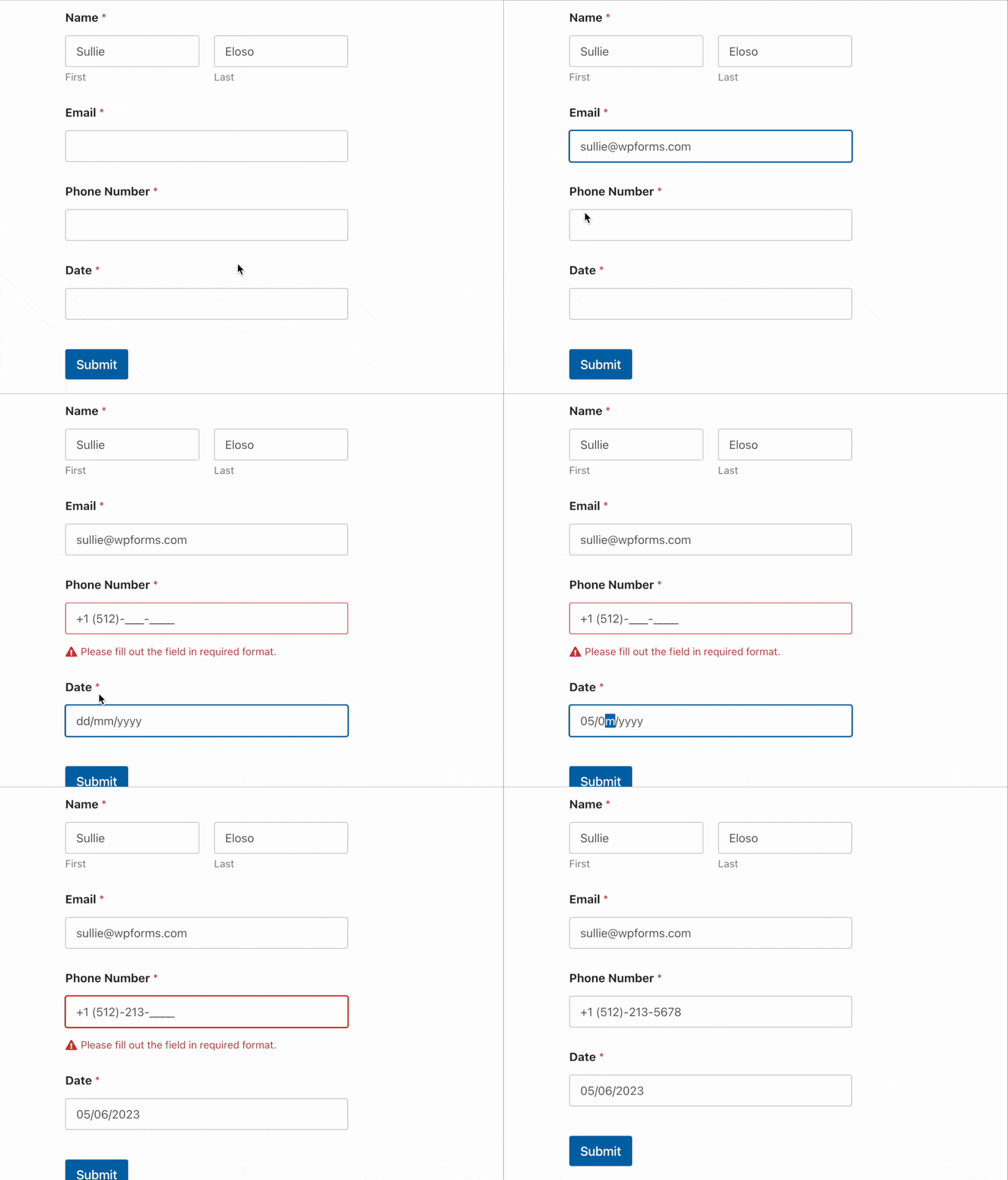
Ich habe diese Funktion als besonders nützlich für die Erfassung von Daten empfunden, wenn Sie kein Datumsauswahlfeld verwenden möchten. Da verschiedene Länder Daten unterschiedlich anzeigen (manche schreiben zuerst das Datum, während andere zuerst den Monat schreiben), wird sichergestellt, dass es keine Verwirrung gibt, wenn Sie Daten von einem globalen Publikum sammeln.
Formularabbruch-Add-on
Lassen Sie mich Ihnen meine Geheimwaffe vorstellen!
Wenn Sie viel Erfahrung mit der Erstellung von Formularen haben, wissen Sie wahrscheinlich, dass je länger ein Formular ist, desto unwahrscheinlicher ist es, dass ein Benutzer es ausfüllt.
Das Add-on Form Abandonment ermöglicht es Ihnen, unvollständige Formulareinträge zu erfassen, damit Sie Daten sammeln und Leads nachverfolgen können, auch wenn der Benutzer das Formular auf halbem Weg abbricht.
Ich fand dieses Add-on unschätzbar wertvoll, als ich eine lange Umfrage auf unserer Website durchführte. Eine beträchtliche Anzahl von Benutzern begann, das Formular auszufüllen, schaffte es aber nicht bis zum Ende. Einige füllten sogar das Formular aus, schienen aber zu vergessen, auf den endgültigen Senden-Button zu klicken!
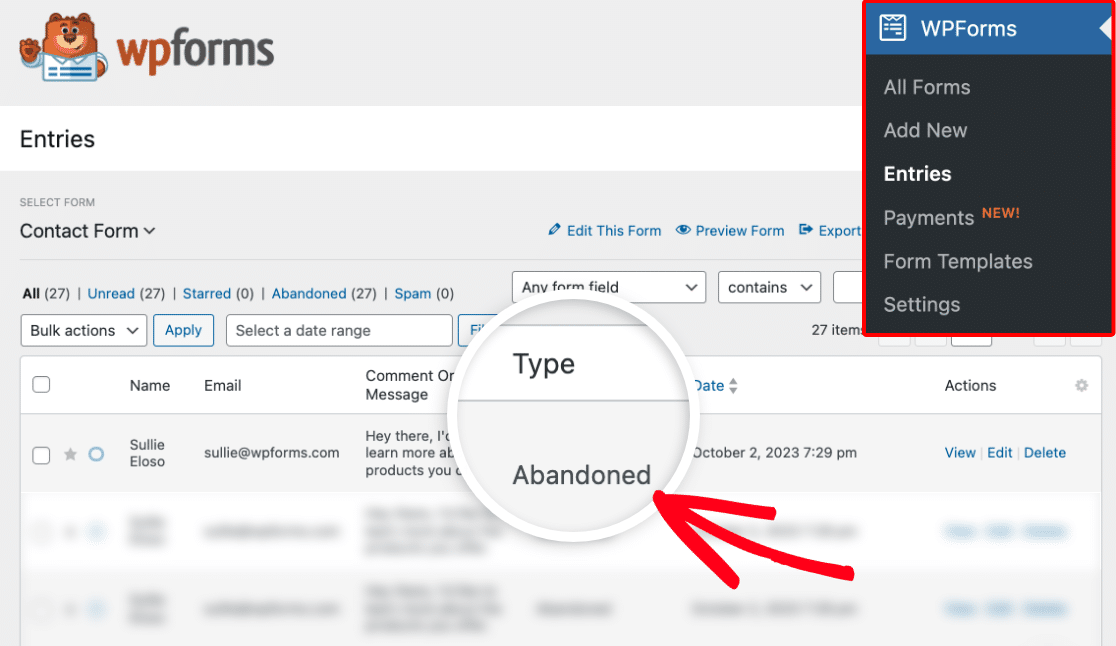
Durch die Verwendung des Form Abandonment Add-ons gingen diese Einträge nicht verloren und ich konnte die Umfrageantworten trotzdem sammeln. Da die E-Mail-Adresse eines der ersten Felder war, das der Benutzer ausfüllte, konnte ich die Benutzer kontaktieren und bestätigen, dass ich ihre Umfrageeinsendungen weiterhin für meine Forschung verwenden konnte.
Geolocation Addon
Das Geolocation Add-on ist eine der vielseitigsten Funktionen von WPForms Pro und bietet mehrere Möglichkeiten, Standortdaten in Ihren Formularen zu verwenden. Nach der Installation und Aktivierung verbindet sich das Add-on mit Google Maps oder Mapbox und schaltet drei leistungsstarke Funktionen frei:
Zeigen Sie Ihren Geschäftsstandort an
Fügen Sie Ihren Formularen ein interaktives Kartenfeld hinzu, das den Standort Ihres Unternehmens anzeigt. Perfekt für Kontaktformulare, Serviceanfragen oder jede Situation, in der Besucher Sie finden müssen.

Beschleunigen Sie die Formularabgabe
Aktivieren Sie die Adressautovervollständigung, damit Besucher Adressfelder schneller ausfüllen können. Während sie tippen, erscheint ihre vollständige Adresse in einer Dropdown-Liste, was Fehler und Formularabbrüche reduziert. Sie können auch eine Karte mit einem ziehbaren Pin anzeigen, damit Besucher ihren genauen Standort bestimmen können.

Besucherstandorte verfolgen
Erfassen Sie automatisch Geolocation-Daten mit jeder Formularübermittlung. Dies hilft Ihnen, Leads nach Region zu segmentieren, zu verstehen, woher Ihr Publikum kommt, und Ihr Marketing basierend auf geografischen Mustern anzupassen.
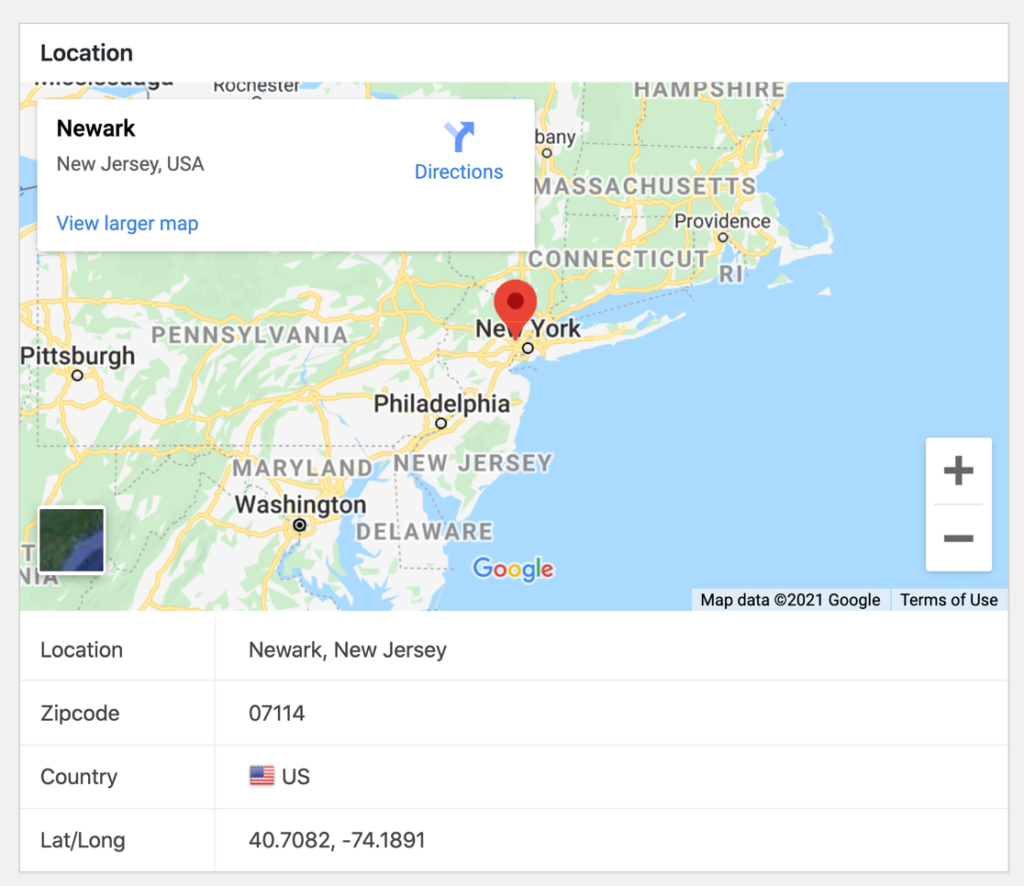
Diese Funktionen eignen sich besonders gut für Bestellformulare, Buchungsformulare und Angebotsanfragen, überall dort, wo schnellere und einfachere Formulare die Konversionen direkt beeinflussen.
Formulardaten automatisch in Google Sheets speichern
Formulardaten sind im WordPress-Dashboard sehr einfach zu durchsuchen und zu durchsuchen, und Sie können Ihre Formulareinträge sogar als CSV- oder XLSX-Datei exportieren. Aber manchmal kann es hilfreich sein, Formulareinträge in Echtzeit in externe Datenspeicher zu exportieren, und hier kommt das Google Sheets Add-on ins Spiel.
Sobald Sie das Plugin konfiguriert und Ihre Formularfelder Ihren Tabellenspalten zugeordnet haben, werden Ihre Formularübermittlungen automatisch zu einem Google Sheet hinzugefügt.
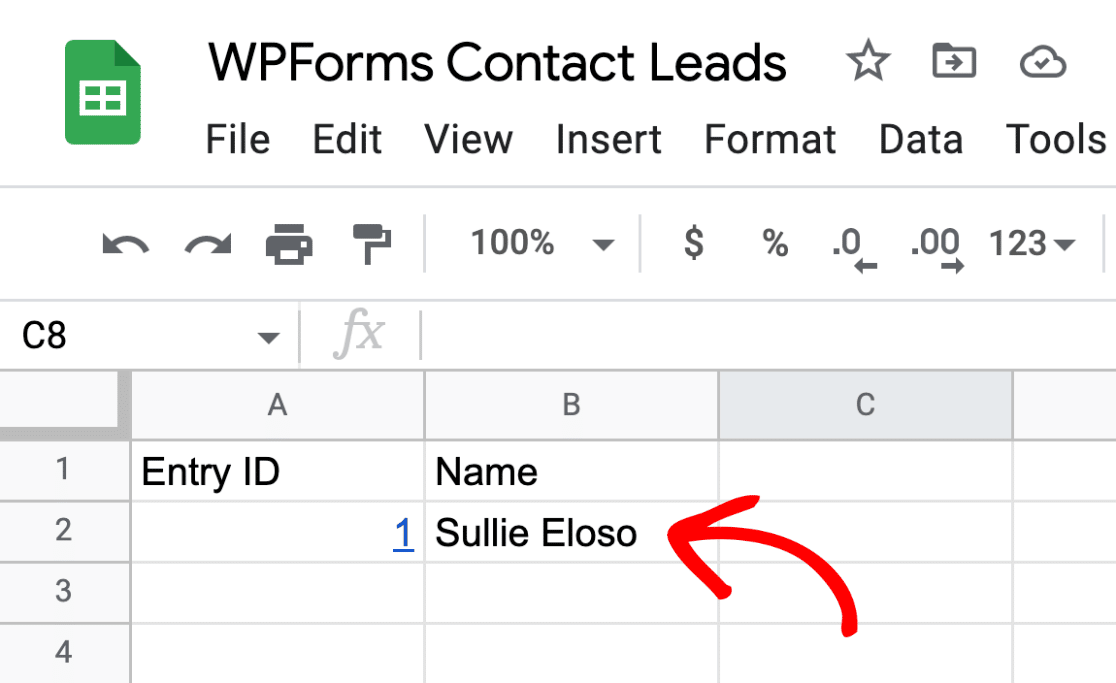
Ich fand diese Funktion äußerst nützlich, als ich Daten aus einer Formularübermittlung mit Kollegen teilen wollte, die keinen Admin-Zugriff auf unsere Website hatten.
Anstatt die Daten jedes Mal zu exportieren und zu senden, wenn wir eine neue Übermittlung hatten, konnte ich das Google Sheet einfach mit ihnen teilen, das sich automatisch aktualisierte, sobald ein weiteres Formular übermittelt wurde.
3. WPForms-Funktionen zum Erstellen besserer Formulare
Als ich mit WPForms anfing, dachte ich, ich kenne alle Details des Formular-Builders. Aber ich hätte mich nicht mehr irren können!
Es gibt so viele versteckte Funktionen und clevere Tricks, die Ihre Formulare wirklich auf die nächste Stufe heben können. Deshalb werde ich jetzt einige der coolen Hacks teilen, die ich entdeckt habe und die mir helfen, Formulare zu erstellen, die nicht nur gut aussehen, sondern auch intelligenter funktionieren.
Code-Schnipsel
Ich habe einige Erfahrung mit Webentwicklung, daher schätze ich es immer, wenn Plugins Ihnen die Möglichkeit geben, Ihre eigenen Anpassungen und Modifikationen mit Code vorzunehmen.
WPForms ermöglicht es Ihnen natürlich, benutzerdefiniertes CSS hinzuzufügen, um das Aussehen Ihrer Formulare anzupassen, aber haben Sie versucht, benutzerdefinierte Code-Snippets mit dem WPCode Plugin hinzuzufügen?
WPForms bietet jetzt eine vollständige Integration mit WPCode, was eine großartige Möglichkeit ist, Ihre eigenen Code-Snippets zu einer WordPress-Site hinzuzufügen, ohne sich mit der Bearbeitung und dem erneuten Hochladen von Dateien herumschlagen zu müssen. Und das Beste daran ist, dass es eine Bibliothek mit vorgefertigten Code-Snippets enthält, die einige der gängigsten und beliebtesten Anpassungen an WordPress vornehmen.
Was hat das also mit WPForms zu tun, fragen Sie sich vielleicht? Nicht nur, dass WPForms-spezifische Code-Snippets in WPCode enthalten sind, sondern wenn Sie beide Plugins installiert haben, können Sie Code-Snippets direkt aus den WPForms-Plugin-Einstellungen auswählen und aktivieren.
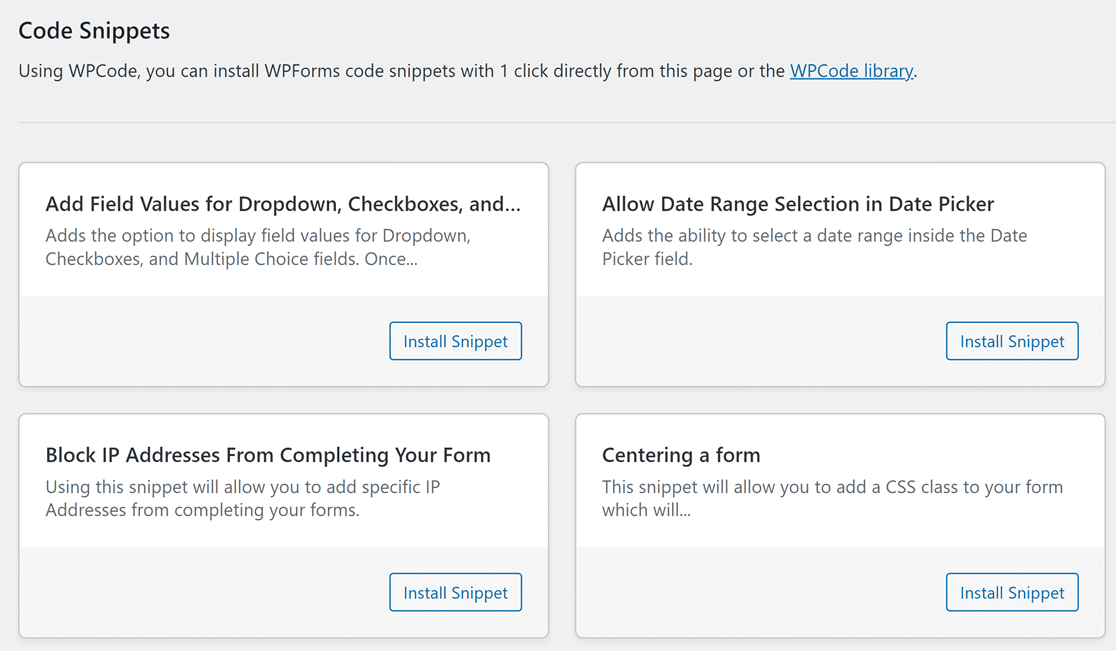
Das Anpassen von Code auf diese Weise ist absolut sicher. Alle mit dem Plugin gelieferten Snippets werden von professionellen Codierern vorab geschrieben und getestet, sodass kein Risiko besteht, etwas zu beschädigen. Sie können Snippets auch einfach entfernen, wenn Sie sie nicht mehr benötigen.
WPCode enthält praktische Snippets, um kleine Anpassungen an der Anzeige und Funktionsweise Ihrer Formulare vorzunehmen, wie z. B. die Auswahl eines Datumsbereichs im Datumsfeldauswahlfeld oder die Anzeige der Anzahl der übermittelten Einträge im Frontend.
Wenn Sie eine kleine Anpassung an WPForms vornehmen müssen, aber kein Coder sind, können Sie sich an unser Team von vertrauenswürdigen Beratern wenden, um Unterstützung zu erhalten. Sie könnten auch in unserer VIP Circle Facebook-Gruppe nachfragen, die voller WPForms-Experten ist, die Ihr Problem vielleicht schon gelöst haben!
Formularfelder dynamisch befüllen
Wenn Sie es leid sind, Ihre Formulare zu bearbeiten, um bei jeder Aktualisierung Ihrer Website neue Optionen hinzuzufügen, ist dies genau das Richtige für Sie!
Mit dynamischen Feldoptionen können Sie Formulare erstellen, die automatisch unterschiedliche Optionen anzeigen, um den Inhalt Ihrer Website widerzuspiegeln.
Nehmen wir zum Beispiel an, Sie haben ein Bestellformular, mit dem ein Kunde aus mehreren Produkten in einer Dropdown-Liste auswählen kann. Wenn Sie eine neue Produktseite auf Ihrer Website veröffentlichen, können Sie dynamische Optionen verwenden, um die Dropdown-Liste automatisch mit allen Produkten zu füllen, einschließlich des neuen Produkts, das Sie gerade hinzugefügt haben.
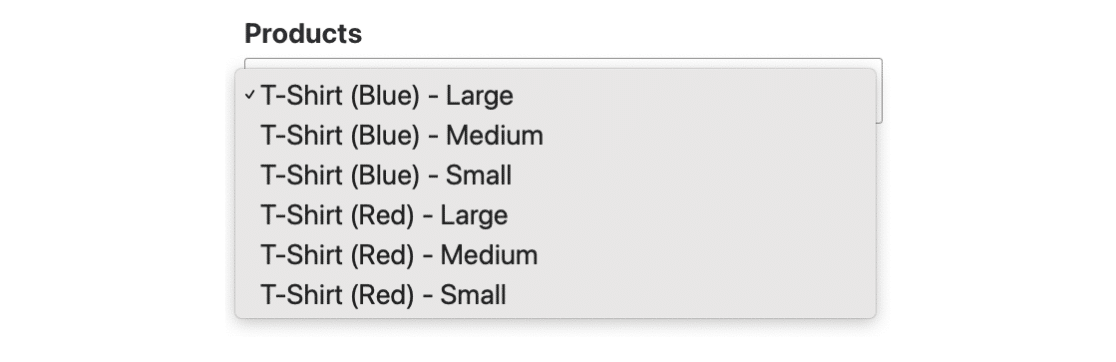
Dies kann eine enorme Zeitersparnis sein, da Sie Ihre Formulare nicht aktualisieren müssen, wenn Sie neue Optionen zu Ihrer Website hinzufügen.
Formular-Designs
Ich erinnere mich, als ich anfing, Websites zu erstellen, und stundenlang CSS anpasste, damit meine Formulare gut aussahen.
Natürlich sind diese Zeiten längst vorbei, besonders jetzt, da wir Zugriff auf eine meiner persönlichen Lieblingsfunktionen von WPForms haben – anpassbare Formularvorlagen.
Ich bin ein sehr visueller Mensch und halte es für sehr wichtig, dass Dinge großartig aussehen, anstatt nur zu funktionieren. Der Standard-Formularstil von WPForms sah immer ordentlich und sauber aus, aber jetzt können Sie ihn aufwerten, indem Sie aus über 40 professionell gestalteten Vorlagen, einschließlich Hintergrundbildern, wählen.
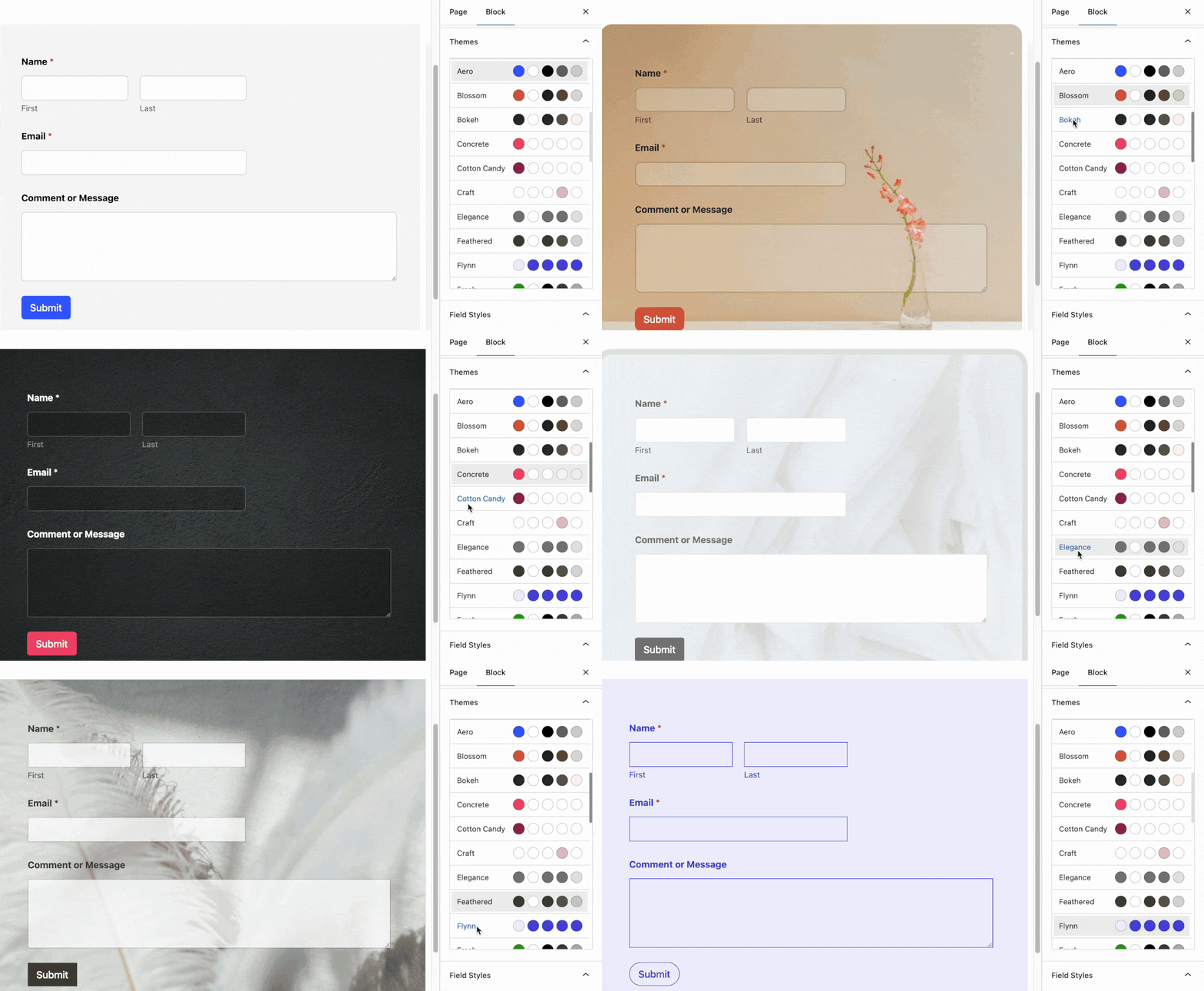
Ich habe schon viele Plugins gesehen, die mehrere Styling-Optionen boten, nur um dann hässliche Bilder und unpassende Farben vorzufinden. Davon werden Sie hier nichts sehen! Die WPForms-Formularstile sind sauber, modern und makellos bis zur Pixelgenauigkeit gestaltet. Wenn Sie mit Ihren Formularen einen Eindruck hinterlassen möchten, sollten Sie sie sich unbedingt ansehen!
Wiederholungsfeld
Entschuldigen Sie, wenn ich mich wiederhole. Wenn Sie unseren Blog verfolgen, auf unserer Mailingliste stehen oder Mitglied unserer VIP Circle Facebook-Gruppe sind, kennen Sie wahrscheinlich schon das Repeater Field.
Aber dies ist eine meiner Lieblingsfunktionen von WPForms, einfach weil sie Formulare sowohl für den Ersteller des Formulars als auch für den Benutzer, der es ausfüllt, so einfach und flexibel macht.
Das Repeater Field ermöglicht es Ihnen, Zeilen oder Blöcke von Feldern zu Ihrem Formular in wiederholbaren Abschnitten hinzuzufügen, die der Benutzer im Frontend nach Bedarf hinzufügen kann.
Jeder, der eine große Familie hat, kennt den Schmerz, Formulare auszufüllen, die nicht genügend Platz für die Details all ihrer Kinder bieten. Das Wiederholungsfeld löst dieses Problem, da der Benutzer einfach auf eine „Hinzufügen“-Schaltfläche klicken kann, um einen weiteren Satz von Feldern hinzuzufügen.
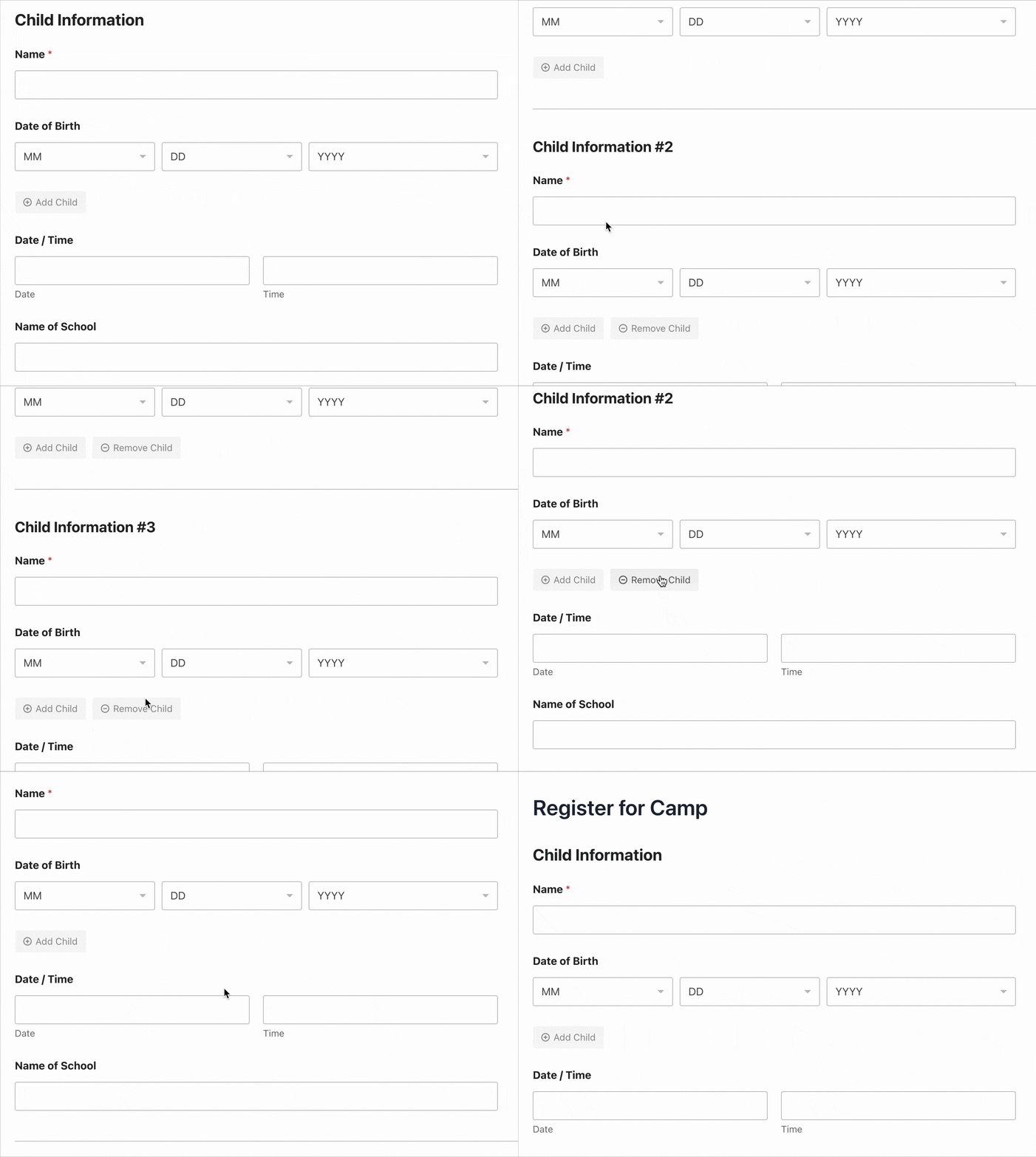
Es ist eine großartige Wahl für Antragsformulare, Bestellformulare und jede Art von Formular, wenn Sie nicht genau wissen, wie viele Datensätze ein Benutzer hinzufügen wird. Anstatt viele zusätzliche Formularfelder nur für den Fall hinzuzufügen und am Ende ein langes, unübersichtliches Formular zu erhalten, lassen Sie Ihr Formular automatisch erweitern, um die Datenerfassungsbedürfnisse des Benutzers zu erfüllen.
Benutzerdefinierte Captcha
Ich runde diesen Abschnitt mit einer wirklich praktischen Sicherheitsfunktion ab, die unerlässlich ist, um Formular-Spam zu reduzieren.
WPForms bietet Optionen zum Hinzufügen eines CAPTCHA durch reCAPTCHA, hCaptcha und natürlich Cloudflare Turnstile. Aber diese Spam-Schutzoptionen passen nicht für jeden und da wir uns jetzt im KI-Zeitalter befinden, können Spambots sie auch leichter lösen.
Was mir am WPForms Custom Captcha (verfügbar in allen kostenpflichtigen Versionen des Plugins) gefällt, ist, dass Sie diese menschliche Note hinzufügen können, die es für einen Bot praktisch unmöglich macht, ihn zu überwinden.
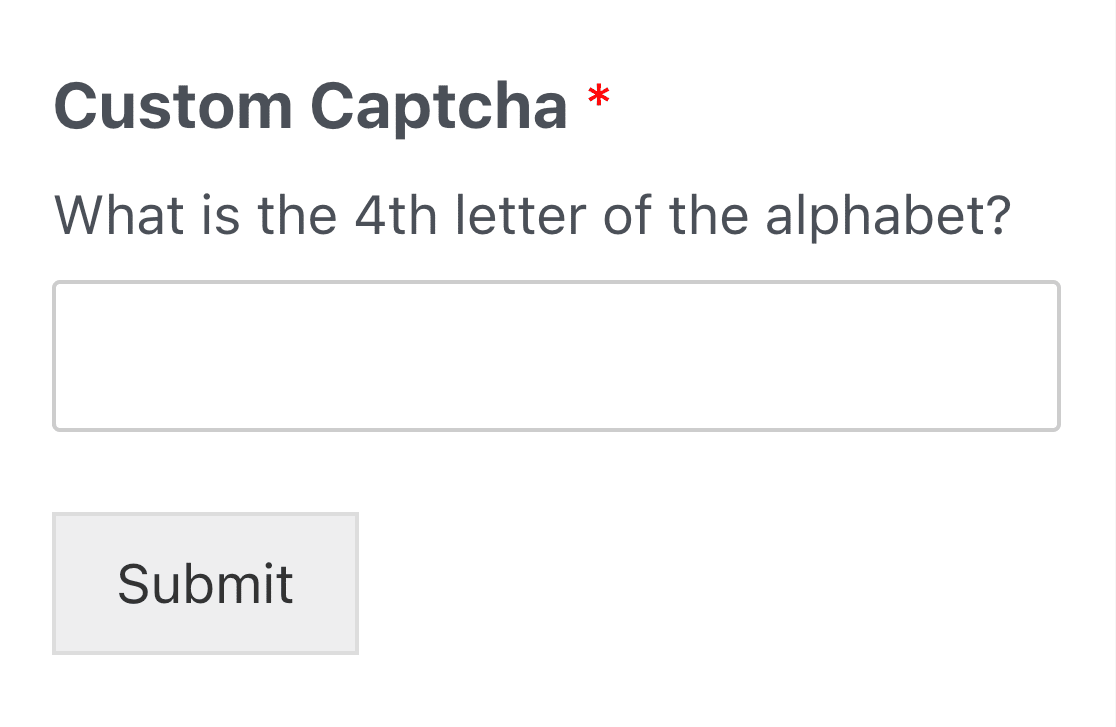
Sie können die mathematische Option wählen, um die Dinge einfach zu machen, aber was ich gerne tue, ist, die benutzerdefinierte Frage zu wählen, da ich die Fragen und Antworten für meine Benutzer und den Inhalt meiner Website relevant gestalten kann.
KI-Formulare und KI-Auswahlmöglichkeiten
Manchmal braucht man einfach ein wenig Inspiration. Egal, ob Sie es eilig haben und schnell ein Formular benötigen oder einfach nur einige Ideen für den Anfang brauchen, WPForms KI hilft Ihnen dabei.
Mit KI-Formularen schreiben Sie einfach ein paar Worte darüber, welche Art von Formular Sie benötigen und was es tun soll. KI erstellt es in Sekundenschnelle für Sie.
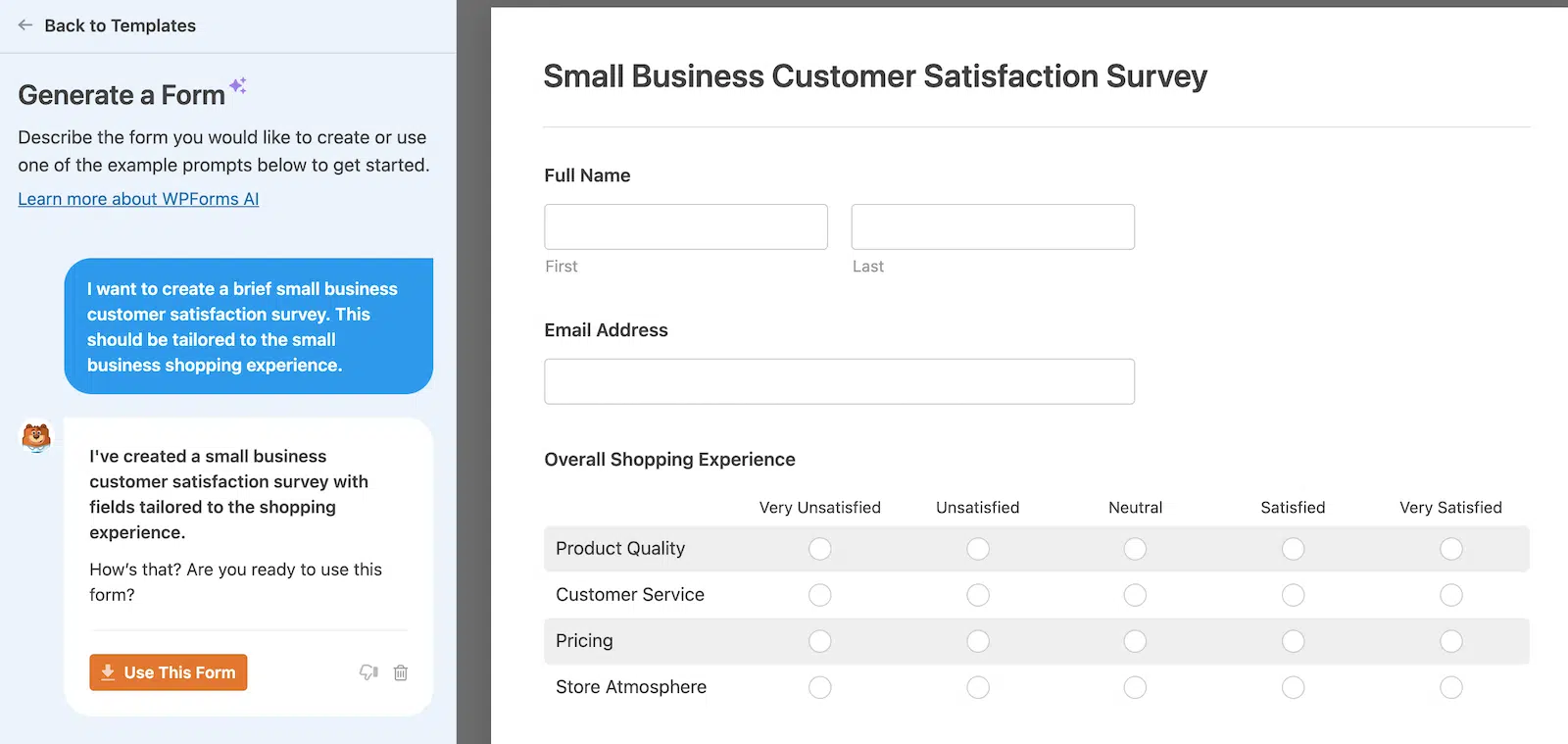
Wenn Sie Änderungen daran vornehmen möchten, können Sie auf den Chat antworten und die gewünschten Änderungen erklären, bis Sie genau das Formular haben, das Sie suchen. Dann klicken Sie auf die Schaltfläche Dieses Formular verwenden und es wird in den Editor geladen, wo Sie auch manuelle Änderungen vornehmen können. Erfahren Sie mehr über KI-Formulare.
KI-Auswahlmöglichkeiten hilft Ihnen, Antwortoptionen in verschiedenen Formularfeldern zu erstellen. Egal, ob Sie Ideen benötigen, welche Antwortoptionen Sie einbeziehen sollen, oder ob Sie einfach eine lange Liste (wie jeden Bundesstaat in den USA) einfügen möchten, die Sie nicht abtippen möchten, es hilft Ihnen, diese Auswahlmöglichkeiten schnell zu generieren.

Genau wie bei KI-Formularen können Sie alle gewünschten Änderungen vornehmen. Erfahren Sie mehr über KI-Auswahlmöglichkeiten.
4. Verbessern Sie die Benutzererfahrung
Im Laufe der Zeit habe ich erkannt, dass es bei einem guten Formular nicht nur darum geht, Daten zu sammeln – es geht darum, den Prozess für die Benutzer reibungslos und schmerzfrei zu gestalten.
Glücklicherweise habe ich auf dem Weg einige leistungsstarke Funktionen entdeckt, die die Benutzererfahrung in WPForms wirklich verbessern.
Sie werden sich diese Tipps auf jeden Fall notieren wollen, um Formulare zu erstellen, die Benutzer tatsächlich gerne ausfüllen. Und glauben Sie mir, wenn Benutzer glücklich sind, erhalten Sie bessere Antworten und mehr Einreichungen.
Formulareingaben speichern und fortsetzen
Erinnern Sie sich an mein Umfrageformular, das von so vielen Benutzern abgebrochen wurde? Später fand ich heraus, dass ich Benutzern die Möglichkeit geben konnte, zurückzukommen und ihre Umfrageantworten später mit dem Add-on „Speichern und Fortsetzen“ abzuschließen.
Sobald dieses Add-on installiert und aktiviert ist, fügt es einen Link zu Ihrem Formular hinzu, der es einem Benutzer ermöglicht, seinen Formularfortschritt zu speichern. Wenn er darauf klickt, wird ihm ein eindeutiger Link per E-Mail zugesendet, der es ihm ermöglicht, zum Formular zurückzukehren und dort fortzufahren, wo er aufgehört hat.
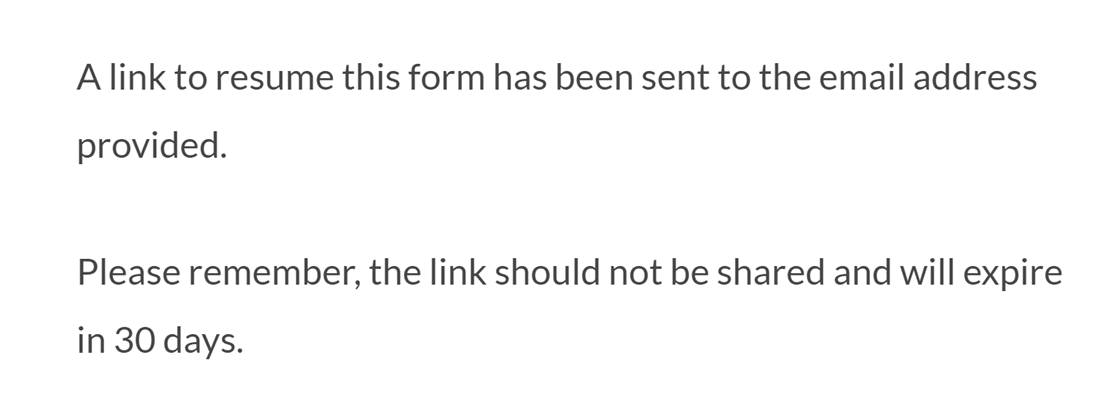
Im Backend können Sie unvollständige Formulareinträge anzeigen und exportieren. Benutzer haben 30 Tage Zeit, um zurückzukehren und ihre Formulareinreichung abzuschließen, bevor sie automatisch gelöscht wird.
Ich würde die Installation dieses Add-ons sehr empfehlen, wenn Sie lange oder komplexe Formulare auf Ihrer Website haben, wie z. B. Umfragen oder Bewerbungsformulare, da es die Abschlussraten erheblich verbessern kann und auch für den Benutzer eine bessere Erfahrung darstellt – jeder gewinnt!
Formulareingaben ohne Internetverbindung akzeptieren
Wenn Sie jemals mit einer unzuverlässigen Internetverbindung leben mussten, wissen Sie, wie frustrierend es sein kann, wenn Ihre Verbindung abbricht. Sie haben fast eine Stunde damit verbracht, ein langes Formular auszufüllen, Sie klicken auf Senden und... Ihre Formulareinreichung schlägt fehl. Klicken Sie auf die Zurück-Schaltfläche und Sie haben alle Ihre Eingaben verloren – Albtraum!
Sparen Sie Ihren Benutzern diese allzu häufige Erfahrung, indem Sie das Add-on Offline Forms installieren. Dieses Add-on ermöglicht es Ihnen, den Offline-Modus für Ihre Formulare zu aktivieren, sodass Einreichungen im Browser gespeichert werden, auch wenn keine Internetverbindung besteht.
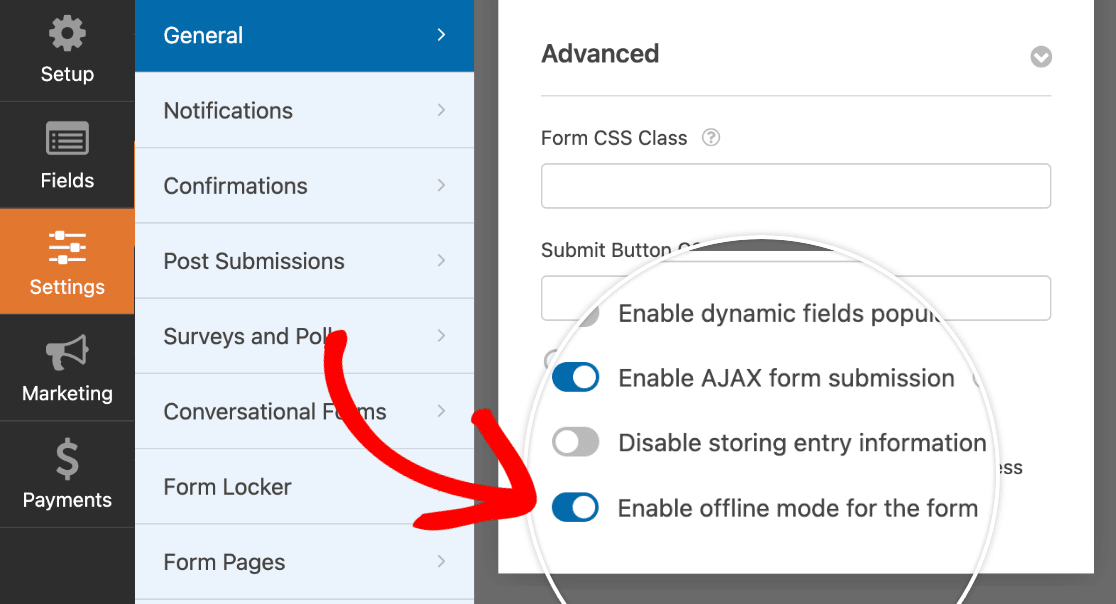
Sobald die Internetverbindung des Benutzers wiederhergestellt ist, kann er mit dem Ausfüllen des Formulars fortfahren, wenn seine Verbindung wiederhergestellt ist.
Benutzerinhalte direkt auf Ihrer Website veröffentlichen
Gastbeiträge auf Ihrer Website anzunehmen, kann eine großartige Möglichkeit sein, Inhalte zu erhalten. Sie können es sogar in eine Einkommensquelle verwandeln, indem Sie für Gastbeiträge Gebühren erheben.
Aber die Verwaltung von Gastbeiträgen kann sowohl für den Website-Besitzer als auch für den Einreicher des Beitrags eine Kopfschmerzursache sein. Anstatt Zeit mit E-Mail-Pingpong zu verschwenden, warum nicht den Prozess mit dem Add-on Post Submissions automatisieren?
Sobald Sie dieses Add-on eingerichtet und ein Formular für die Einreichung von Beiträgen erstellt haben, können Benutzer ihre Beiträge direkt von der Frontend-Seite Ihrer Website einreichen, komplett mit Bildern und Formatierung. Sie können sogar direkt im Formular bezahlen, wenn Sie Gebühren für Einreichungen erheben oder eine Verzeichnis-Website mit kostenpflichtigen Einträgen betreiben.
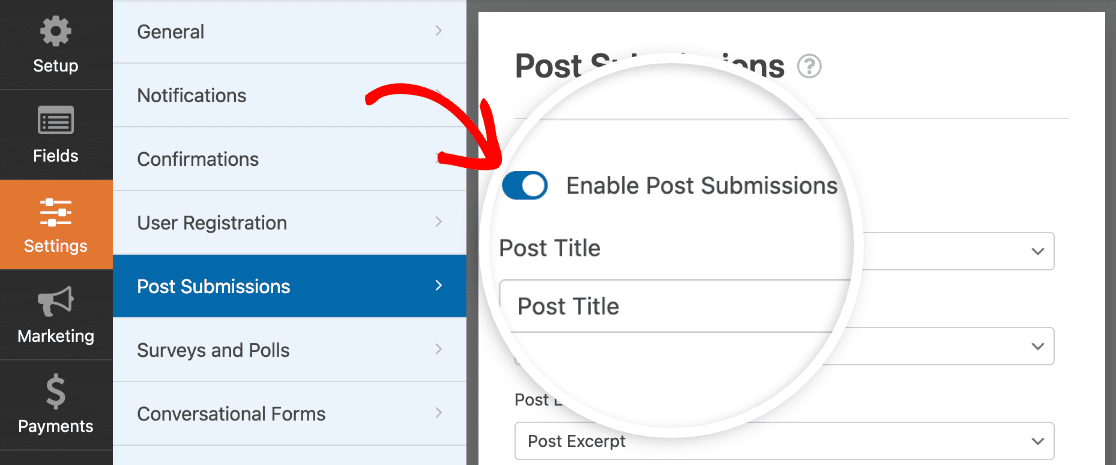
Dann müssen Sie im Backend nur noch auf eine Schaltfläche klicken, um den Inhalt direkt auf Ihrer Website zu veröffentlichen.
Konversationsformulare und Lead-Formulare erstellen
Inzwischen hatten Sie wahrscheinlich schon Gelegenheit, mit einem dieser KI-Chatbots wie ChatGPT oder Claude zu spielen. Und Sie wissen, wie einfach es ist, Hilfe bei allem zu bekommen, was Sie wollen, da der Bot Ihnen wie in einem echten Gespräch eine Frage nach der anderen stellt.
Mit WPForms können Sie das Add-on Conversational Forms für das gleiche Konzept mit Ihren Formularen installieren und einen benutzerfreundlichen und interaktiven Datenerfassungsprozess erstellen, der den Benutzer auffordert, ein Formularfeld nach dem anderen auszufüllen und eine Fortschrittsanzeige anzeigt, während er das Formular durcharbeitet. Sie müssen kein separates Page-Builder-Plugin installieren, da WPForms alles erledigt!
Dies lässt Ihre Formulare menschlicher wirken und kann die Konversionsraten durch eine ablenkungsfreie Benutzeroberfläche erhöhen – und seien wir ehrlich, das wollen wir doch alle!
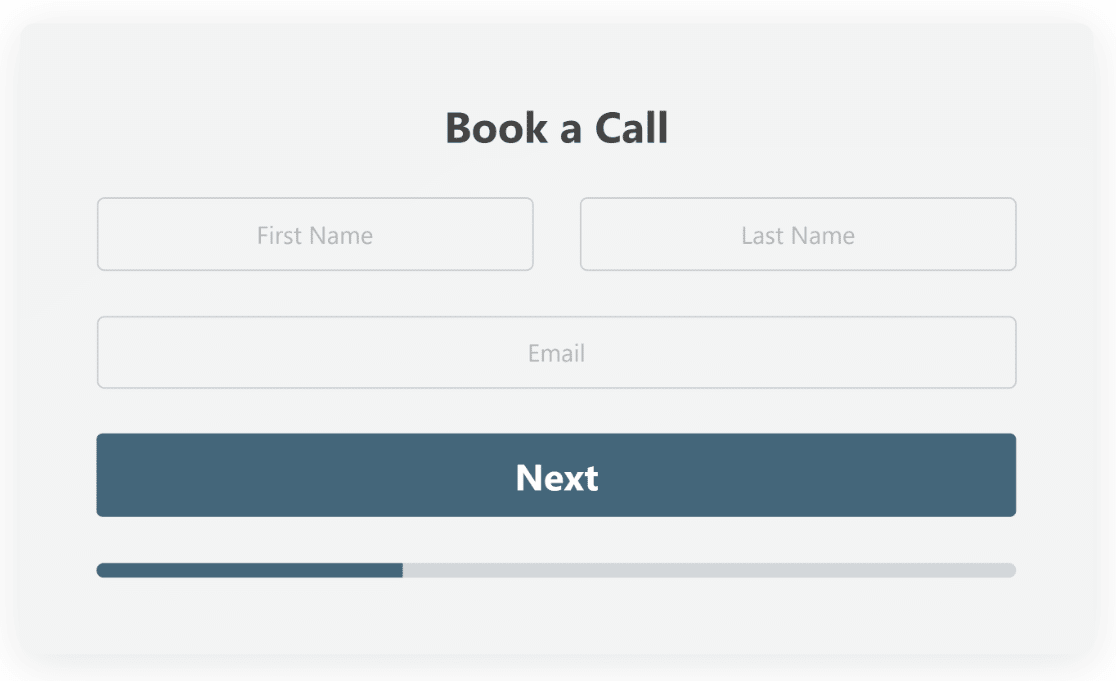
Das Lead Forms Addon funktioniert auf eine sehr ähnliche Weise, aber anstatt ein Formular auf einer eigenständigen Seite zu erstellen, können Sie die Formulare in jede Seite oder jeden Beitrag einbetten, sodass Sie Ihre eigenen Formular-Landingpages erstellen können. Es ist eine großartige Möglichkeit, hochkonvertierende Formulare für die Lead-Generierung zu erstellen, daher der Name des Addons!
Häufig gestellte Fragen zu WPForms-Funktionen
Ich hoffe, ich habe Ihnen einen guten Überblick über die weniger bekannten Funktionen von WPForms und deren Funktionsweise gegeben. Haben Sie noch Fragen? Möglicherweise finden Sie die Antwort unten:
Wie kann ich Tastenkombinationen im WPForms-Builder verwenden?
Tastenkombinationen sind im WPForms-Builder standardmäßig verfügbar. Um alle verfügbaren Tastenkombinationen anzuzeigen, drücken Sie Strg + / auf Ihrer Tastatur oder wählen Sie Tastenkombinationen aus dem Menü des Formular-Builders.
Kann ich die Funktion „Formularrevisionen“ verwenden, um Änderungen rückgängig zu machen, die von anderen Teammitgliedern vorgenommen wurden?
Ja! Die Funktion Formularrevisionen ermöglicht es Ihnen, frühere Versionen Ihres Formulars anzuzeigen und wiederherzustellen, unabhängig davon, wer die Änderungen vorgenommen hat. Dies ist besonders nützlich für die Teamzusammenarbeit.
Wie sicher sind die Daten, die über die Add-ons „Formularabbruch“ und „Speichern und Fortsetzen“ gesammelt werden?
WPForms nimmt Datensicherheit ernst. Das Form Abandonment Addon sammelt Daten sicher, und Sie können die Einstellungen anpassen, um entweder alle unvollständigen Einträge zu speichern oder Einträge nur zu speichern, wenn die E-Mail-Adresse oder Telefonnummer des Benutzers angegeben ist.
Das Save and Resume Addon speichert Formulareinträge nur, wenn der Benutzer auf den Link klickt, um seinen Fortschritt zu speichern, und Einträge werden nur 30 Tage lang gespeichert, bevor sie automatisch gelöscht werden. Zur zusätzlichen Sicherheit werden sensible Daten wie Passwörter, Signaturen, Datei-Uploads und Zahlungsdetails nicht in unvollständigen Einträgen gespeichert.
Kann ich benutzerdefinierten CSS mit der Funktion „Formularstile“ verwenden?
Ja, das können Sie! Während die Funktion Formularstile vordefinierte Designs bietet, können Sie auch Ihre eigenen Anpassungen im visuellen Builder vornehmen und Ihre eigenen benutzerdefinierten CSS hinzufügen, um das Erscheinungsbild Ihrer Formulare weiter anzupassen.
Wie installiere und aktiviere ich Add-ons wie „Speichern und Fortsetzen“ oder „Offline-Formulare“?
Um Addons zu installieren und zu aktivieren, gehen Sie in Ihrem WordPress-Dashboard zu WPForms » Addons. Suchen Sie das Addon, das Sie verwenden möchten, klicken Sie auf Addon installieren und dann auf Aktivieren. Stellen Sie sicher, dass Ihre WPForms-Lizenz das gewünschte Addon unterstützt.
Kann das Wiederholungsfeld mit jeder Art von Formularfeld verwendet werden?
Das Repeater Field ist sehr flexibel und kann mit den meisten Formularfeldern verwendet werden. Einige komplexe Felder wie Datei-Uploads und Zahlungsfelder sind jedoch nicht kompatibel. Sehen Sie sich unsere Repeater Field Dokumentation für eine vollständige Liste der Formularfelder an, die nicht in einem Repeater Field hinzugefügt werden können.
Gibt es Einschränkungen bei der Verwendung der dynamischen Feldübernahme?
Während die dynamische Feldpopulation eine leistungsstarke Funktion ist, ist es wichtig, die Leistungsauswirkungen bei sehr großen Datensätzen zu berücksichtigen. Wenn Sie Felder mit Hunderten oder Tausenden von Optionen bevölkern, kann dies die Ladezeiten des Formulars beeinträchtigen.
Denken Sie daran, dass die WPForms-Dokumentation und das Support-Team großartige Ressourcen sind, wenn Sie detailliertere Informationen zu einer dieser Funktionen benötigen!
Die Funktionen, die ich behandelt habe, sind nur ein kleiner Vorgeschmack darauf, was WPForms über die Grundlagen hinaus leisten kann. Ich ermutige Sie, sich damit zu beschäftigen und einige dieser Funktionen in Ihren eigenen Projekten auszuprobieren.
Der beste Weg, das volle Potenzial von WPForms auszuschöpfen, ist, es praktisch anzuwenden. Also legen Sie los und bringen Sie Ihre Formulare auf die nächste Stufe!
Als Nächstes: Vergleichen Sie WPForms mit Gravity Forms
Sie entscheiden sich zwischen WPForms und Gravity Forms? Beide WordPress-Formular-Builder-Plugins bieten viele Funktionen, sodass es schwierig sein kann zu entscheiden, welches für Ihre Website am besten geeignet ist.
In unserer Zusammenfassung von Gravity Forms vs. WPforms vergleichen wir, was Sie mit jedem Plugin erhalten, um Ihnen bei Ihrer Entscheidung zu helfen.
Erstellen Sie jetzt Ihr WordPress-Formular
Bereit, Ihr Formular zu erstellen? Beginnen Sie noch heute mit dem einfachsten WordPress-Formularersteller-Plugin. WPForms Pro enthält viele kostenlose Vorlagen und bietet eine 14-tägige Geld-zurück-Garantie.
Wenn Ihnen dieser Artikel geholfen hat, folgen Sie uns bitte auf Facebook und Twitter für weitere kostenlose WordPress-Tutorials und Anleitungen.


