


KI-Zusammenfassung
Möchten Sie professionell formatierte PDFs aus Ihren Formulareinträgen generieren? Das WPForms PDF-Addon ermöglicht es Ihnen, eine PDF-Kopie der E-Mail-Benachrichtigung Ihres Formulars zu erstellen oder vollständig angepasste Dokumente wie Rechnungen, Zertifikate oder Verträge mit Ihrem eigenen Marken-Styling zu erstellen.
Dieses Tutorial zeigt Ihnen, wie Sie PDFs für Ihre Formulare einrichten und anpassen.
Voraussetzungen:
- Stellen Sie sicher, dass Sie WPForms Version 1.9.7.3 oder höher installiert haben, um die mindestens erforderliche Version für das PDF-Addon zu erfüllen.
- Sie benötigen eine Pro-Lizenzstufe oder höher, um auf das PDF-Addon zugreifen zu können.
Sobald das Kern-Plugin WPForms vorhanden und Ihre Lizenz verifiziert ist, können Sie das PDF-Addon schnell installieren und aktivieren.
Erstellen eines neuen PDFs
Um zu beginnen, erstellen Sie ein neues Formular oder bearbeiten Sie ein vorhandenes, um auf den Formular-Generator zuzugreifen. Sobald Sie sich im Formular-Generator befinden, fügen Sie die Felder hinzu, die Sie in das Formular aufnehmen möchten. Sie können WPForms AI verwenden, um den Prozess der Formularerstellung schnell zu beschleunigen.
Nachdem Sie die Felder zu Ihrem Formular hinzugefügt haben, navigieren Sie zu Einstellungen » PDF und klicken Sie auf die Schaltfläche Neues PDF hinzufügen, um ein neues PDF zu erstellen.

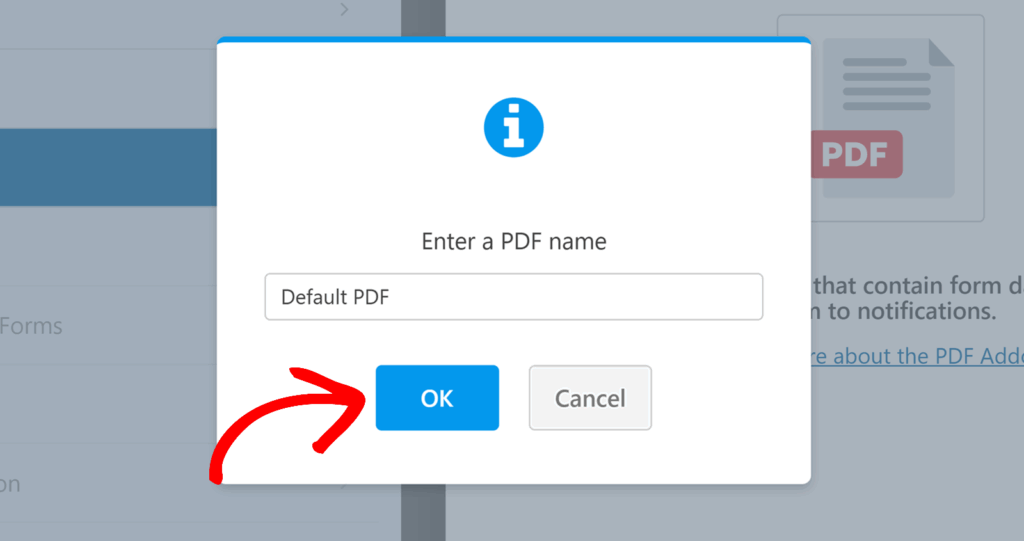
Im erscheinenden Overlay benennen Sie Ihr PDF und klicken Sie dann auf OK, um fortzufahren.
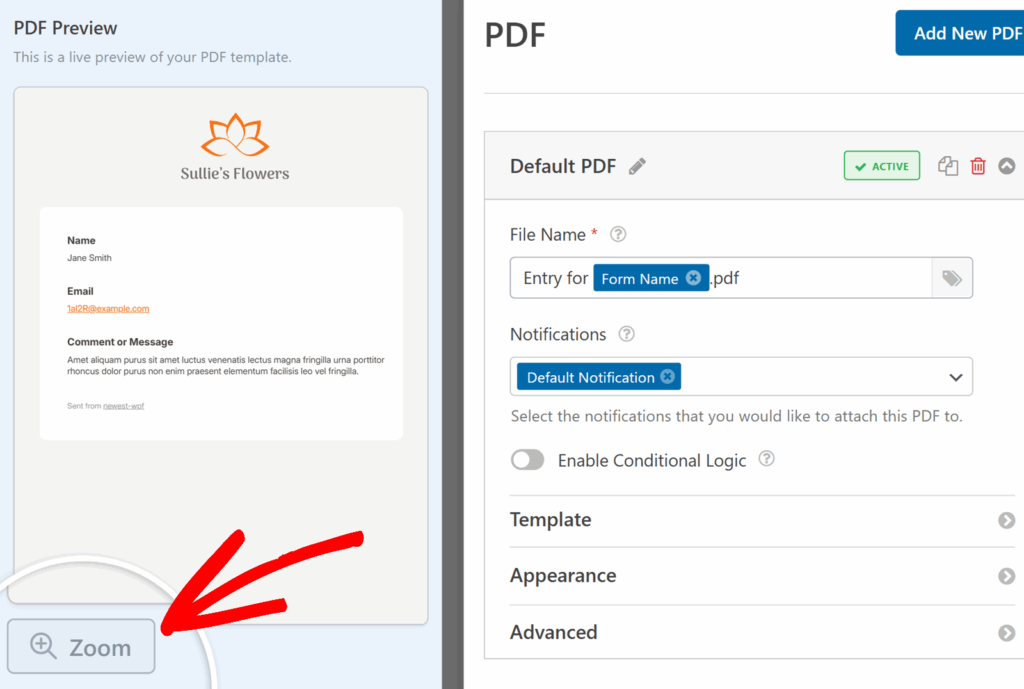
Sie sehen nun das Layout des PDF-Editors mit einer Live-Vorschau auf der linken Seite und allen Einstellungen und Anpassungsoptionen auf der rechten Seite.
Von hier aus können Sie mit der Einrichtung der grundlegenden Details für Ihr PDF beginnen:
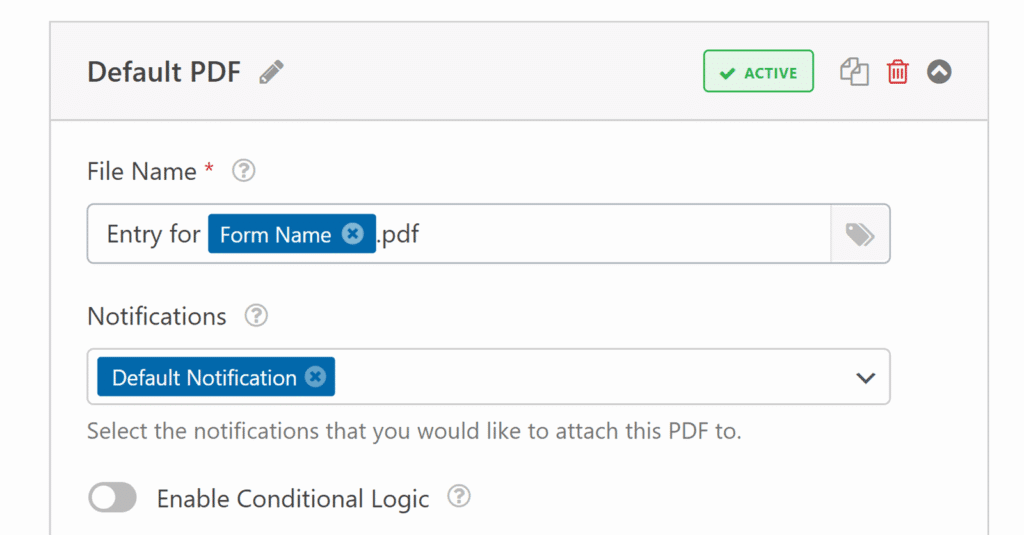
- Dateiname: Standardmäßig verwendet der Dateiname den Formularnamen und die Erweiterung
.pdf. Sie können ihn manuell ändern oder Smart-Tags einfügen, indem Sie auf das Smart-Tag-Symbol klicken. - Benachrichtigungen: Wählen Sie aus, an welche E-Mail-Benachrichtigungen dieses PDF angehängt werden soll.
- Bedingte Logik: Aktivieren Sie diese Option, wenn das PDF nur generiert werden soll, wenn bestimmte Bedingungen erfüllt sind. Sehen Sie sich unseren Leitfaden zur bedingten Logik für weitere Details an.
Nachdem Sie die Grundlagen eingerichtet haben, können Sie mit der Auswahl und Anpassung einer Vorlage fortfahren.
Auswählen einer Vorlage
Als Nächstes müssen Sie das Layout und den Stil für Ihr PDF auswählen. Das PDF-Addon enthält eine Vielzahl von fertigen Vorlagen, die in vier Kategorien unterteilt sind:
- Benachrichtigungen – Entspricht den Stilen, die für E-Mail-Benachrichtigungen verfügbar sind (Klassisch, Kompakt, Modern, Elegant, Technik).
- Dokumente – Flexible Layouts für Verträge, Bewerbungen, Deckblätter, Tabellen und mehr (Basis, Rechtlich, Bewerbung, Deckblatt, Tabelle, Seitenleiste).
- Finanzen – Speziell für Rechnungen und ähnliche Dokumente entwickelt (Klassisch, Modern, Seitenleiste).
- Zertifikate – Vorgefertigte Layouts für Auszeichnungen und Zertifikate (Klassisch, Modern, Elegant).
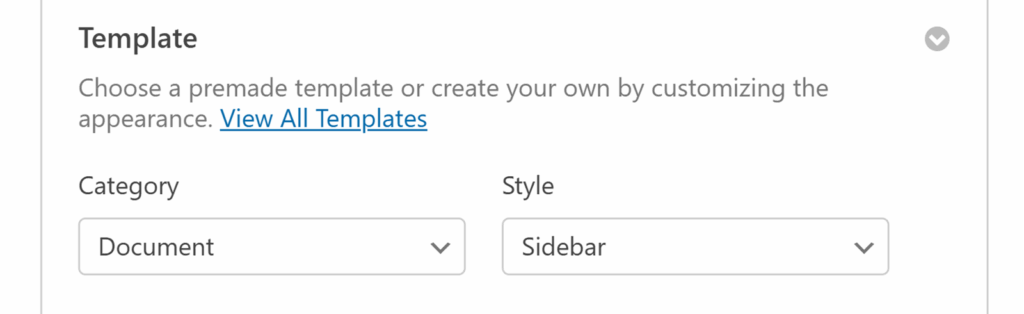
Wählen Sie im Abschnitt Vorlage zuerst eine Kategorie aus dem Dropdown-Menü. Verwenden Sie dann das Dropdown-Menü Stil, um ein Design innerhalb dieser Kategorie auszuwählen.
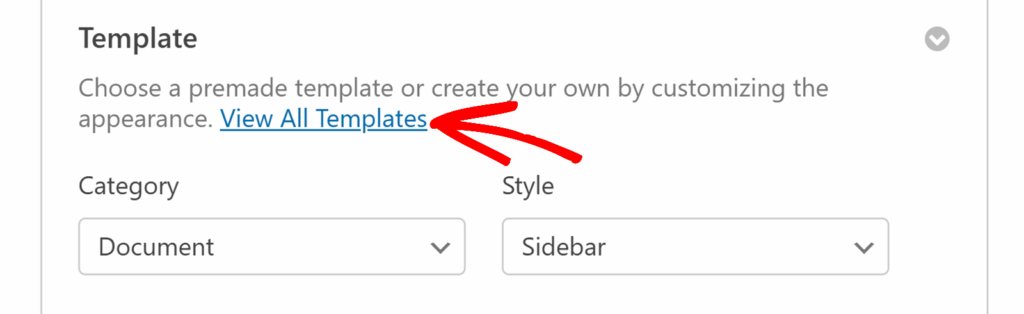
Wenn Sie alle Optionen mit einer Live-Vorschau durchsuchen möchten, klicken Sie auf den Link Alle Vorlagen anzeigen. Daraufhin öffnet sich ein Modalfenster, in dem Sie jede Vorlage durchscrollen und die gewünschte auswählen können.
Sobald Sie eine Vorlage ausgewählt haben, wird diese in der Live-PDF-Vorschau auf der linken Seite des Bildschirms angezeigt. Die hier gewählte Kategorie und der Stil bestimmen auch, welche Felder im nächsten Schritt zur Anpassung verfügbar sind.
Anpassen von Vorlagenfeldern
Nachdem Sie eine Vorlage und einen Stil ausgewählt haben, können Sie mit der Anpassung des Inhalts beginnen. Die verfügbaren Optionen hängen von der gewählten Vorlage ab, aber der Bearbeitungsprozess ist für alle gleich.
Ein Rechtsdokument-Stil kann beispielsweise Felder für Geschäftsinformationen, Unterschrift und Datum enthalten, während ein Moderner Rechnungs-Stil Felder für Rechnungsdetails, Rechnungsadresse und Zahlungsbedingungen enthält.
Textfelder bearbeiten
Klicken Sie in ein beliebiges Feld, um den Platzhaltertext durch Ihre eigene Formulierung zu ersetzen. Sobald Sie eine Änderung vornehmen, wird diese in der Live-Vorschau angezeigt, sodass Sie genau sehen, wie sie in Ihrem PDF aussieht.
Verwendung von Smart Tags
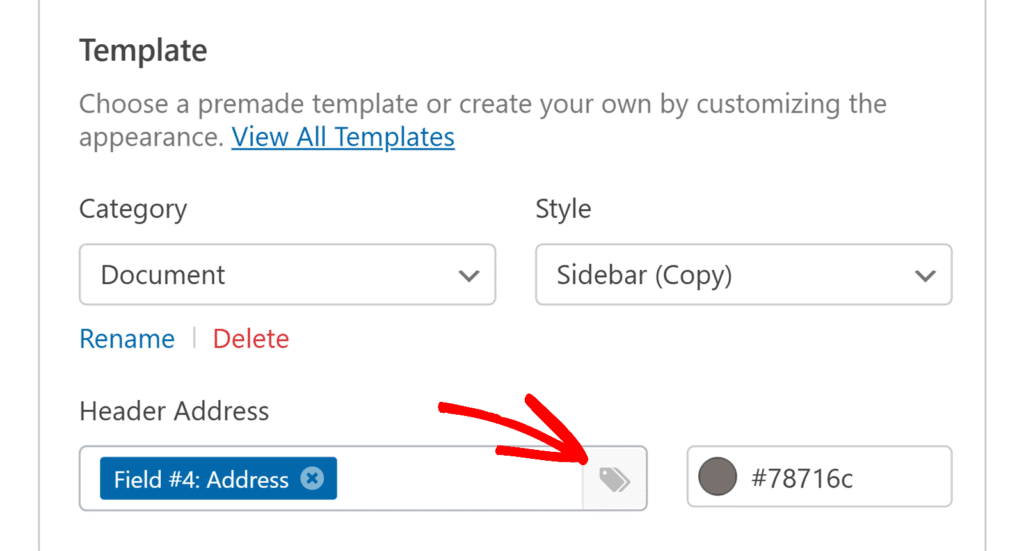
Alle Felder im PDF-Addon unterstützen Smart-Tags. Diese ermöglichen es Ihnen, dynamische Daten aus Ihren Formulareinträgen abzurufen, wie z. B. den Namen des Benutzers, die E-Mail-Adresse oder jeden anderen Feldwert.
Um einen Smart-Tag einzufügen, klicken Sie auf das Smart-Tag-Symbol neben dem Feld und wählen Sie dann den gewünschten Tag aus dem Dropdown-Menü aus.
Textfarbe ändern
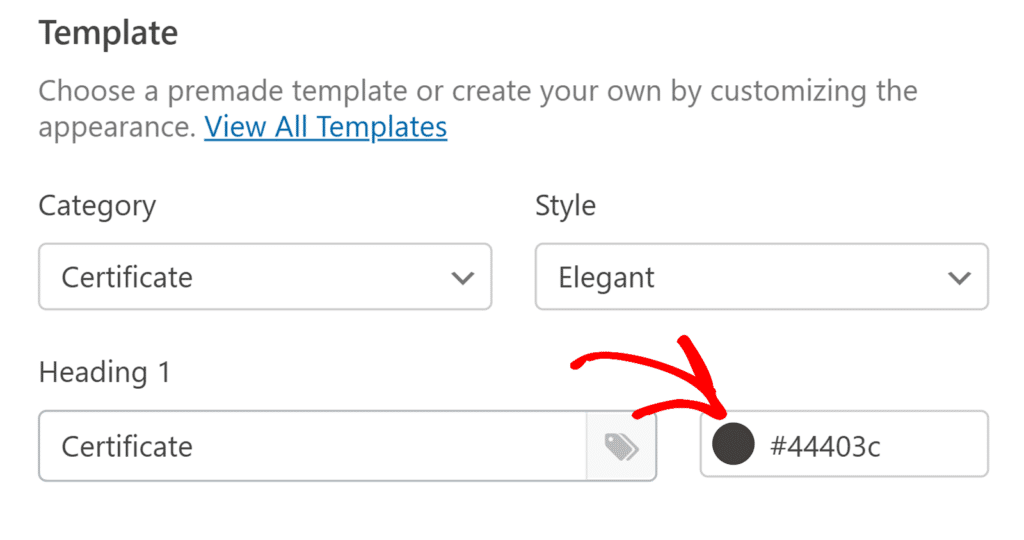
Sie können die Textfarbe für jedes Feld ändern. Klicken Sie auf das Farbfeld neben einem Feld, um den Farbwähler zu öffnen. Sie können aus Ihren Theme-Farben wählen oder eine benutzerdefinierte Farbe auswählen, die zu Ihrem Branding passt.
Formatieren größerer Inhaltsbereiche
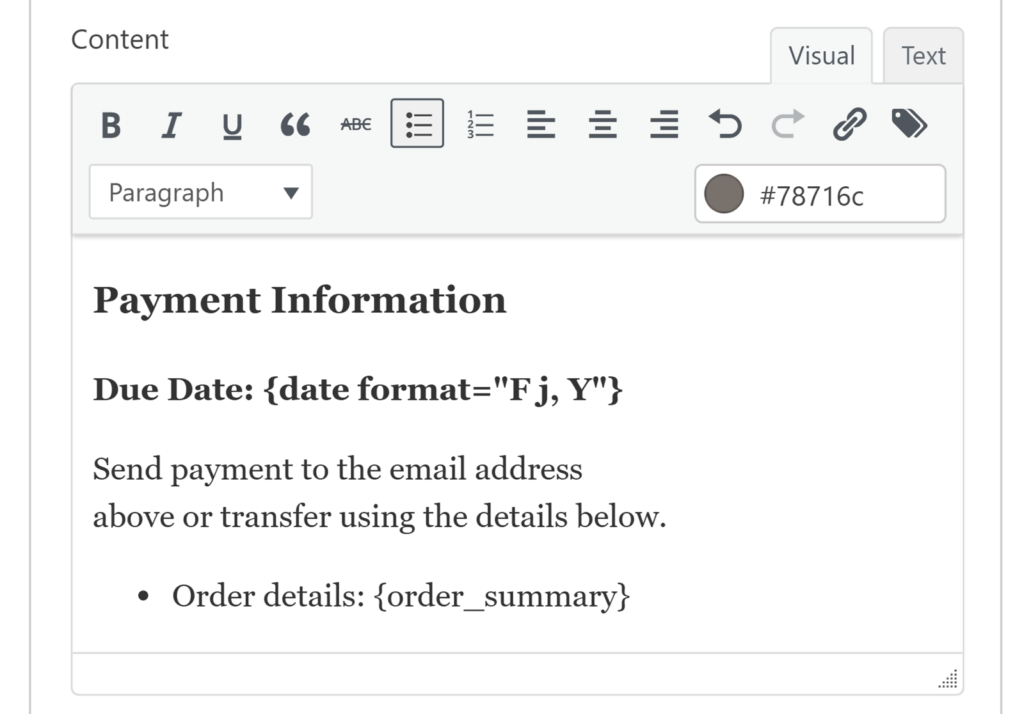
Für größere Textabschnitte, wie z. B. den Hauptteil eines Dokuments oder Zertifikats, können Sie den integrierten Texteditor verwenden, um:
- Überschriften und Textstile wie Fett oder Kursiv anzuwenden
- Links einzufügen und Aufzählungs- oder nummerierte Listen hinzuzufügen
- Smart-Tags überall im Inhalt hinzuzufügen
- Ihren Inhalt mit HTML hinzuzufügen und zu bearbeiten
Weitere Details finden Sie in unserem Tutorial zur Verwendung des Inhaltsfelds.
Optionale Elemente umschalten
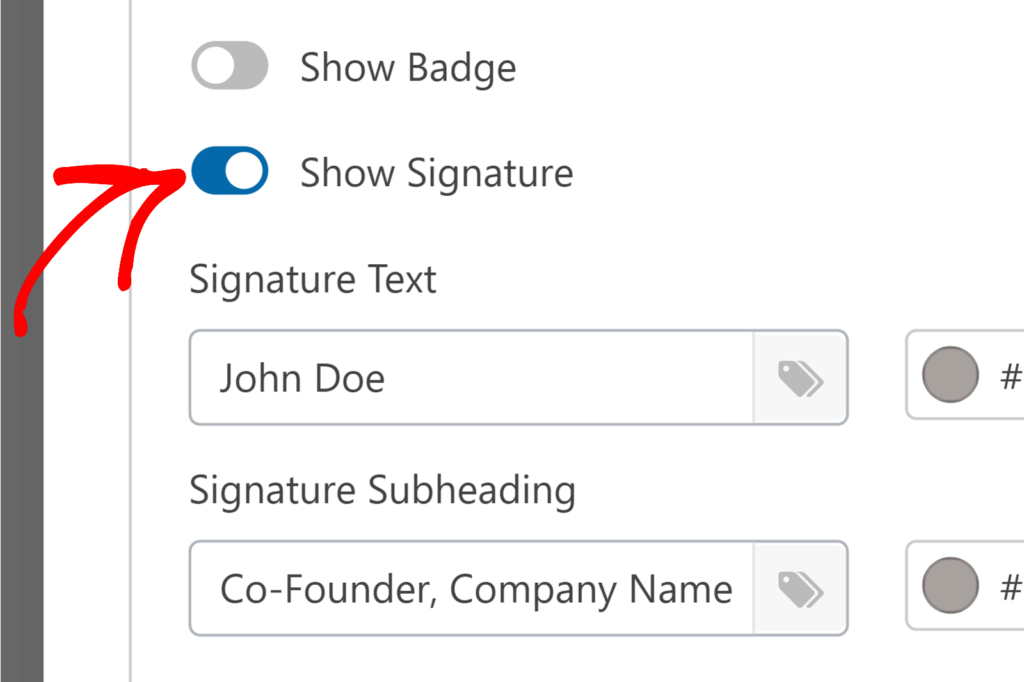
Einige Vorlagen enthalten optionale Elemente wie ein Abzeichen, einen Unterschriftenblock oder ein Datumsfeld. Sie können diese je nach Bedarf einfach ein- oder ausschalten.
Styling des Erscheinungsbilds
Der Abschnitt „Erscheinungsbild“ ermöglicht es Ihnen, den Gesamtstil und das Branding Ihres PDFs anzupassen. Von Farben und Schriftarten bis hin zu Logos und Rahmen – dieser Abschnitt gibt Ihnen die vollständige Kontrolle über das Aussehen Ihres Dokuments.
Ein Theme auswählen
Öffnen Sie das Dropdown-Menü Thema, um aus über 40 vorgefertigten Designs auszuwählen. Jedes Design zeigt eine Vorschau seiner Hauptfarben, damit Sie schnell eines finden, das zu Ihrem Design passt.
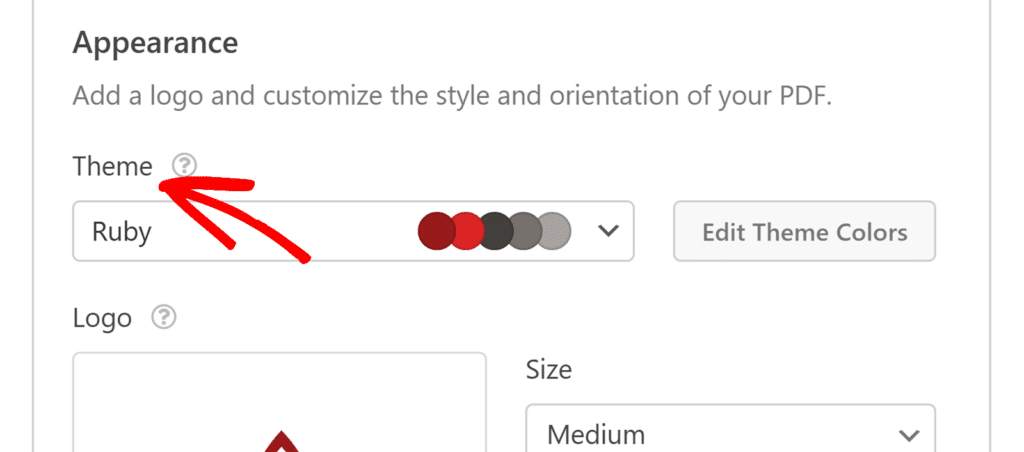
Wenn Sie Änderungen vornehmen möchten, klicken Sie auf Designfarben bearbeiten, um die Farbpalette des Designs anzupassen. Wenn Sie ein Design bearbeiten, werden die Änderungen sofort überall dort angewendet, wo diese Farben in Ihrem PDF verwendet werden – z. B. in Überschriften, Rahmen und Text.
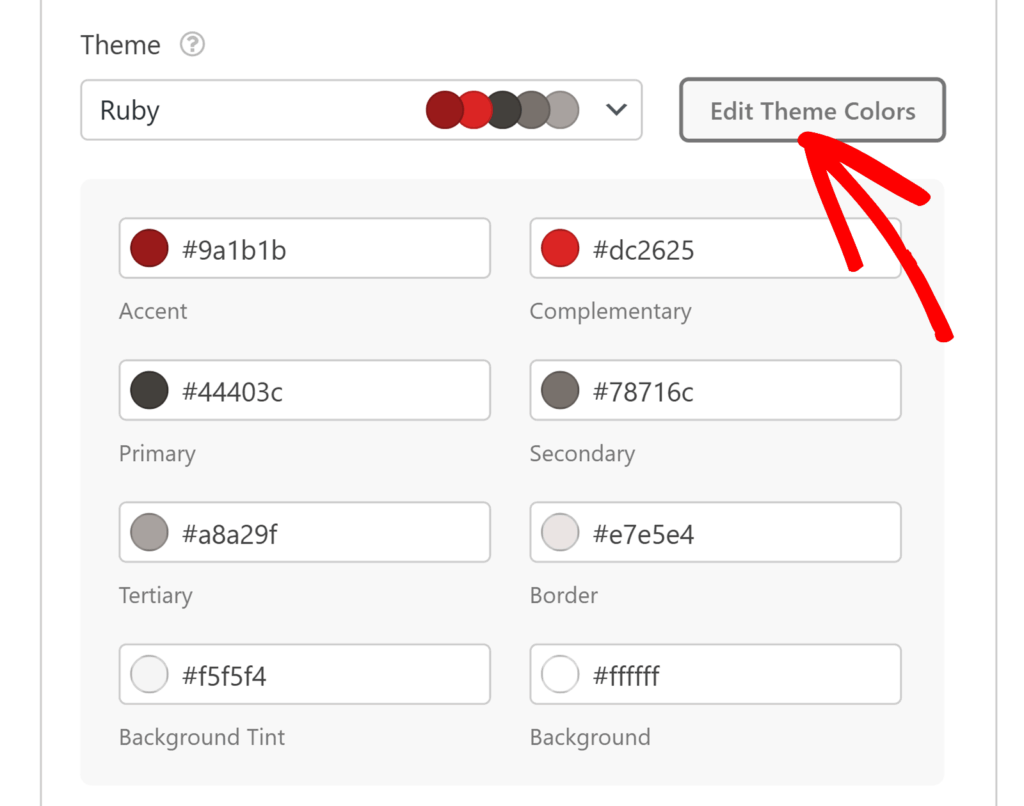
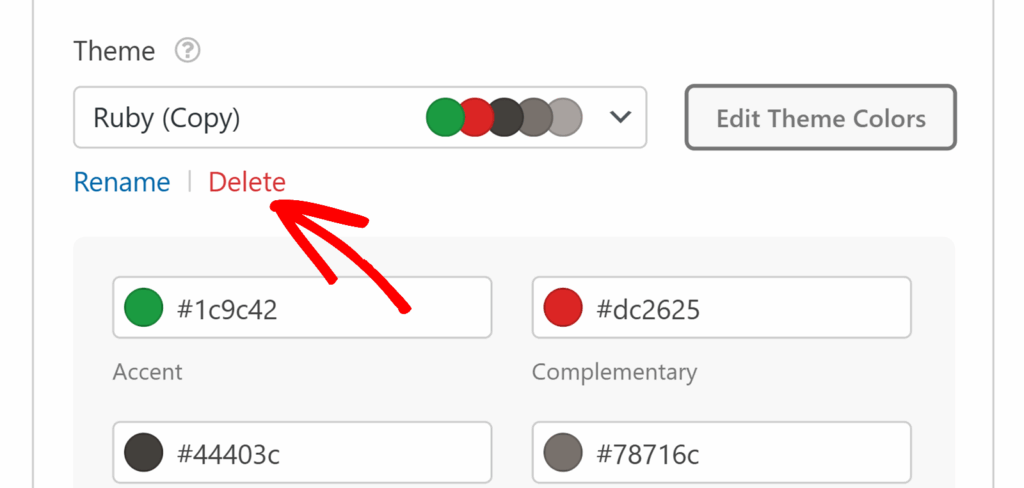
Sobald Sie eine Änderung an einem Design oder anderen Einstellungen im Abschnitt „Erscheinungsbild“ vornehmen, erstellt WPForms automatisch eine Kopie des Designs, anstatt das Original zu überschreiben. Dadurch bleibt das Standarddesign intakt, während Sie mit Ihrer benutzerdefinierten Version arbeiten.
Sobald ein benutzerdefiniertes Design erstellt wurde, sehen Sie unter dem Feld „Design“ die Optionen Umbenennen und Löschen, damit Sie gespeicherte Designs einfach organisieren oder entfernen können.
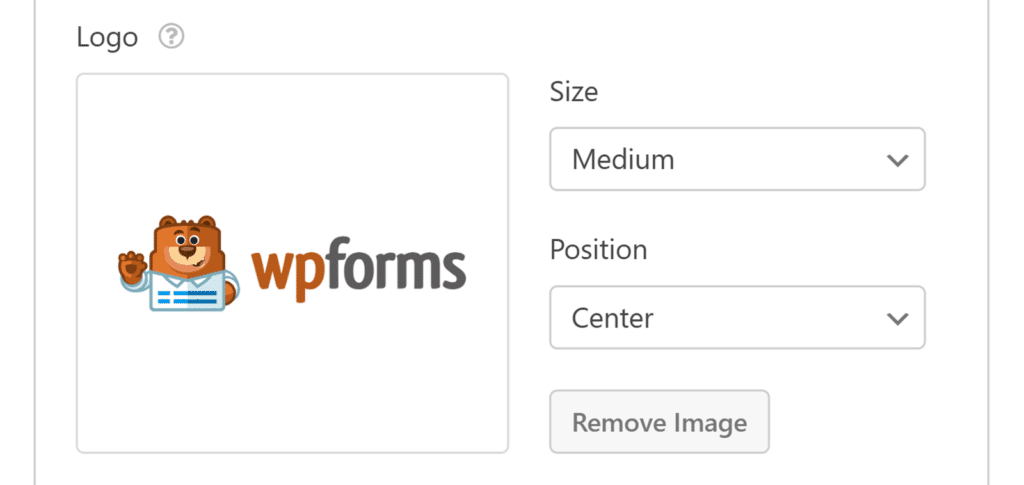
Hinzufügen und Positionieren eines Logos
Klicken Sie auf die Schaltfläche Bild hochladen, um ein Bild aus Ihrer Mediathek auszuwählen. Unterstützte Formate sind .png, .gif, .jpg und .svg. Das .webp-Format wird derzeit nicht unterstützt.
Verwenden Sie das Dropdown-Menü Größe, um Klein, Mittel, Groß oder Vollständig auszuwählen, und das Dropdown-Menü Position, um das Logo links, in der Mitte oder rechts von Ihrem PDF zu platzieren.
Seitenhintergrund
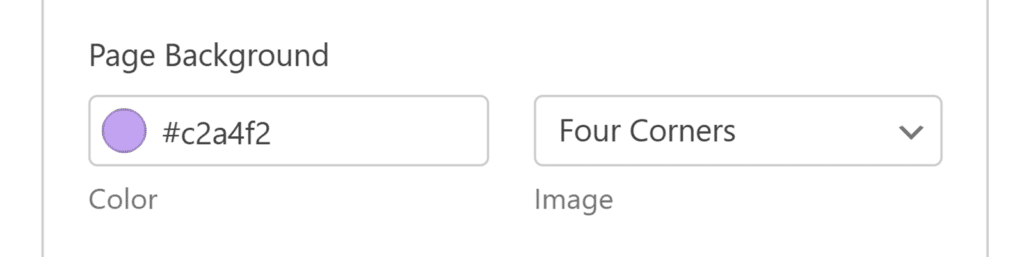
Sie können den Hintergrund für die gesamte PDF-Seite mit den folgenden Feldern anpassen:
- Farbe: Klicken Sie auf das Farbfeld, um eine einfarbige Hintergrundfarbe auszuwählen.
- Bild: Wählen Sie über das Dropdown-Menü aus integrierten dekorativen Hintergründen wie Bänder, Dreiecke, Wellen, Flügel, vier Ecken, zwei Ecken, Klassisch, Vintage, Halbtöne, Ebenen, Papier, Konfetti und verschiedenen Farbverlaufstilen.
- Die meisten Hintergründe passen sich Ihren Designfarben an, während einige (wie Vintage und Konfetti) feste Farben verwenden.
Wenn Sie Ihre Designfarben bearbeitet haben, werden diese Änderungen auch auf alle Hintergrundmuster angewendet, die die Anpassung an Designfarben unterstützen, sodass Ihr Design im gesamten PDF konsistent bleibt.
Containerhintergrund und -rahmen
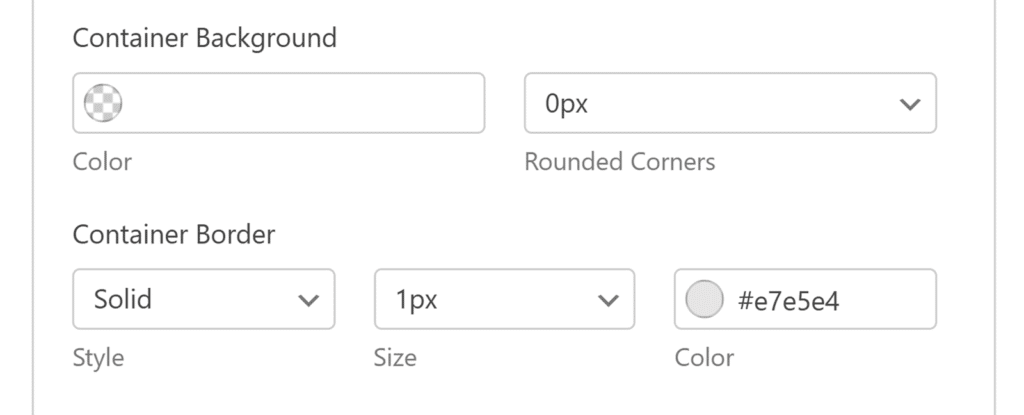
Der Containerhintergrund ist der Bereich direkt hinter Ihren Inhalten. Dies hilft, Ihren Text lesbar zu halten, wenn Sie gemusterte oder dunkle Seitenhintergründe verwenden.
- Farbe: Klicken Sie auf das Farbfeld, um eine Hintergrundfarbe für den Container auszuwählen.
- Abgerundete Ecken: Verwenden Sie das Dropdown-Menü, um den Eckradius für ein weicheres oder schärferes Aussehen anzupassen.
Sie können auch einen Rahmen um den Container hinzufügen, um Ihre Inhalte zu rahmen. Wählen Sie einen Rahmenstil wie Durchgezogen, Gestrichelt oder Gepunktet, wählen Sie dann die Rahmenbreite aus dem Dropdown-Menü Größe. Wählen Sie schließlich eine Rahmenfarbe mit dem Feld Farbe. Alle Änderungen werden sofort in der Live-Vorschau angezeigt, damit Sie das Aussehen feinabstimmen können.
Anpassen erweiterter Einstellungen
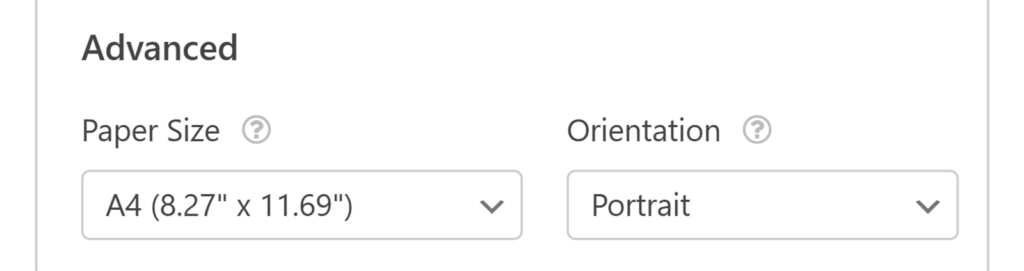
Die erweiterten Einstellungen ermöglichen es Ihnen, die Papiergröße, die Seitenorientierung und die Zugriffsbeschränkungen für Ihr PDF zu steuern.
Papierformat und Ausrichtung
Verwenden Sie das Dropdown-Menü Papierformat, um aus gängigen globalen Größen wie A4, Letter oder Legal zu wählen.
Sie können auch zwischen Hochformat und Querformat wählen, je nach dem Layout, das Sie benötigen.
Zugriffsbeschränkungen aktivieren
Wenn Sie steuern möchten, wer das PDF anzeigen kann, aktivieren Sie Zugriffsbeschränkungen aktivieren im Abschnitt Erweitert. Sie können den Zugriff auf angemeldete Benutzer, bestimmte Benutzerrollen oder einzelne Benutzer beschränken und zur zusätzlichen Sicherheit ein Passwort festlegen.
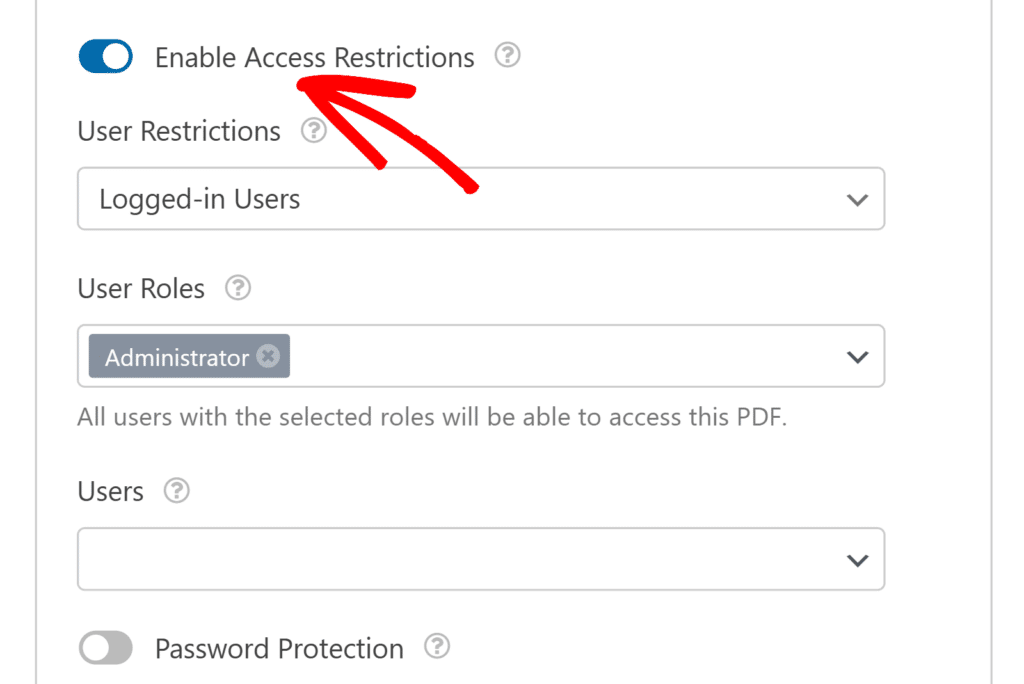
Weitere Details zur Funktionsweise dieser Einstellungen finden Sie in unserem Leitfaden Zugriff auf hochgeladene Dateien einschränken.
Generierte PDFs anzeigen
Sobald Ihr PDF eingerichtet ist und Ihr Formular übermittelt wurde, können Sie das generierte Dokument direkt aus dem Formulareintrag anzeigen und herunterladen.
Um ein generiertes PDF für eine bestimmte Einreichung anzuzeigen, öffnen Sie die Seite WPForms » Einträge in Ihrem WordPress-Dashboard und wählen Sie das Formular aus, das Sie mit dem PDF-Addon konfiguriert haben.
Klicken Sie dann auf Anzeigen neben dem Eintrag, den Sie sehen möchten.
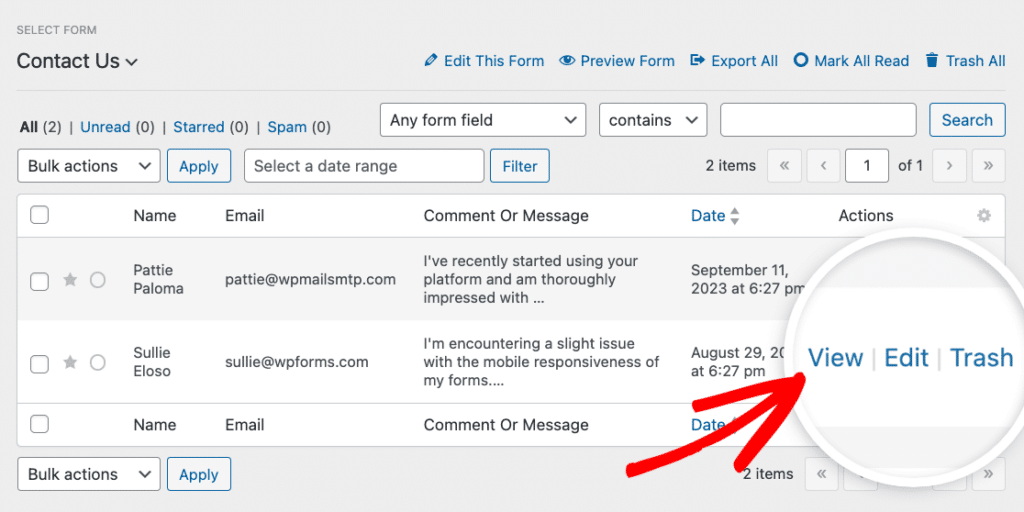
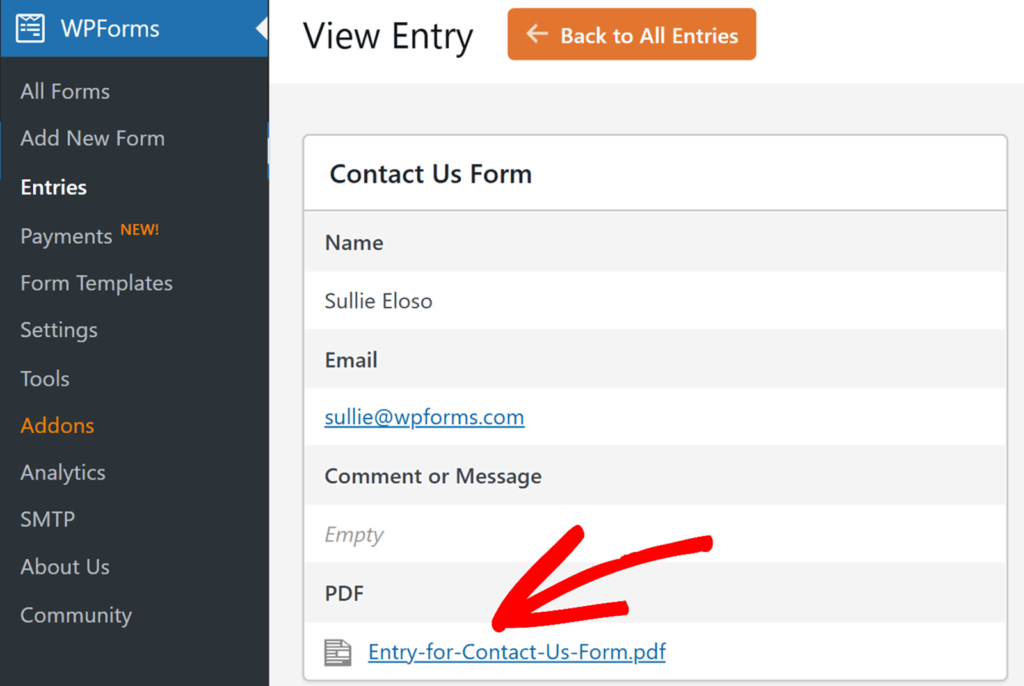
Auf der Seite mit dem einzelnen Eintrag finden Sie unter dem Abschnitt PDF einen Link zum Herunterladen des PDFs, das für diese Einreichung erstellt wurde.
Im Formular-Builder zeigt die PDF-Vorschau nur die erste Seite Ihres Dokuments an. Um das vollständige PDF anzuzeigen, reichen Sie einen Testeintrag ein und öffnen Sie die Datei von der Seite Einträge.
Das ist alles! Sie haben nun gelernt, wie Sie das PDF-Addon in WPForms installieren und verwenden.
Möchten Sie als Nächstes das Aussehen Ihrer Formulare verbessern, ohne benutzerdefinierten CSS-Code zu schreiben? Lesen Sie unbedingt unser Tutorial zur Verwendung von Formularvorlagen für weitere Details.
