


KI-Zusammenfassung
Möchten Sie Formulardaten automatisch an Google Tabellen senden? Das Google Tabellen-Add-on für WPForms bietet eine einfache Methode, um Ihre Formulareinträge direkt an eine Google-Tabelle zu senden.
Dieses Tutorial zeigt Ihnen, wie Sie das Google Tabellen-Add-on in WPForms installieren und verwenden.
Voraussetzungen:
- Stellen Sie sicher, dass Sie die neueste Version von WPForms installiert haben, um die mindestens erforderliche Version für das Google Tabellen-Add-on zu erfüllen.
- Du benötigst eine Pro-Lizenzstufe oder höher, um auf das Google Sheets Addon zugreifen zu können
Bevor Sie beginnen, stellen Sie sicher, dass WPForms auf Ihrer WordPress-Website installiert und aktiviert ist und dass Sie Ihre Lizenz verifiziert haben. Sie müssen sich auch für ein Google-Konto anmelden, falls Sie noch keines haben.
Einstellungen für die Google Tabellen-Integration aufrufen
Sobald Sie WPForms installiert und Ihre Lizenz verifiziert haben, fahren Sie fort und installieren und aktivieren Sie das Google Tabellen-Add-on.
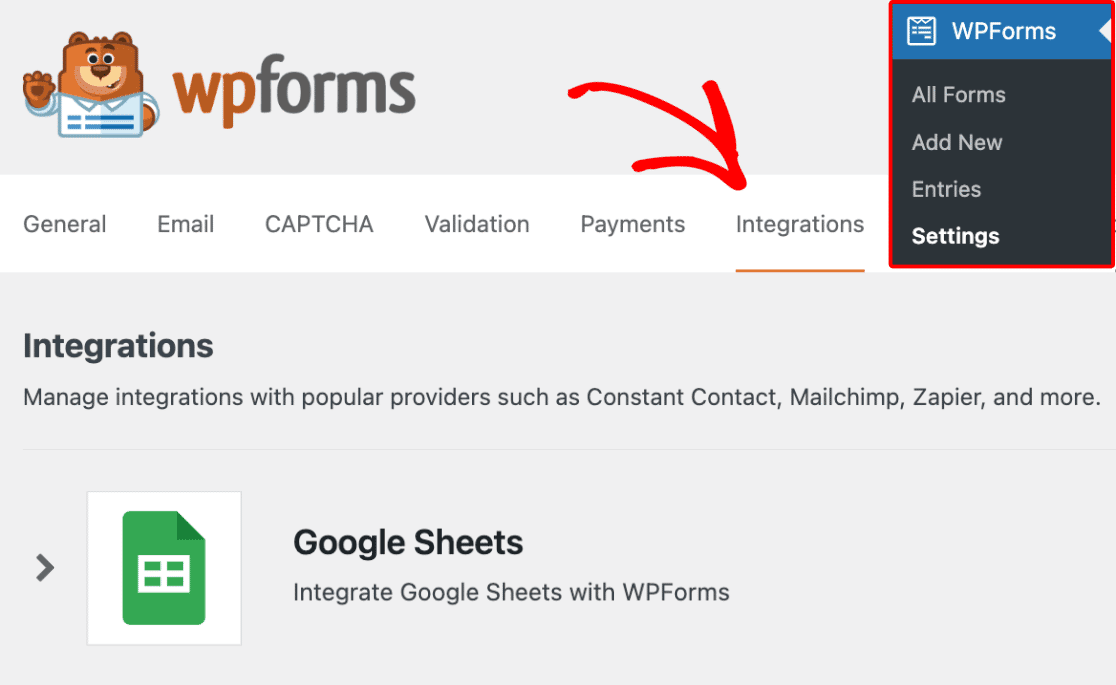
Nach der Installation des Google Tabellen-Add-ons müssen Sie auf die Einstellungen für die Google Tabellen-Integration zugreifen. Gehen Sie dazu im WordPress-Dashboard zu WPForms » Einstellungen und klicken Sie auf die Registerkarte Integrationen.
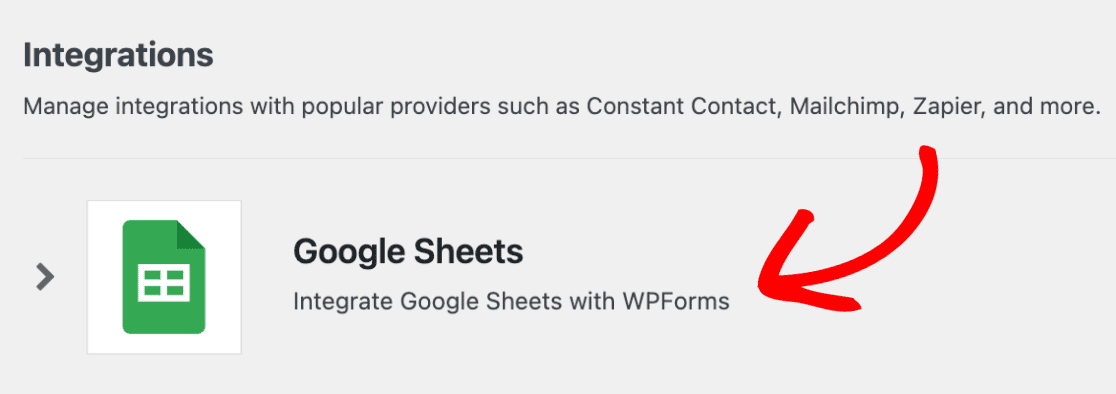
Klicken Sie anschließend auf die Google Tabellen-Integration, um deren Einstellungen zu erweitern.
WPForms mit Google Tabellen verbinden
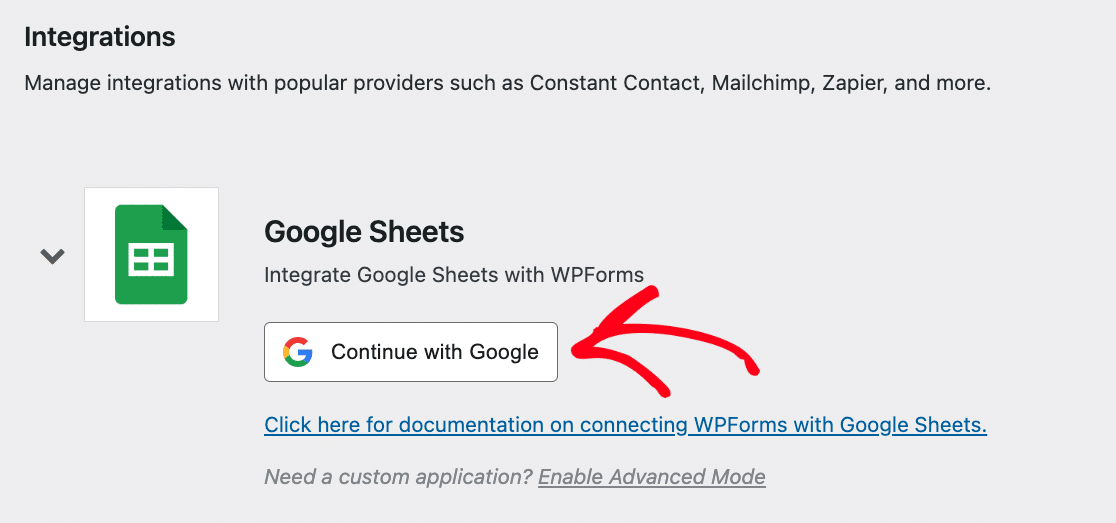
Um WPForms mit Ihrem Google-Konto zu verbinden, klicken Sie auf die Schaltfläche Mit Google fortfahren.
Du wirst dann zu einer Google-Authentifizierungsseite weitergeleitet, auf der du ein Google-Konto auswählen musst, das mit WPForms verwendet werden soll.
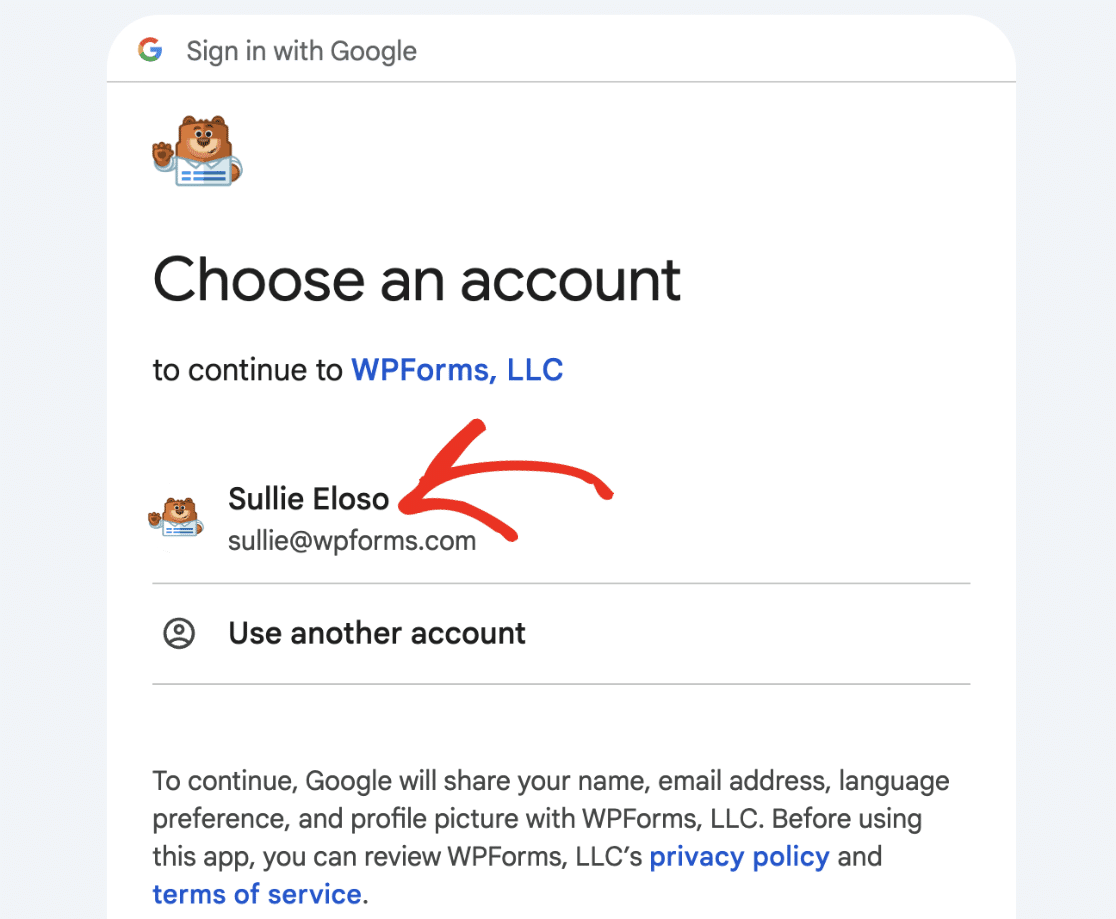
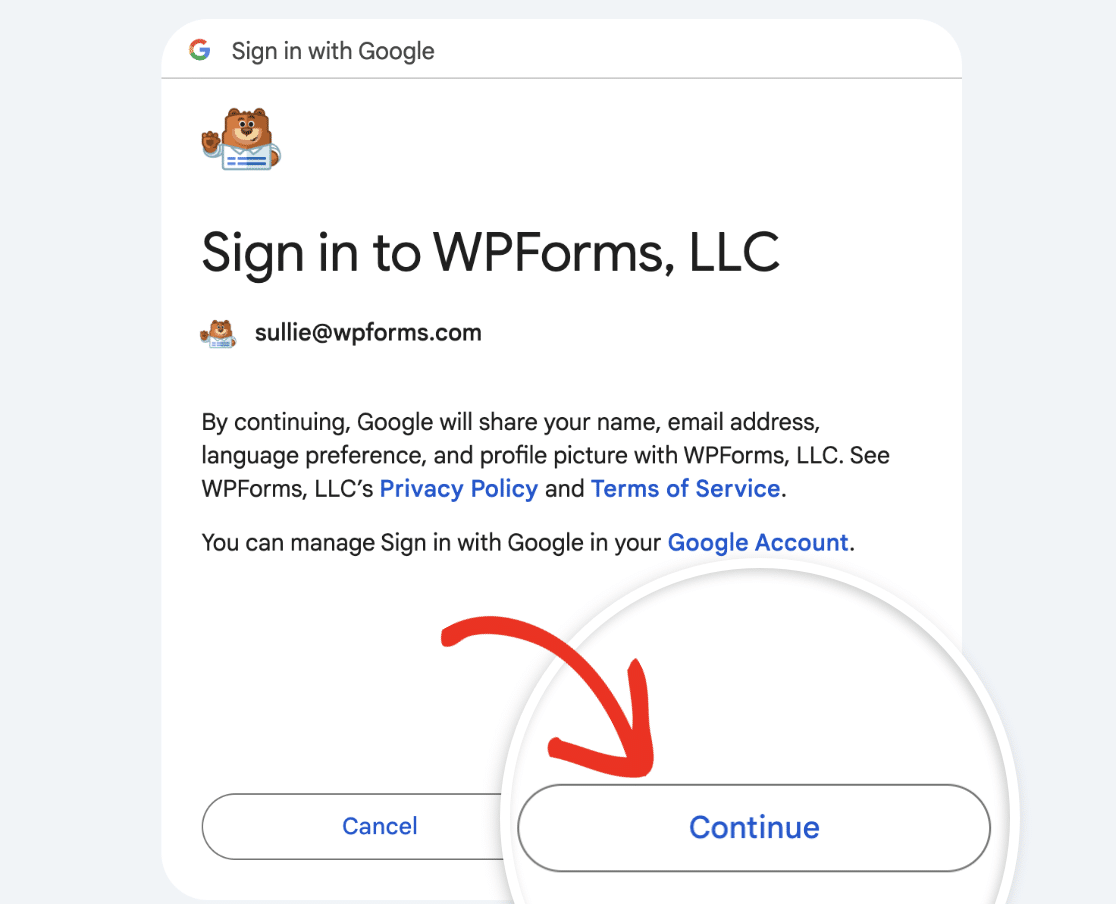
Sobald Sie ein Google-Konto ausgewählt haben, klicken Sie auf die Schaltfläche Weiter, um sich anzumelden und Ihr Konto zu verbinden.
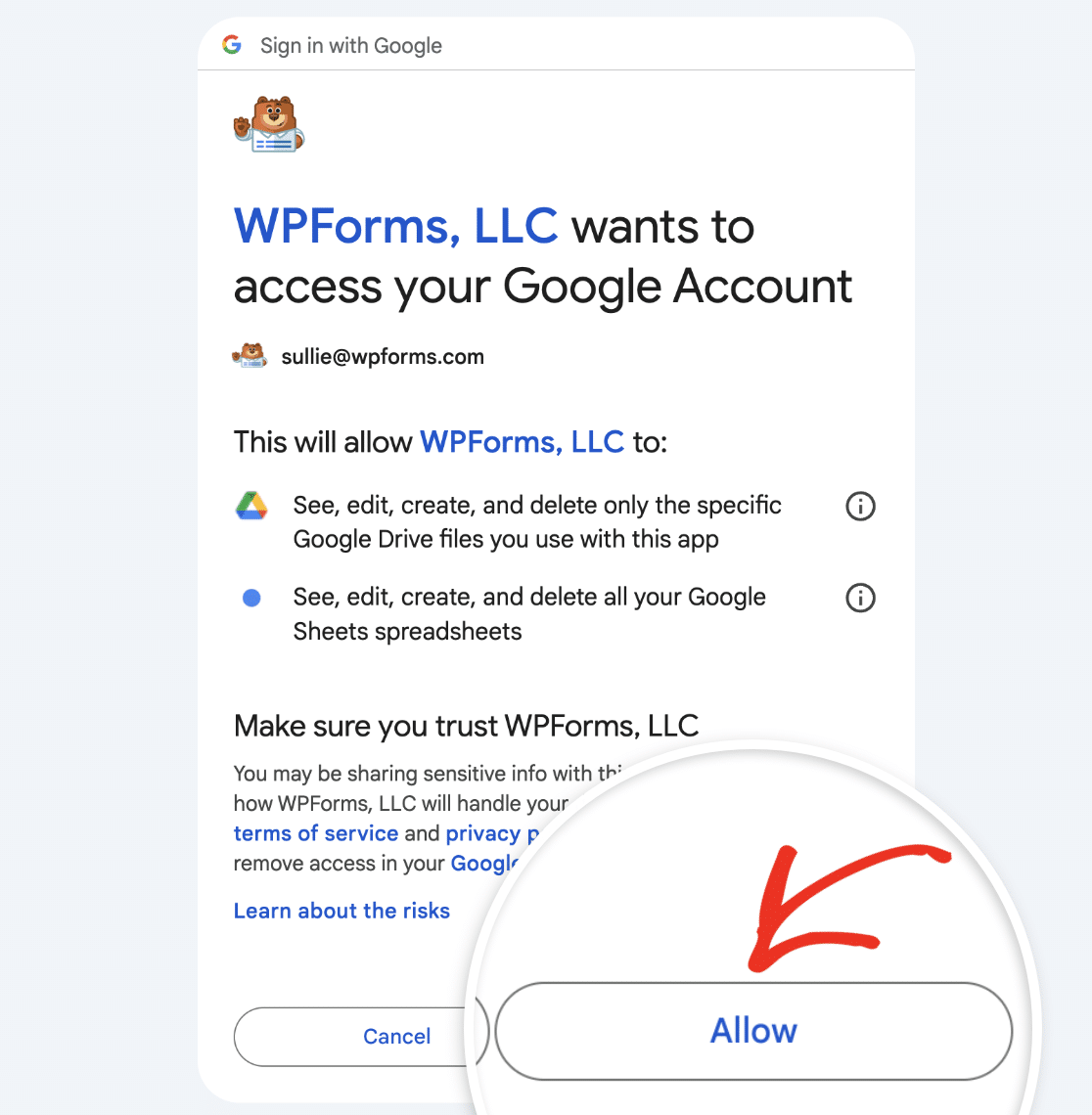
Klicken Sie anschließend auf Zulassen, um WPForms den Zugriff auf Ihr Google-Konto zu gewähren.
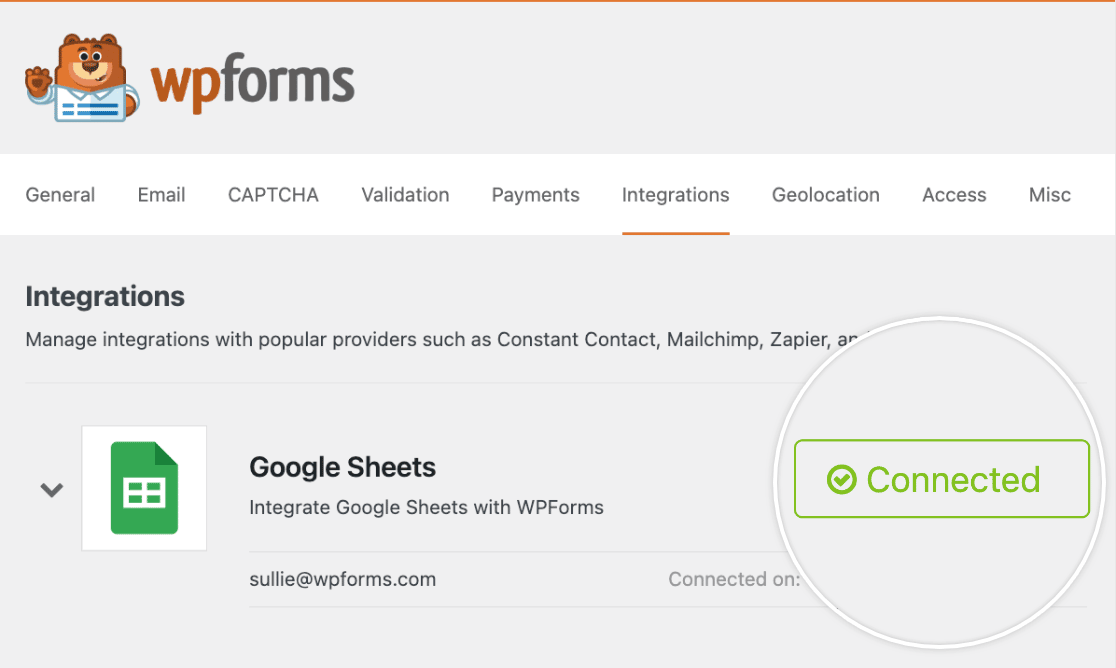
Wenn Sie nun zu WPForms » Einstellungen » Integrationen zurückkehren, sollten Sie den grünen Status Verbunden zusammen mit Ihren Verbindungsdetails sehen.
Eine Google Tabellen-Integration zu Ihrem Formular hinzufügen
Nachdem Sie WPForms erfolgreich mit Ihrem Google-Konto verbunden haben, ist es an der Zeit, Ihrem Formular eine Google Tabellen-Integration hinzuzufügen. Dazu müssen Sie ein neues Formular erstellen oder ein vorhandenes bearbeiten, um den Formular-Builder zu öffnen.
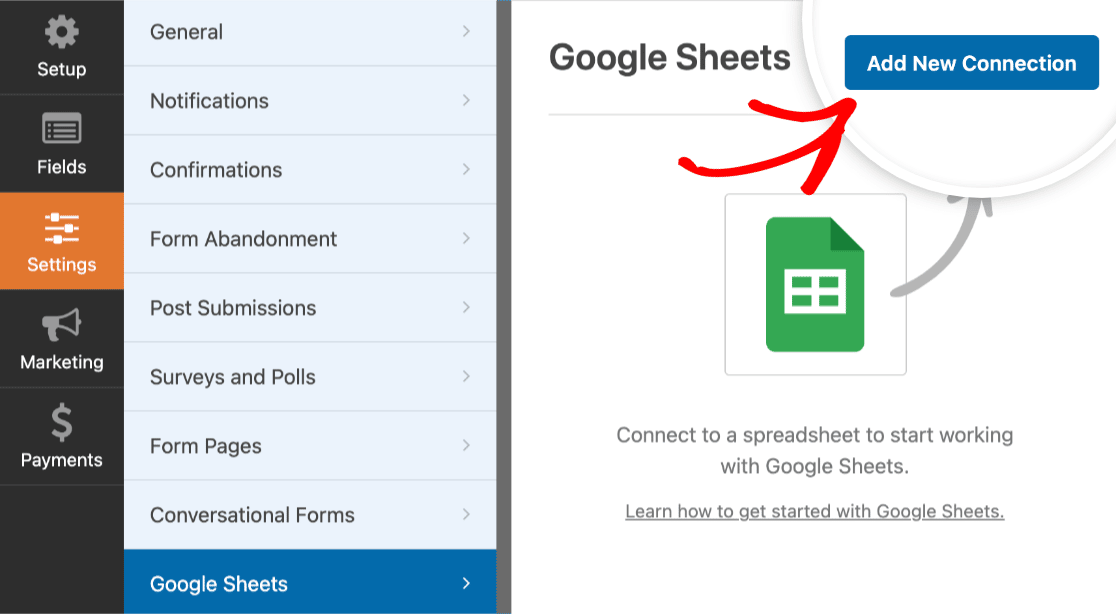
Sobald Sie den Formular-Builder geöffnet haben, gehen Sie zu Einstellungen » Google Tabellen und klicken Sie auf die Schaltfläche Neue Verbindung hinzufügen.
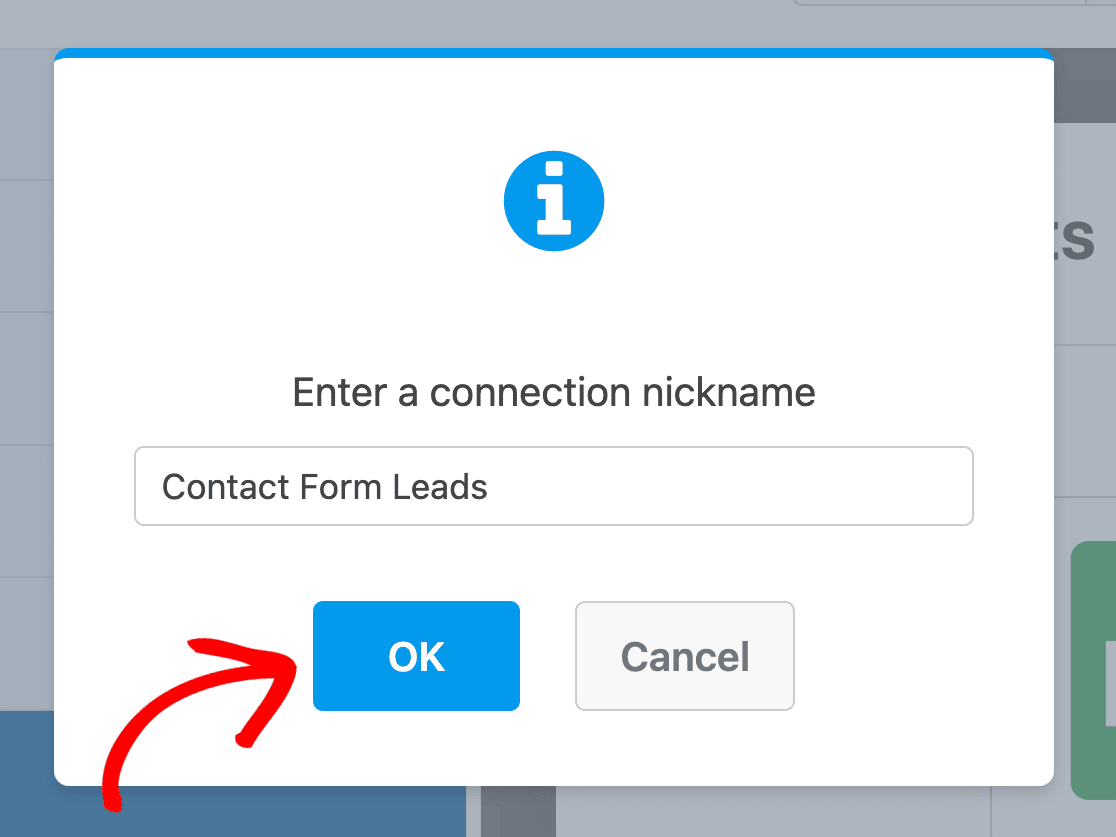
Als Nächstes erscheint ein Overlay, in dem Sie einen Spitznamen für die Verbindung eingeben können. Sie können jeden beliebigen Spitznamen verwenden, da dieser für Ihre Benutzer nicht sichtbar ist. Sobald Sie einen Spitznamen eingegeben haben, klicken Sie auf die Schaltfläche OK.
Konfiguration der Verbindungseinstellungen
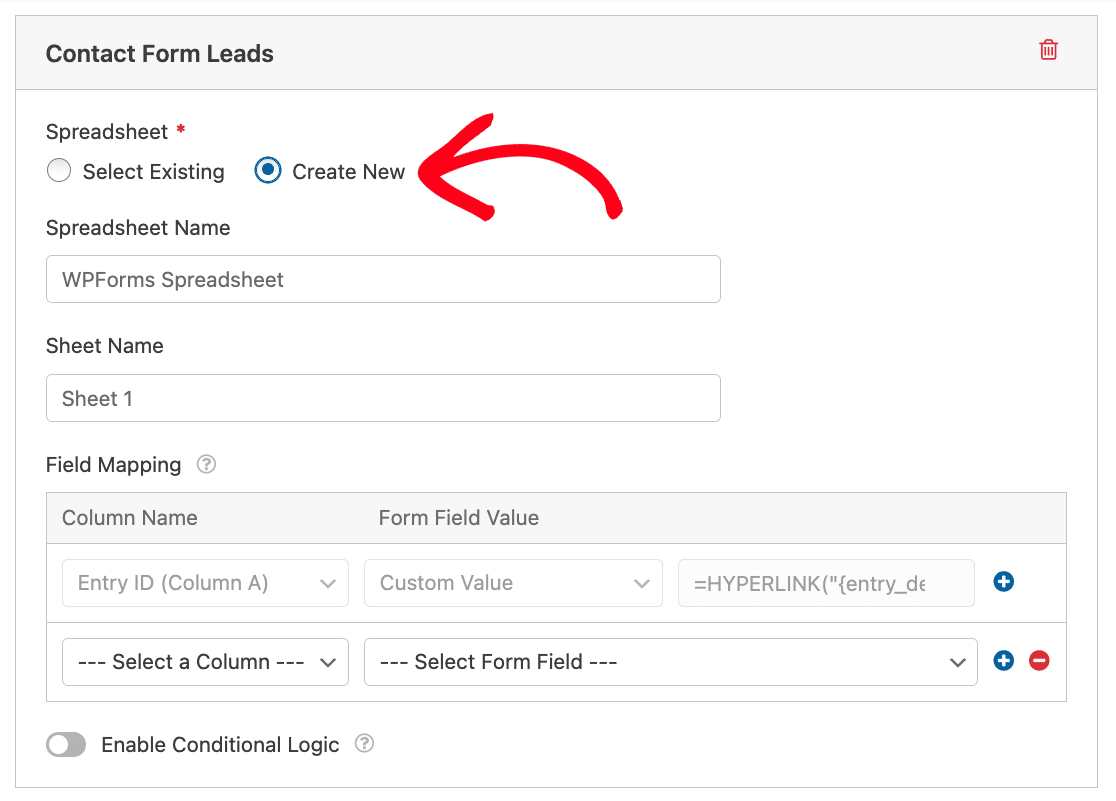
Nachdem Sie einen Verbindungsnamen hinzugefügt haben, werden zusätzliche Einstellungen angezeigt. Hier sehen Sie Optionen zum Erstellen einer neuen Tabelle oder zum Auswählen einer vorhandenen Tabelle, die Sie bereits in Ihrem Google-Konto haben.
In diesem Beispiel erstellen wir eine neue Tabelle, indem wir die Option Neu erstellen auswählen.
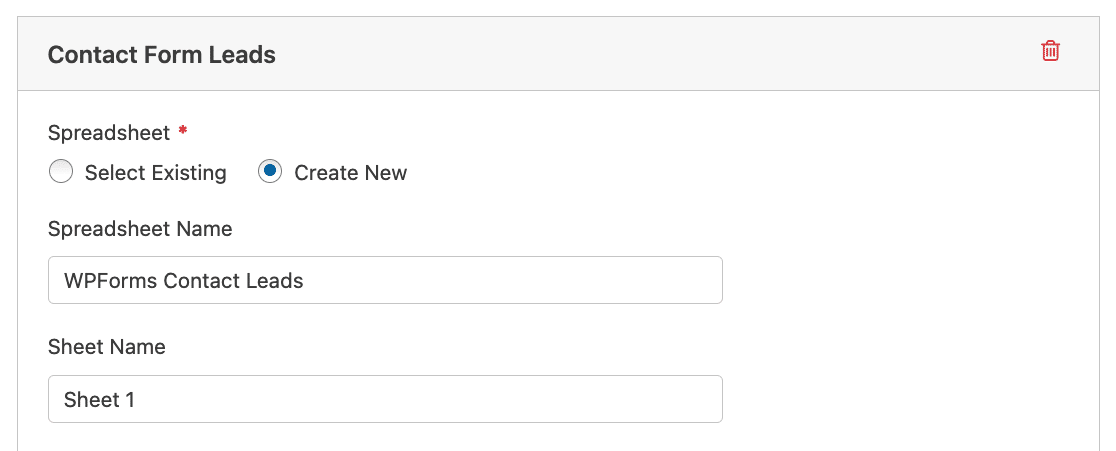
Obwohl es optional ist, empfehlen wir, den Feldern Tabellenname und Blattname einen Namen zu geben, damit Sie Ihre Tabelle besser im Blick behalten können.
Zugriff auf Ihre Tabelle aus dem Formular-Generator
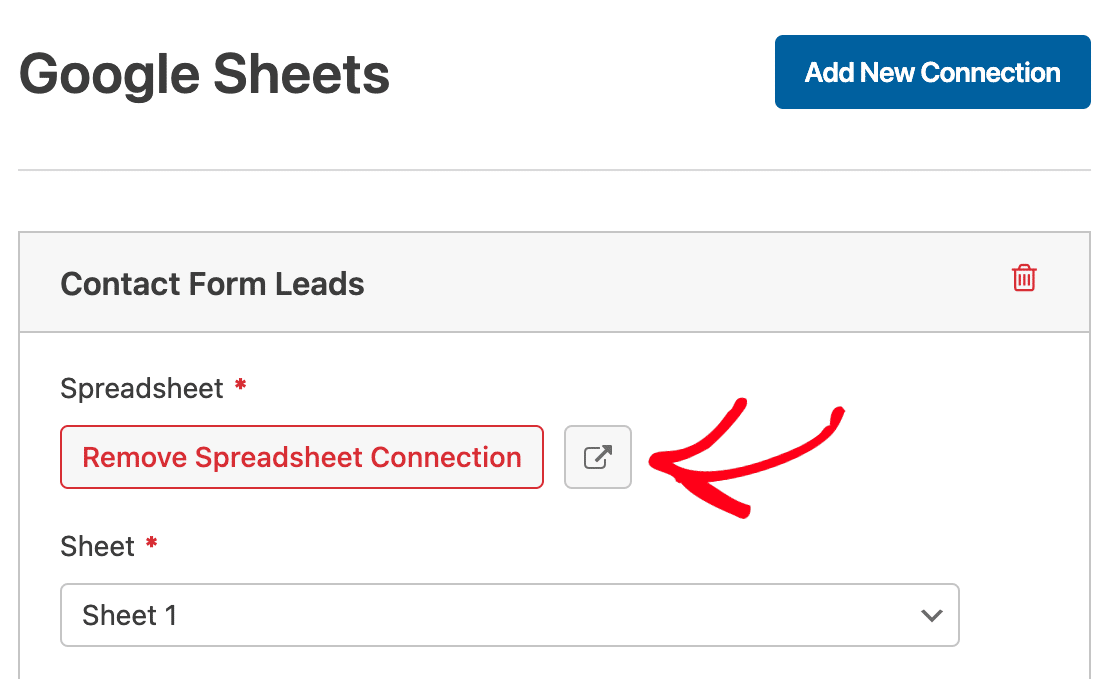
Sobald Sie Ihr Formular mit einer Google-Tabelle verbunden haben, erscheint unter dem Abschnitt Tabelle Ihrer Verbindungseinstellungen ein Link-Symbol.
Klicken Sie auf das Link-Symbol, um Ihre Google-Tabelle in einem neuen Browser-Tab zu öffnen.
Formularfelder auf Google Tabellen abbilden
Unter der Option Feldzuordnung sehen Sie zwei Spalten für die Zuordnung Ihrer Formularfelder zu Ihrer Tabelle: Spaltenname und Formularfeldwert.
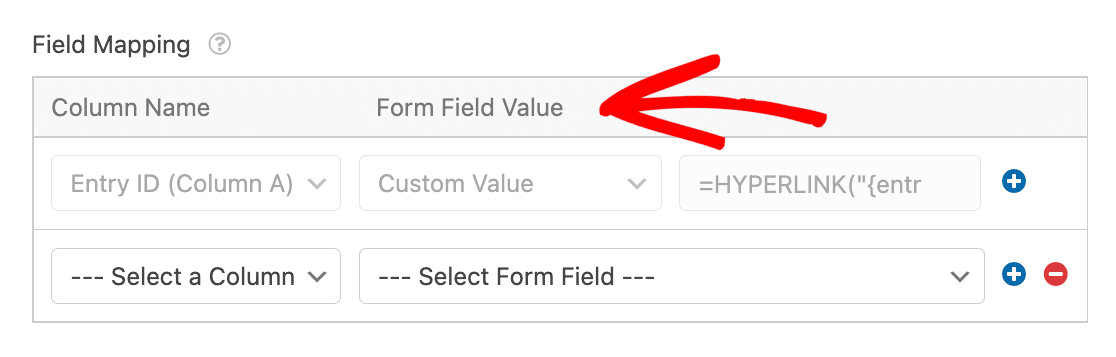
Standardmäßig ordnet WPForms die Eintrags-ID der Spalte A Ihrer Tabelle zu.
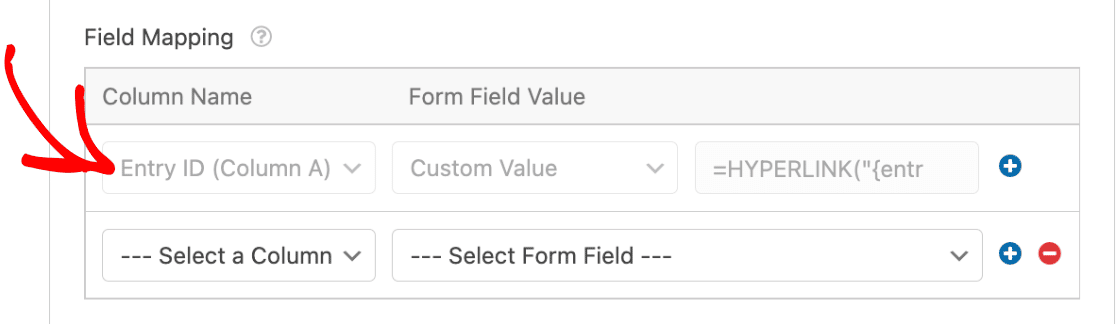
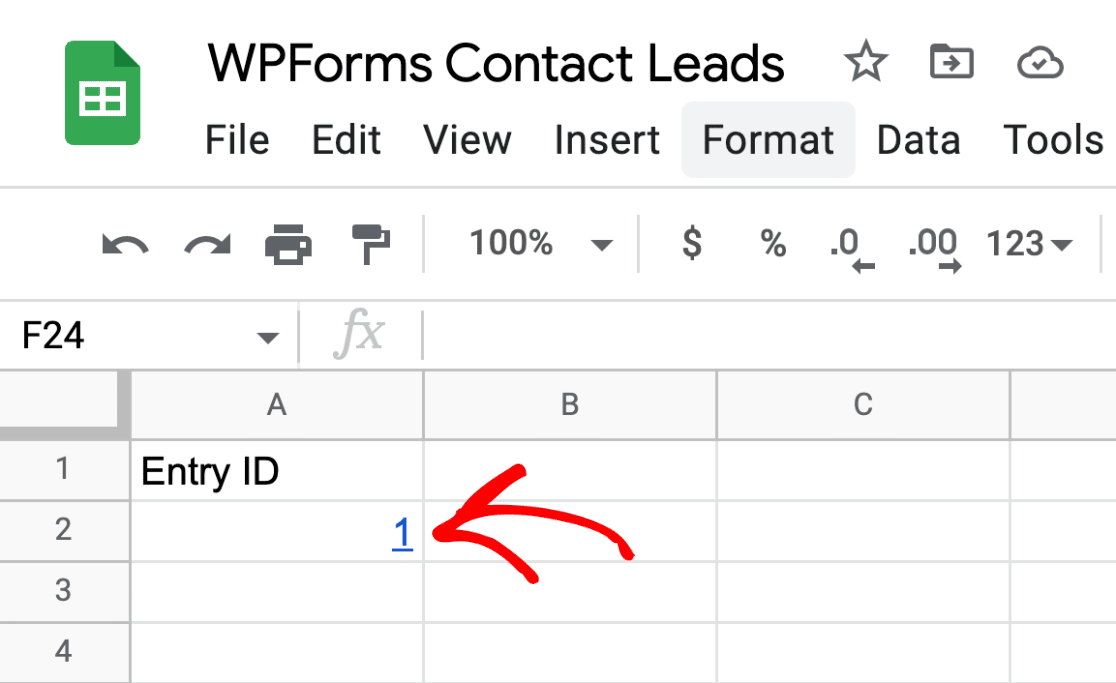
Wenn die Formularübermittlung zu Ihrer Tabelle hinzugefügt wird, erscheint die Eintrags-ID als Link in Spalte A. Ein Klick auf den Link der Eintrags-ID führt Sie zur Seite für einzelne Einträge für diese spezielle Formularübermittlung.
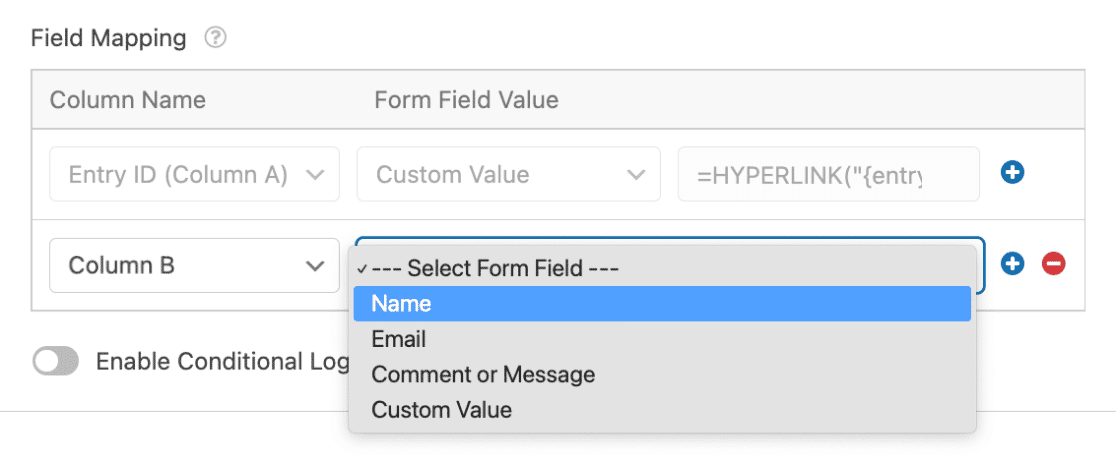
Wenn Sie Formulardaten einer neuen Spalte zuordnen möchten, klicken Sie einfach auf das Dropdown-Menü Spaltenname und wählen Sie die gewünschte Spalte aus.
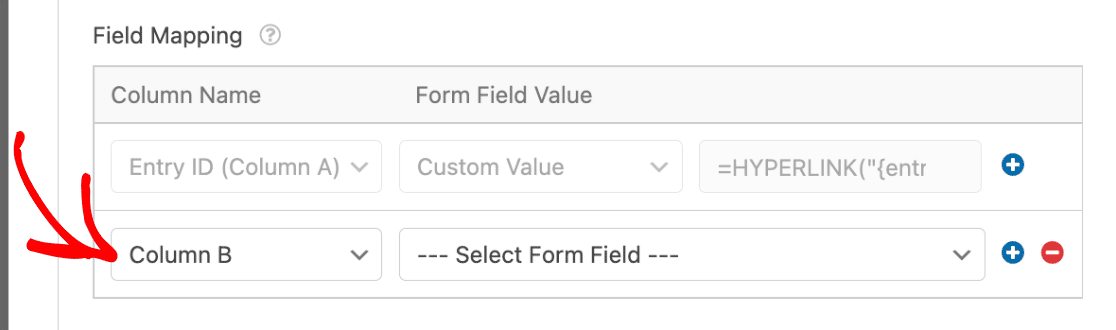
Anschließend müssen Sie ein Formularfeld auswählen, das Sie der Spalte in Ihrer Google-Tabelle zuordnen möchten. Um ein Formularfeld auszuwählen, klicken Sie auf das Dropdown-Menü Formularfeldwert und klicken Sie auf das Formularfeld, das Sie verwenden möchten.
In unserem Beispiel wählen wir das Feld Name aus.
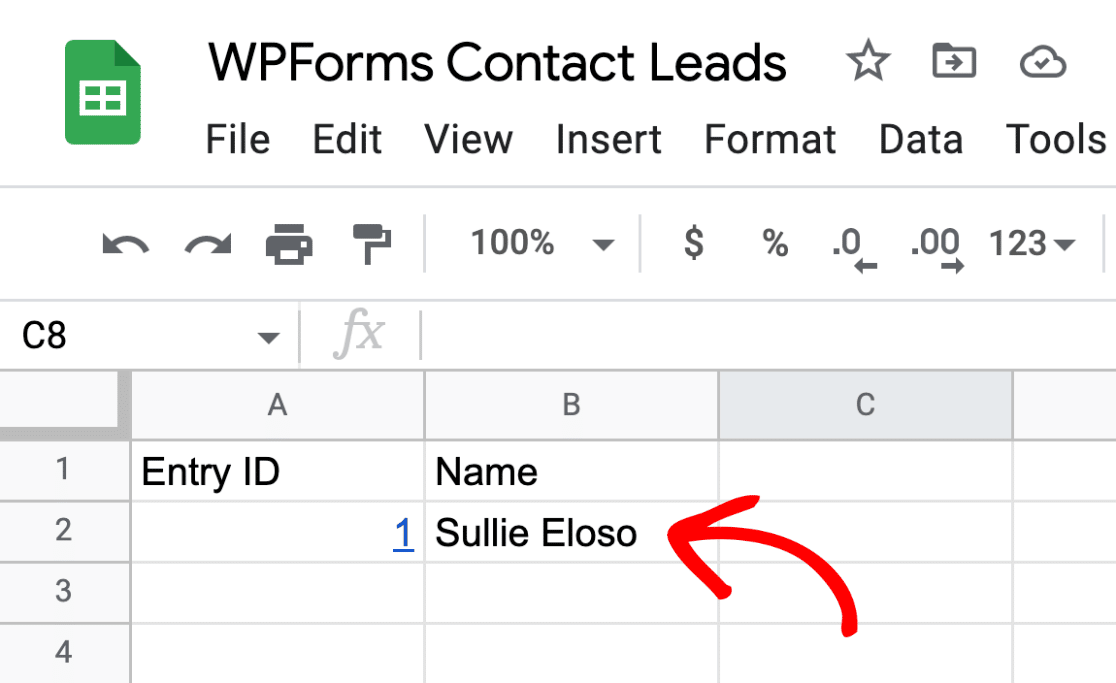
In unserer Google-Tabelle haben wir nun eine Spalte, in der wir die Namen der Benutzer sehen können, die unser Formular übermitteln.
Hinzufügen eines benutzerdefinierten Werts
Anstatt ein Feld aus Ihrem Formular auszuwählen, das Ihrer Tabelle zugeordnet werden soll, können Sie einen benutzerdefinierten Wert verwenden, z. B. ein Smart Tag oder eine Google Sheets-Formel.
Um einen benutzerdefinierten Wert hinzuzufügen, klicken Sie auf das Dropdown-Menü Formularfeldwert und wählen Sie Benutzerdefinierter Wert aus.
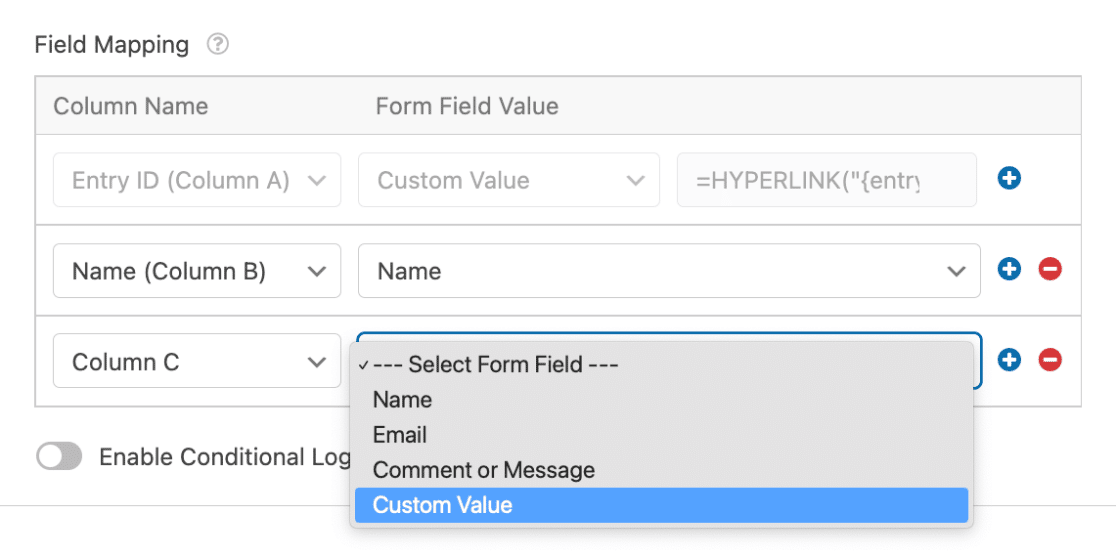
Anschließend erscheint ein neues Feld, in das Sie Ihren benutzerdefinierten Wert einfügen können.
Wenn Sie einen Smart Tag für den benutzerdefinierten Wert verwenden möchten, klicken Sie auf den Smart Tag.
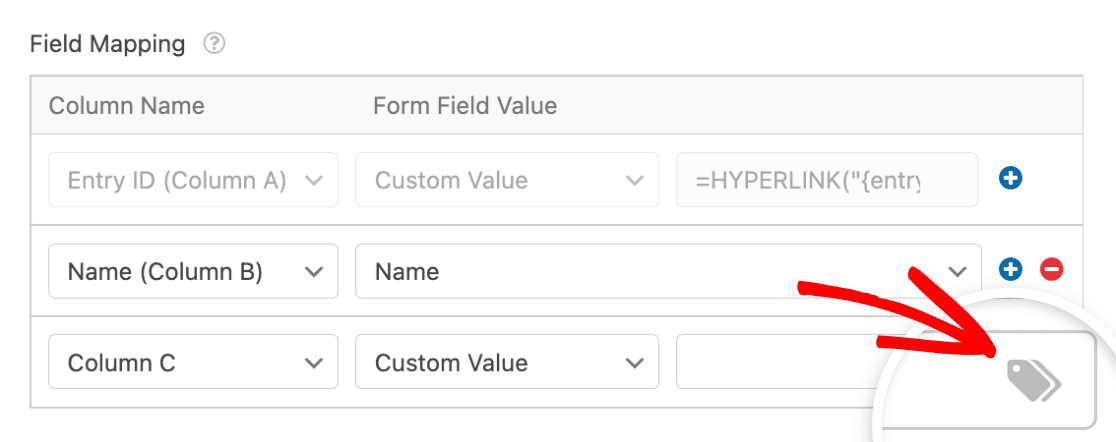
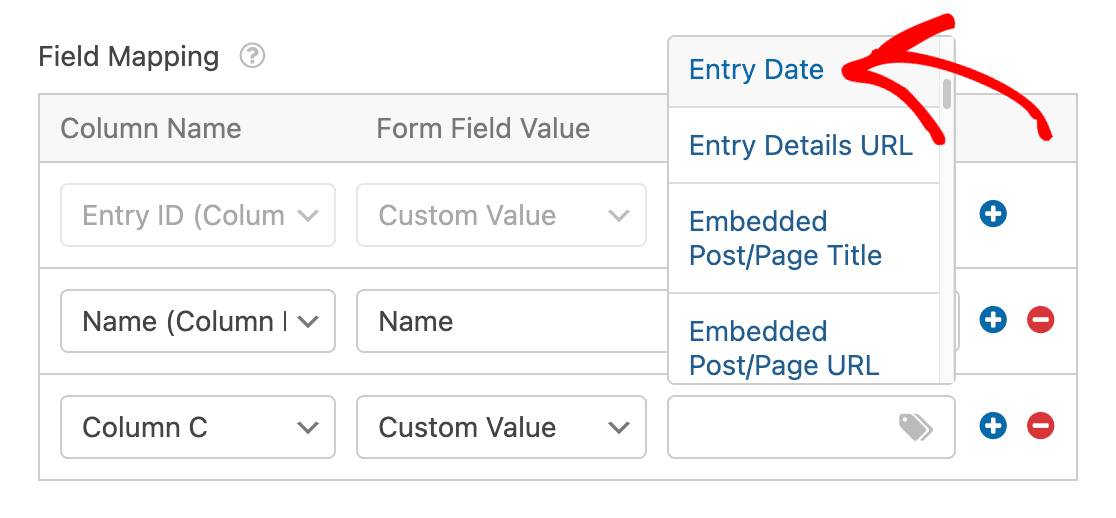
Sie sehen dann eine Liste der verfügbaren Smart Tags. In unserem Beispiel wählen wir den Smart Tag Eintragsdatum aus, damit wir das Datum der Formularübermittlung schnell in unserer Tabelle sehen können.
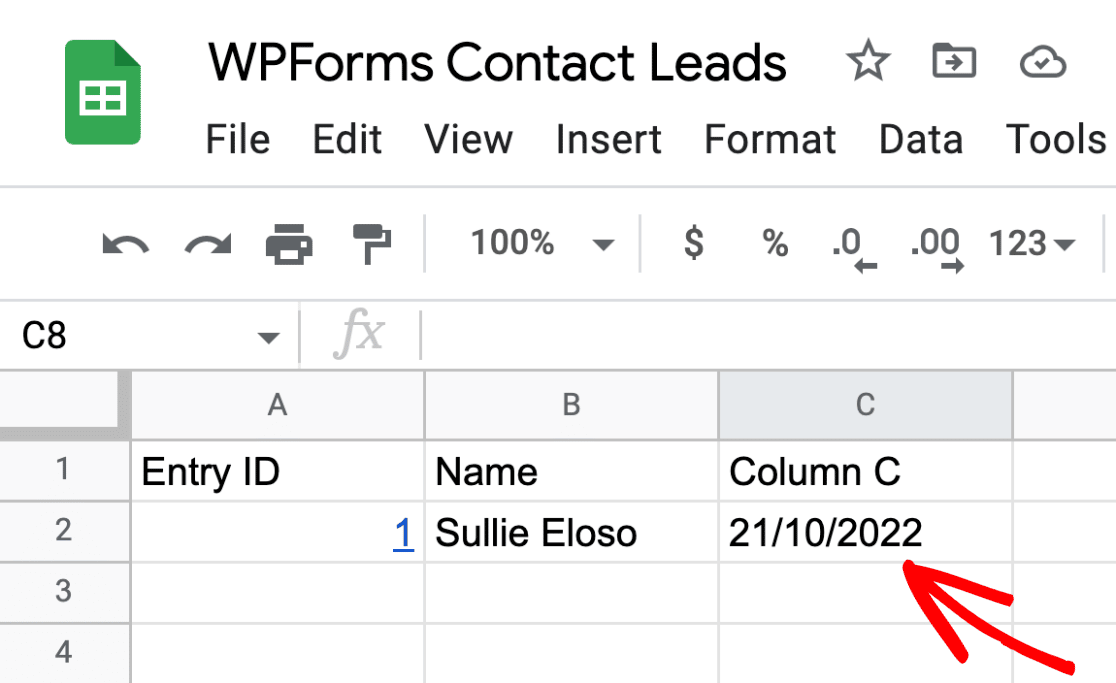
Wenn ein Benutzer unser Formular übermittelt, sehen wir nun das Datum der Formularübermittlung in unserer Google-Tabelle.
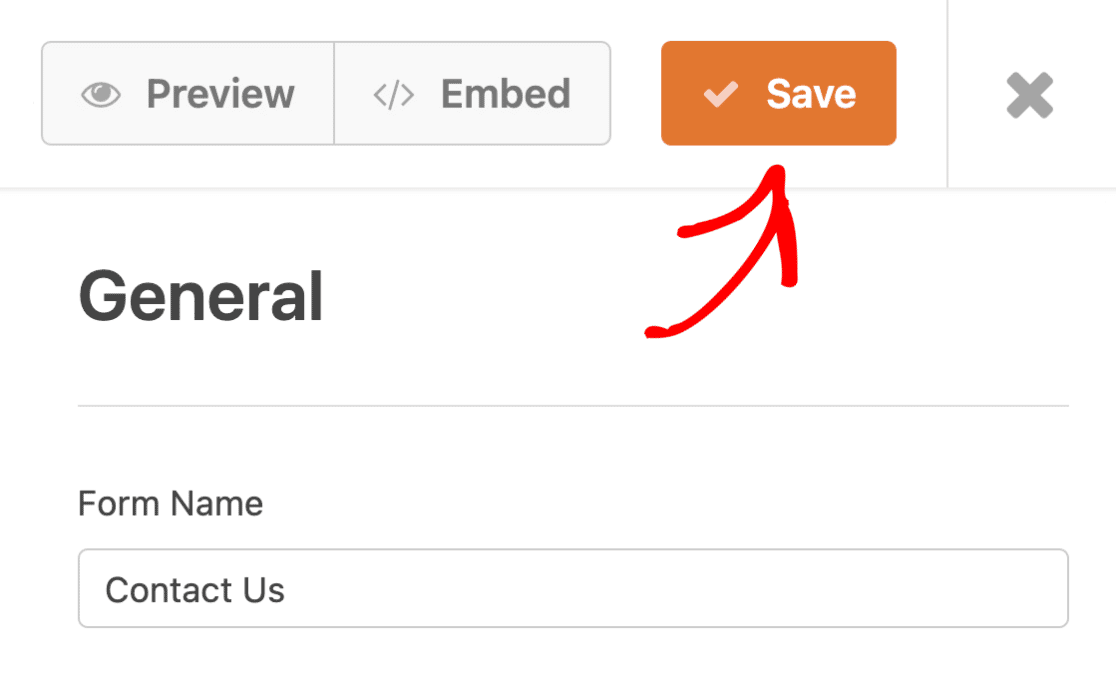
Wenn Sie mit der Konfiguration Ihrer Verbindungseinstellungen fertig sind, speichern Sie Ihr Formular, indem Sie auf die Schaltfläche Speichern klicken.
Häufig gestellte Fragen
Nachfolgend finden Sie einige der häufigsten Fragen, die wir zur Verwendung des Google Sheets-Addons mit WPForms erhalten.
Ich habe viele Tabellenkalkulationen in meinem Google-Konto. Warum sehe ich nicht alle meine Tabellenkalkulationen, wenn ich versuche, eine für die Verwendung mit WPForms auszuwählen?
Bitte überprüfen Sie Ihre Zugriffsrechte für die spezifische Google-Tabellenkalkulation, die Sie verwenden möchten. Nur Google-Tabellenkalkulationen, bei denen Sie über Bearbeitungsrechte verfügen, werden in der Liste der verfügbaren Tabellenkalkulationen angezeigt. Wie Sie Bearbeitungszugriff anfordern, erfahren Sie in der Dokumentation von Google zur Freigabe von Dateien aus Google Drive.
Sobald Sie Bearbeitungszugriff haben, kann es einige Minuten dauern, bis sich die Liste der verfügbaren Tabellenkalkulationen in Ihren WPForms-Einstellungen aktualisiert.
Kann ich das Google Sheets Add-on in WPForms trennen?
Ja, WPForms bietet die Möglichkeit, Ihre Google Sheets-Verbindung für ein einzelnes Formular oder von Ihrer Website vollständig zu trennen. Weitere Informationen finden Sie in unserem Tutorial zum Trennen der Google Sheets-Verbindung in WPForms.
Ich habe mehr als 26 Felder in meinem Formular. Wie füge ich zusätzliche Spalten in Google Sheets hinzu?
Standardmäßig verfügt Google Sheets über 26 Spalten, die den 26 Buchstaben des Alphabets (A-Z) entsprechen. Wenn Sie beim Einrichten von Google Sheets für Ihr Formular mehr als 26 Spalten benötigen, müssen Sie die neuen Spalten aus dem Google Sheets-Dokument erstellen.
Weitere Details finden Sie in unserem Tutorial zum Hinzufügen einer zusätzlichen Spalte in Google Sheets.
Warum sehe ich eine freigegebene Unternehmens-Tabellenkalkulation nicht in den verfügbaren Optionen für die Formularverbindung?
Wenn Sie eine per E-Mail-Gruppen freigegebene Unternehmens-Tabellenkalkulation nicht sehen können, liegt dies wahrscheinlich daran, dass das verbundene Google Sheets Add-on-Konto keinen direkten Bearbeitungszugriff hat. Stellen Sie zur Behebung sicher, dass die verbundene E-Mail-Adresse Bearbeitungszugriff auf die Tabellenkalkulation hat, auch wenn Sie bereits Gruppenzugriff haben.
Beachten Sie, dass die Liste der verfügbaren Tabellenkalkulationen zwischengespeichert und alle 10 Minuten aktualisiert wird. Möglicherweise müssen Sie warten oder Ihren Cache leeren, um die aktualisierte Liste anzuzeigen.
Weitere Details zur Freigabe von Dateien und zur Verwaltung von Zugriffsrechten in Google Drive finden Sie in der Google-Dokumentation zur Freigabe von Dateien aus Google Drive.
Warum werden gelöschte Spaltennamen immer noch angezeigt, wenn ich mein Google Sheet erneut mit WPForms verbinde?
Dies geschieht aufgrund eines 15-minütigen Caching von Spaltennamen in WPForms. Um dies zu beheben, warten Sie entweder 15 Minuten, bis der Cache aktualisiert ist, oder leeren Sie manuell den WordPress Transient Cache. Weitere Informationen zum Leeren des Caches finden Sie in WPBeginners Anleitung zur Verwaltung und Löschung von Transients in WordPress.
Ich sehe die Option zum Aktualisieren von WPForms nicht. Wie aktualisiere ich das Plugin?
Das Google Sheets Add-on erfordert die neueste Version von WPForms, die auf Ihrer Website installiert ist. Manchmal wird die Option zum Aktualisieren des Plugins nicht in Ihrem WordPress-Adminbereich angezeigt.
Um dies zu beheben, müssen Sie Ihre WordPress-Website zwingen, nach Plugin-Updates zu suchen. Weitere Details finden Sie in WPBeginners Anleitung zum Erzwingen von Plugin-Updates in WordPress.
Warum erscheinen leere Zeilen in meinem Google Sheet, wenn Formeln verwendet werden?
Dieses Problem kann auftreten, da Google Tabellen Formeln in Kombination mit neu hinzugefügten Zeilen anders verarbeitet. Wenn Ihr Tabellenblatt Formeln enthält (insbesondere in zusätzlichen Zeilen oder einem separaten „Berechnungen“-Blatt), kann Google Tabellen diese Formeln beim Hinzufügen einer neuen Zeile durch WPForms automatisch erweitern oder verschieben. Dies kann dazu führen, dass unerwartet leere Zeilen angehängt werden.
Workarounds, die Sie ausprobieren können:
- Verwenden Sie die ARRAYFORMULA-Funktion: Anstatt Formeln manuell über die Zeilen zu kopieren, umschließen Sie diese mit
ARRAYFORMULA, um neue Einträge dynamisch zu verarbeiten. - Verwenden Sie relative Bezugsformeln: Verwenden Sie Formeln wie
=INDIREKT("R[0]C[-1]", FALSCH), die nicht von bestimmten Zeilennummern abhängen, sondern die Berechnung auf Basis der relativen Zellposition durchführen. - Verwenden Sie Smart Tags für Inline-Berechnungen: Wenn Sie einfache Berechnungen mit Formularfeldern durchführen, sollten Sie die Smart Tags in WPForms verwenden, um Werte zu berechnen, bevor sie an das Tabellenblatt gesendet werden.
Kann ich PDF-Links an Google Tabellen senden?
Ja. Wenn Sie das PDF-Addon verwenden, können Sie generierte PDF-Links zu Ihrer Tabelle hinzufügen, indem Sie den Smart Tag PDF-Links als benutzerdefinierten Wert in Ihrer Google Tabellen-Verbindung zuordnen.
Um dies einzurichten, gehen Sie im Formular-Builder zu Einstellungen » Google Tabellen und öffnen Sie Ihre Verbindung. Wählen Sie dann unter Feldzuordnung die Spalte aus, die Sie verwenden möchten, wählen Sie Benutzerdefinierter Wert und klicken Sie auf das Symbol Smart Tag, um PDF-Links auszuwählen.

Das war's! Jetzt wissen Sie, wie Sie das Google Tabellen-Addon für WPForms einrichten und verwenden.
Möchten Sie als Nächstes mehr darüber erfahren, was Sie mit benutzergenerierten Informationen in WPForms tun können? Lesen Sie unbedingt unseren vollständigen Leitfaden zu Formular-Einträgen, um mehr zu erfahren.
