


Résumé IA
Vous voulez empêcher les spammeurs de remplir vos formulaires ? WPForms facilite l'ajout d'une protection anti-spam à vos formulaires grâce à plusieurs options CAPTCHA.
Ce guide vous présentera les différences entre les options CAPTCHA de WPForms.
Dans cet article
Prérequis : Les intégrations reCAPTCHA, hCaptcha et Cloudflare Turnstile sont disponibles avec n'importe quelle version de WPForms, y compris WPForms Lite.
Vous voulez rendre plus difficile le passage de spam à travers vos formulaires ? Essayez le Captcha personnalisé, disponible avec n'importe quelle licence payante !
reCAPTCHA
reCAPTCHA est un service gratuit de prévention du spam fourni par Google. Il existe trois types de reCAPTCHA disponibles pour vos formulaires : reCAPTCHA v2 Case à cocher, reCAPTCHA v2 Invisible et reCAPTCHA v3.
Remarque : Pour obtenir des instructions sur la configuration de reCAPTCHA dans WPForms, consultez notre guide complet sur la configuration de Google reCAPTCHA.
reCAPTCHA v2 Case à cocher
Avec cette version classique de reCAPTCHA, l'utilisateur doit sélectionner une case à cocher intitulée Je ne suis pas un robot pour confirmer qu'il est humain.
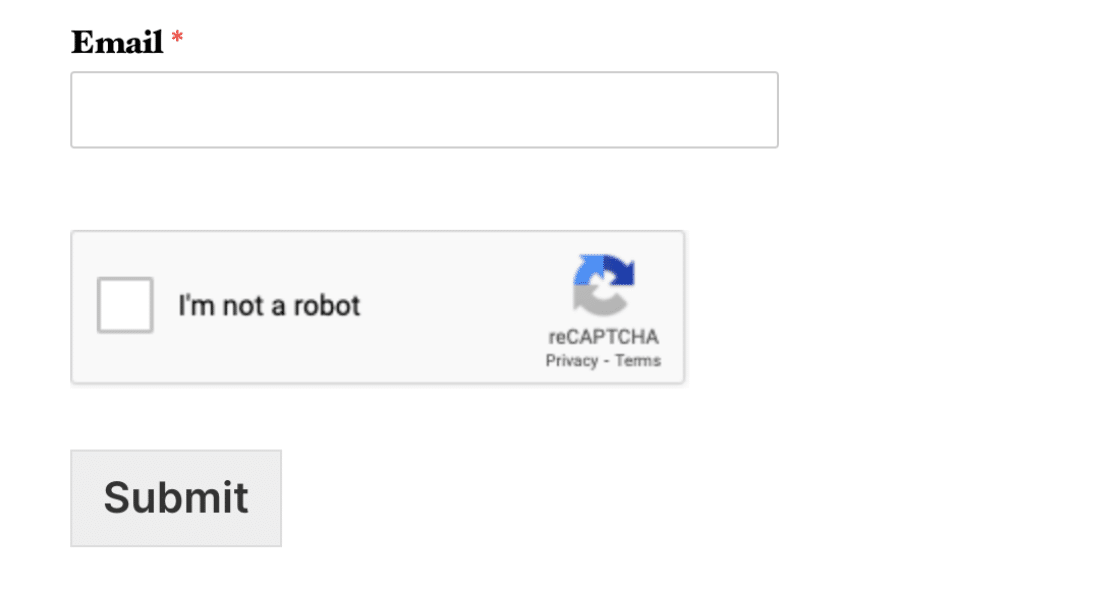
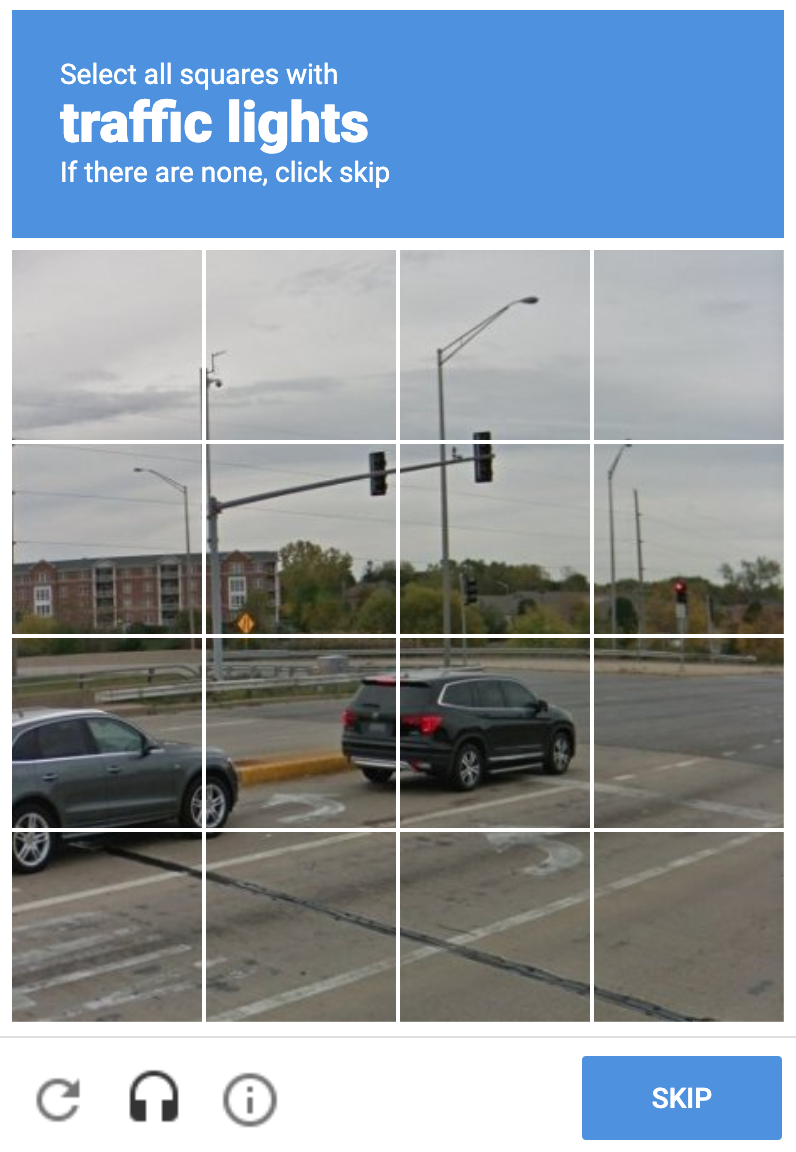
Dans certains cas, reCAPTCHA v2 Case à cocher demandera également aux utilisateurs de répondre à des questions basées sur des images. S'ils répondent correctement à la question après avoir sélectionné la case à cocher, ils pourront soumettre votre formulaire.
reCAPTCHA v2 Invisible (recommandé)
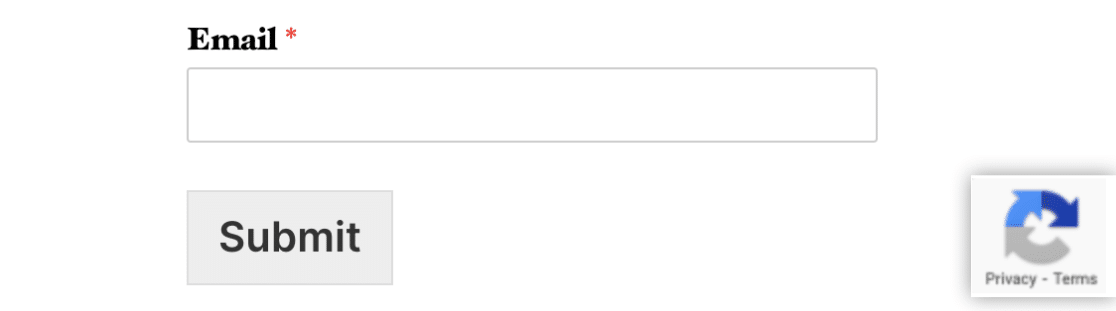
Lorsque reCAPTCHA v2 Invisible est utilisé, l'utilisateur ne verra aucun champ supplémentaire dans votre formulaire. Au lieu de cela, il y aura un petit badge dans le coin inférieur droit de l'écran qui renvoie aux conditions d'utilisation et à la politique de confidentialité de Google.
Tout comme reCAPTCHA v2 Case à cocher, reCAPTCHA v2 Invisible demandera parfois aux utilisateurs de répondre à des questions basées sur des images pour s'assurer qu'ils ne sont pas des robots spam. S'ils répondent correctement à la question, ils pourront soumettre votre formulaire.
reCAPTCHA v3
Très similaire à reCAPTCHA v2 Invisible, reCAPTCHA v3 affiche uniquement un petit badge dans le coin inférieur droit de l'écran renvoyant aux conditions d'utilisation et à la politique de confidentialité de Google.
Cependant, reCAPTCHA v3 n'affichera jamais de questions basées sur des images comme celle montrée ci-dessus. Au lieu de cela, il fonctionne entièrement en arrière-plan.
Pour éviter de demander une interaction à l'utilisateur, Google surveillera le comportement de l'utilisateur sur votre site pour détecter ce qu'il considère comme une activité suspecte. Ensuite, reCAPTCHA attribuera un score à l'utilisateur. Vous déciderez du score minimum requis pour que les utilisateurs soumettent vos formulaires.
Si le score reCAPTCHA d'un utilisateur ne répond pas à vos exigences, il ne pourra pas soumettre votre formulaire. C'est une différence majeure par rapport aux deux options reCAPTCHA v2, qui offrent une opportunité supplémentaire aux utilisateurs de prouver qu'ils sont humains.
Étant donné qu'il existe une possibilité que reCAPTCHA v3 empêche les utilisateurs légitimes de soumettre vos formulaires, nous recommandons d'utiliser reCAPTCHA v2 Invisible sur la plupart des sites. reCAPTCHA v3 est recommandé uniquement pour les utilisateurs avancés, si conseillé par le support, ou si vous utilisez Google AMP.
hCaptcha
hCaptcha est une alternative gratuite à reCAPTCHA qui se concentre sur la confidentialité des utilisateurs. Il ne collecte que les données utilisateur nécessaires et indique clairement quelles informations il collecte et comment il utilise ces détails.
Remarque : Pour obtenir des instructions sur la configuration de hCaptcha dans WPForms, consultez notre guide sur comment configurer et utiliser hCaptcha.
Similaire au v2 de reCAPTCHA, hCaptcha propose actuellement un CAPTCHA de type case à cocher pour vos formulaires, où les utilisateurs doivent cocher une case intitulée Je suis humain pour prouver qu'ils sont légitimes.

En fonction de l'activité de l'utilisateur et de vos paramètres de difficulté, hCaptcha peut également parfois demander aux utilisateurs de répondre à des questions basées sur des images pour confirmer qu'il ne s'agit pas de spambots.
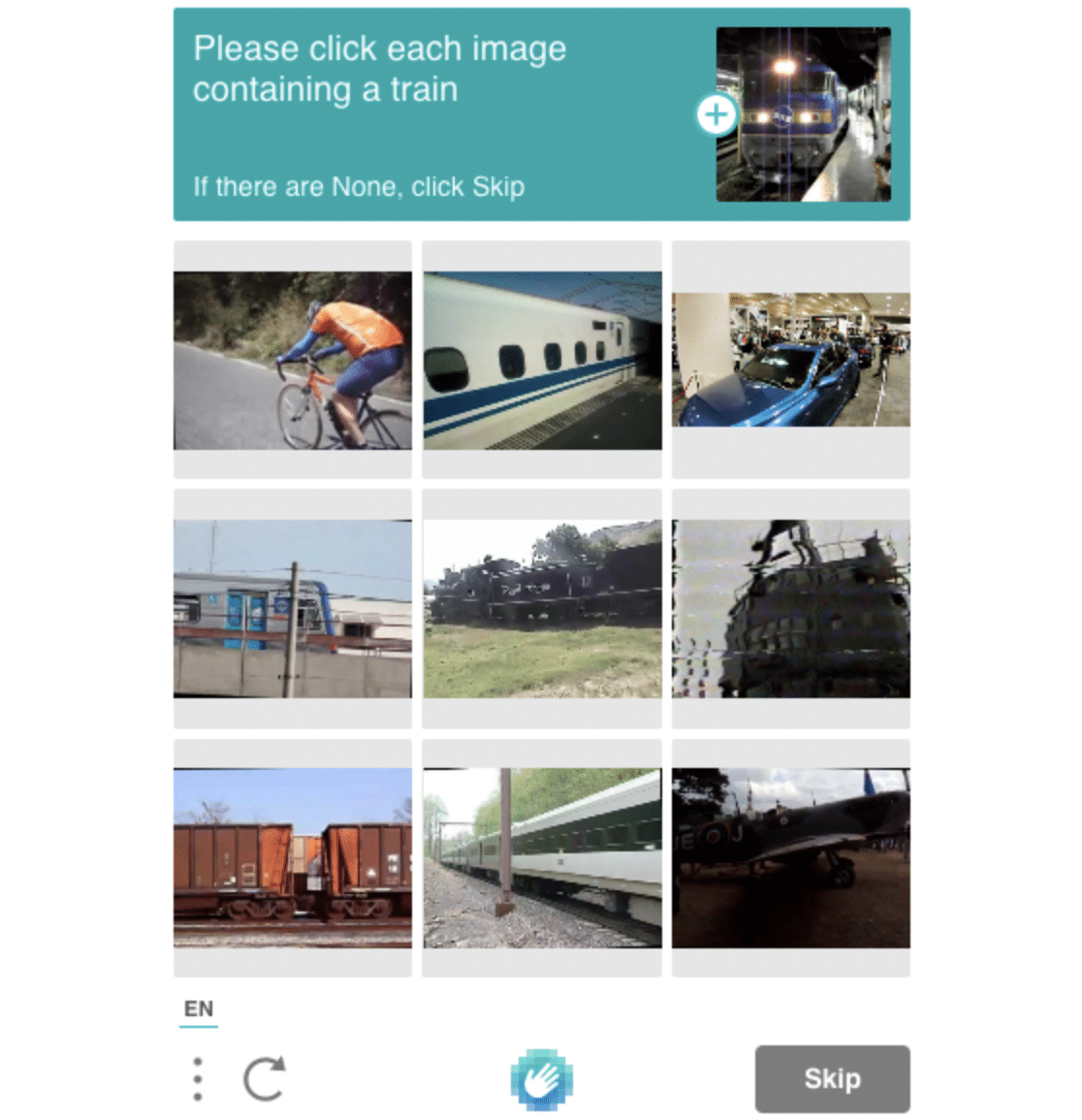
hCaptcha vous offre un contrôle sur la difficulté du défi d'image, allant de Facile à Toujours activé. Chaque niveau de difficulté influence la fréquence à laquelle vos utilisateurs verront un défi d'image.
Par exemple, définir la valeur sur Toujours activé signifie que les utilisateurs devront toujours compléter un défi d'image, tandis que définir la valeur sur Facile signifie que les utilisateurs ne verront qu'occasionnellement un défi d'image.
Cloudflare Turnstile
Cloudflare Turnstile est une alternative intelligente de type CAPTCHA qui offre une expérience conviviale. Il fonctionne sans présenter de défi CAPTCHA aux utilisateurs.
Remarque : Pour obtenir des instructions sur la configuration de Cloudflare Turnstile dans WPForms, consultez notre guide sur comment configurer et utiliser Cloudflare Turnstile.
Cloudflare Turnstile vous permet de choisir le type de widget affiché sur le frontend de votre site web. Vous pouvez sélectionner les options Géré, Non interactif ou Invisible lors de la configuration de Turnstile.
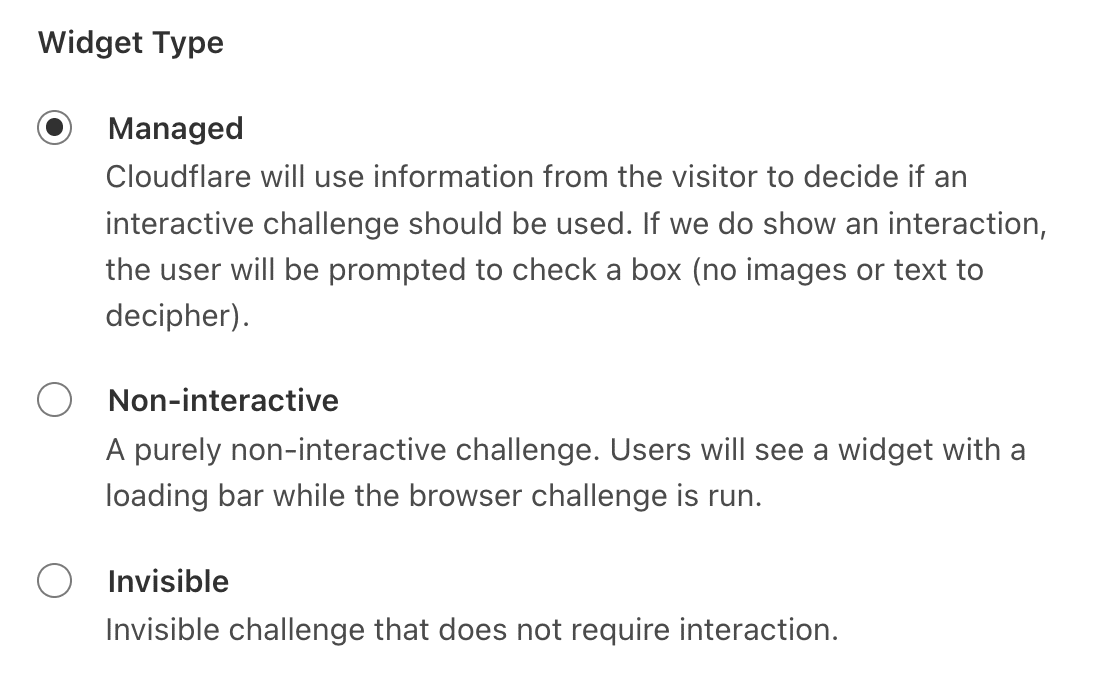
Quelle que soit l'option que vous choisissez, Cloudflare Turnstile n'affichera aucun puzzle à résoudre aux utilisateurs lors du remplissage de votre formulaire.

En fonction de l'interaction du visiteur avec votre site web, Cloudflare Turnstile vérifiera automatiquement s'il s'agit de vrais humains. Dans certains cas, les utilisateurs devront cocher la case pour vérifier qu'ils sont humains.
Cloudflare Turnstile est une solution gratuite axée sur la confidentialité. Cela signifie que les données de votre utilisateur ne sont utilisées que pour vérifier qu'il s'agit d'humains.
Captcha personnalisé
Prérequis : Le Captcha personnalisé est disponible avec toute licence payante.
En plus de nos intégrations CAPTCHA tierces, WPForms dispose de sa propre fonctionnalité de Captcha personnalisé. Vous pouvez l'utiliser pour créer des tests afin de vous assurer que ce sont des humains et non des robots qui soumettent vos formulaires.
Le Captcha personnalisé offre deux types de tests que vous pouvez implémenter : Mathématiques, ou Question et Réponse.
Remarque : Pour plus de détails sur l'utilisation du Captcha personnalisé, veuillez consulter notre guide de configuration complet.
Captcha mathématique personnalisé
L'option Captcha mathématique personnalisé génère une équation aléatoire d'addition, de soustraction ou de multiplication dans votre formulaire.
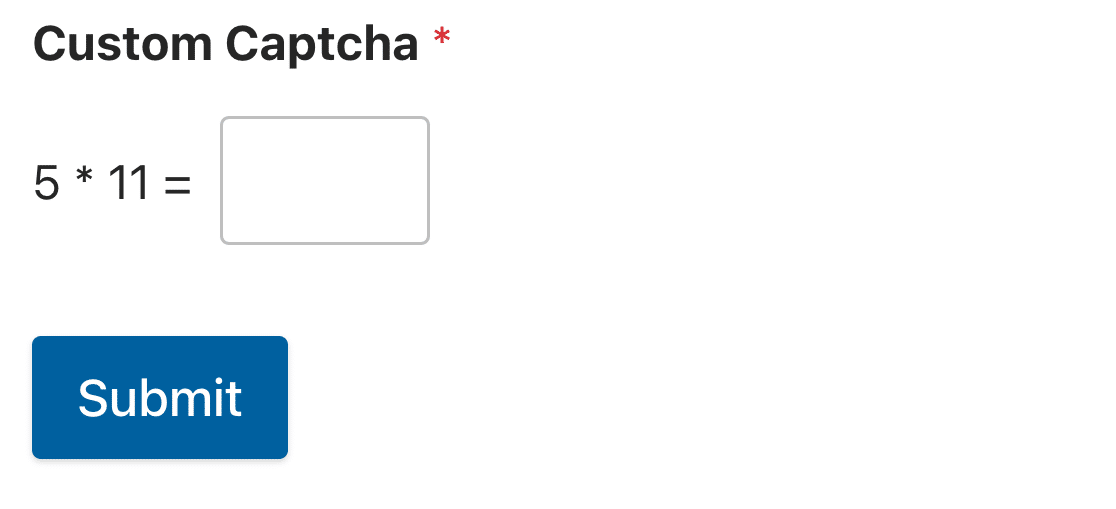
Les utilisateurs doivent répondre correctement à la question pour soumettre leur formulaire.
Captcha question et réponse personnalisé
L'option Captcha question et réponse personnalisé vous permet de créer vos propres questions auxquelles les utilisateurs doivent répondre pour soumettre votre formulaire. Vous pouvez les écrire dans le panneau Options du champ pour votre champ Captcha personnalisé, un peu comme vous ajouteriez des choix à un champ Cases à cocher ou à choix multiples.
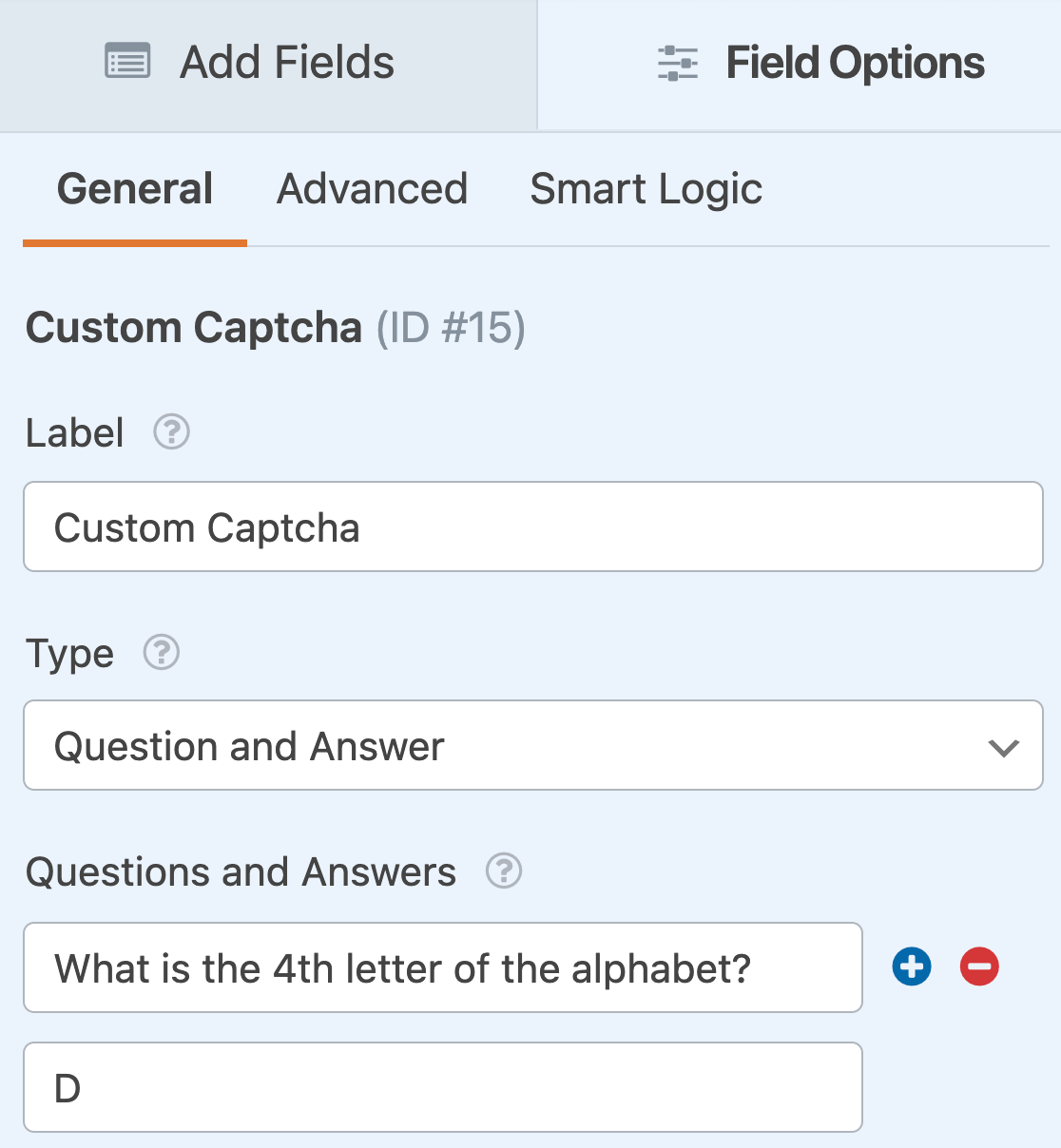
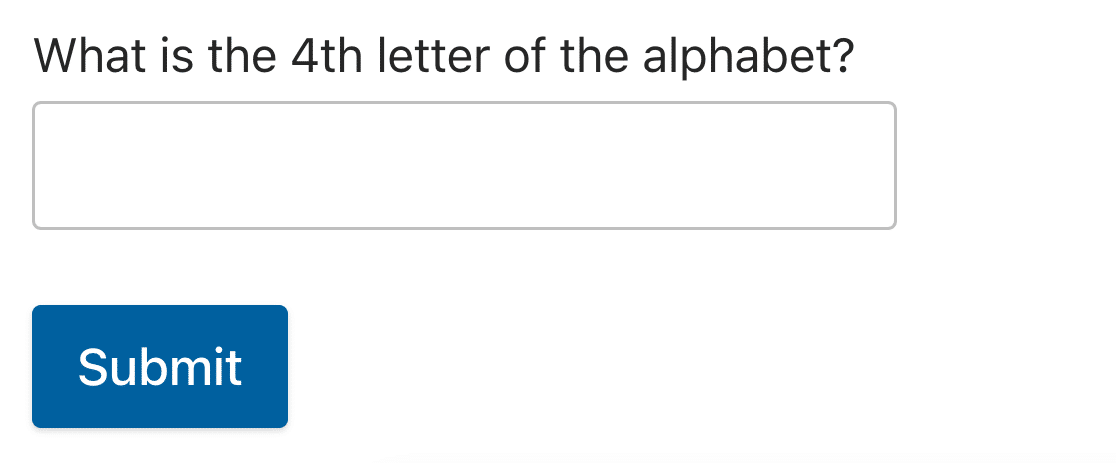
Vous pouvez ajouter autant de questions et de réponses que vous le souhaitez. Chaque fois que votre formulaire se charge, une question différente sera sélectionnée aléatoirement. L'utilisateur doit répondre à cette question pour pouvoir soumettre le formulaire.
Questions fréquemment posées
Voici les réponses à certaines questions fréquentes sur le choix d'une option CAPTCHA dans WPForms.
WPForms stocke-t-il les soumissions de formulaires bloquées par les CAPTCHAs ?
Par défaut, les entrées signalées comme spam par Google reCAPTCHA, hCaptcha ou Cloudflare Turnstile sont bloquées complètement. Si vous activez l'option de stockage des entrées de spam dans le générateur de formulaires, les entrées du formulaire, y compris les entrées de spam, seront soumises.
Cependant, les entrées identifiées comme spam sont stockées sur la page Entrées dans la section Spam. Veuillez consulter notre guide sur la gestion des entrées de spam dans WPForms pour plus de détails.
Remarque : Si vous utilisez la solution Captcha personnalisé, le formulaire ne sera pas soumis si l'utilisateur ne parvient pas à résoudre le puzzle.
C'est tout ! Nous espérons que ce guide vous a aidé à comprendre les différentes options CAPTCHA disponibles dans WPForms.
Ensuite, souhaitez-vous en savoir plus sur les autres façons dont WPForms vous protège contre le spam ? Consultez notre guide complet sur les protections anti-spam pour tous les détails.
