


Resumo de IA
Gostaria de enviar notificações para o seu espaço de trabalho Slack sempre que os formulários forem submetidos? Com o addon Slack do WPForms, pode facilmente enviar mensagens para canais, mensagens diretas para utilizadores e definir lembretes no Slack quando os utilizadores completarem os seus formulários.
Este tutorial irá mostrar-lhe como instalar e usar o addon Slack com o WPForms.
Requisitos:
- Necessitará de uma licença Plus ou superior para aceder ao addon Slack
- Certifique-se de que instalou a versão mais recente do WPForms para cumprir a versão mínima exigida para o addon Slack
Antes de começar, terá primeiro de garantir que o WPForms está instalado e ativado no seu site WordPress e que verificou a sua licença. Também precisará de ter um espaço de trabalho Slack e as permissões necessárias para adicionar integrações.
Instalar e Configurar o Addon Slack
Uma vez que o plugin principal WPForms esteja no lugar e a sua licença verificada, prossiga e instale e ative o addon Slack.
Após instalar o addon Slack, terá de conectar o WPForms à sua conta Slack. Para fazer isto a partir do painel WordPress, terá de ir a WPForms » Definições e clicar no separador Integrações.

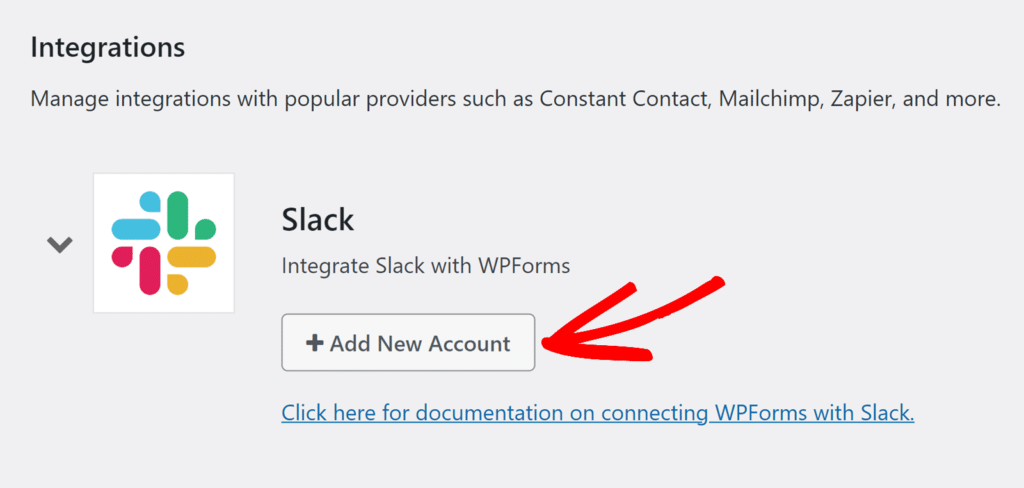
Em seguida, clique na integração Slack para expandir as suas definições. A partir daqui, clique no botão Adicionar Nova Conta.
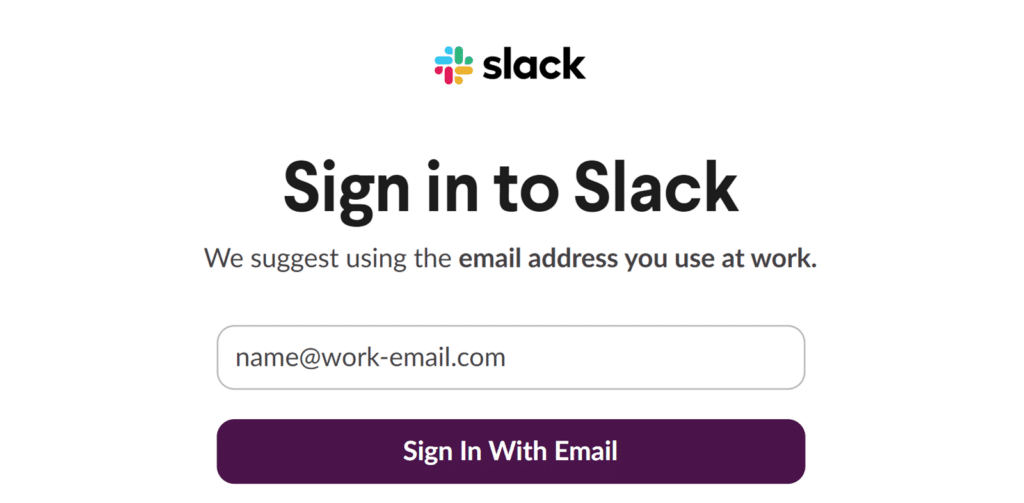
Isto abrirá a página de início de sessão do Slack onde terá de iniciar sessão no seu espaço de trabalho Slack.
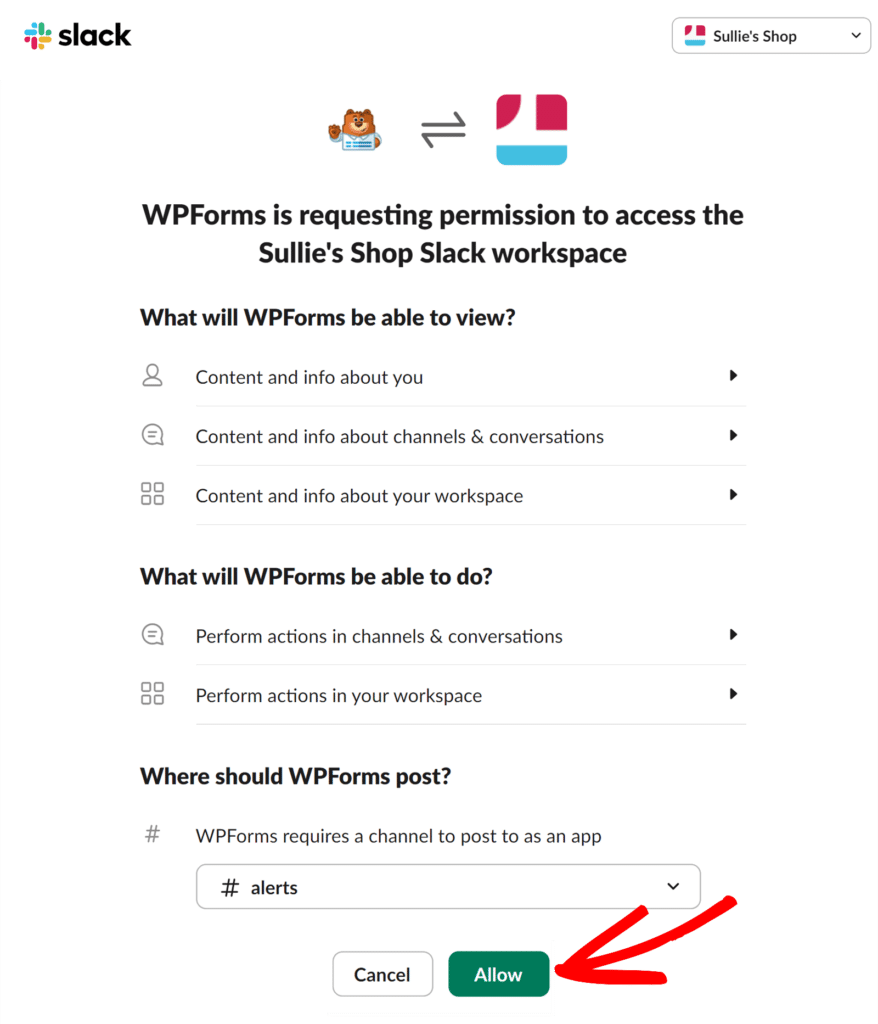
Após iniciar sessão, verá um ecrã a pedir permissão para o WPForms aceder ao seu espaço de trabalho Slack e enviar mensagens. Estas permissões são necessárias para que o WPForms envie notificações e atualizações para os seus canais Slack.
Neste ecrã, terá de selecionar um canal a partir da lista suspensa onde o WPForms pode publicar mensagens. Escolha um canal a partir da lista suspensa e clique em Permitir para completar a integração.
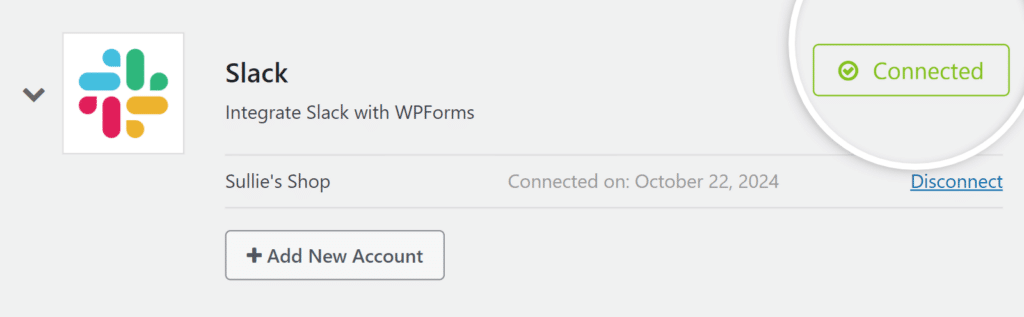
Depois de conceder permissão, será redirecionado de volta para a sua página de Integrações WPForms. Deverá agora ver que o Slack está conectado com um estado verde Conectado.
Adicionar uma Integração Slack aos Seus Formulários
Depois de conectar com sucesso a sua conta Slack, está pronto para a associar a um formulário. Para fazer isto, terá primeiro de criar um novo formulário ou editar um existente para abrir o construtor de formulários.
No construtor de formulários, vá a Marketing » Slack. Em seguida, clique no botão Adicionar Nova Conexão.
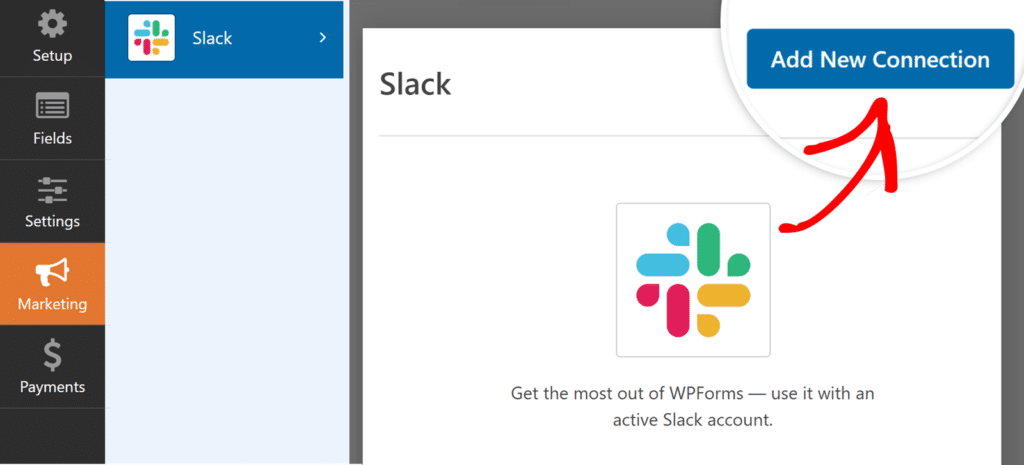
Nota: Após atualizar para o addon Slack v1.1.0, poderá ver um aviso de reautorização para ativar o acesso a canais privados. Consulte as nossas FAQ abaixo para mais detalhes
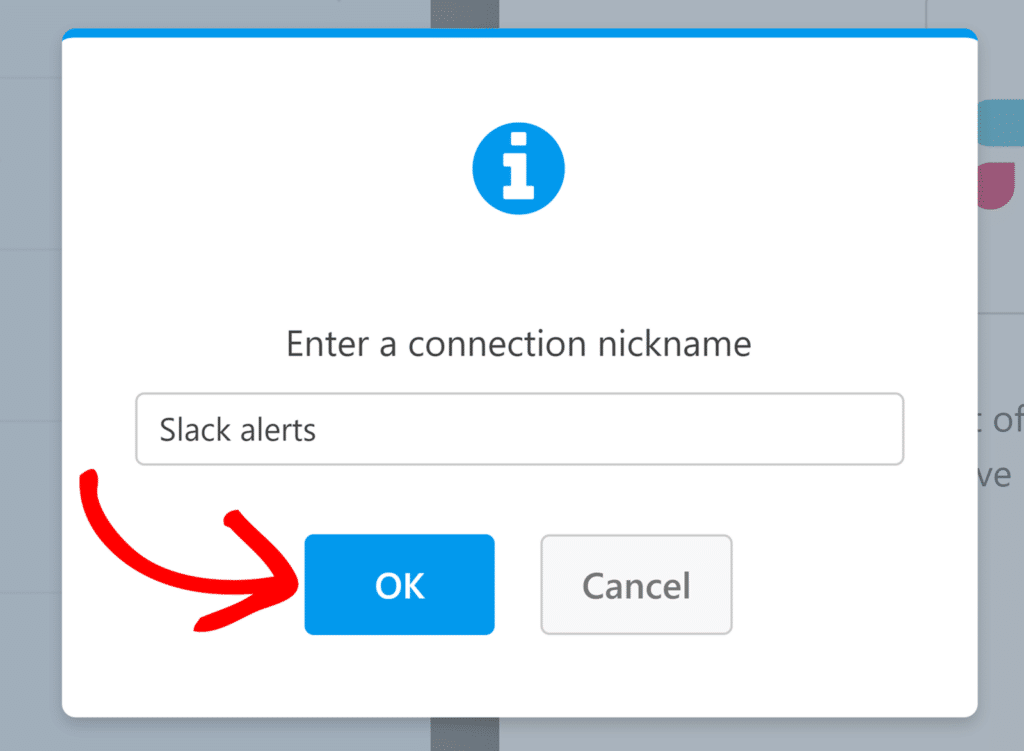
Clicar neste botão abrirá uma sobreposição onde pode fornecer um apelido para esta conexão. Pode introduzir qualquer apelido que desejar, pois isto é apenas para referência interna.
Prossiga e clique em OK depois de adicionar um apelido à ligação.
Após nomear a ligação, terá de selecionar uma conta e escolher uma ação a executar quando alguém submeter o seu formulário.
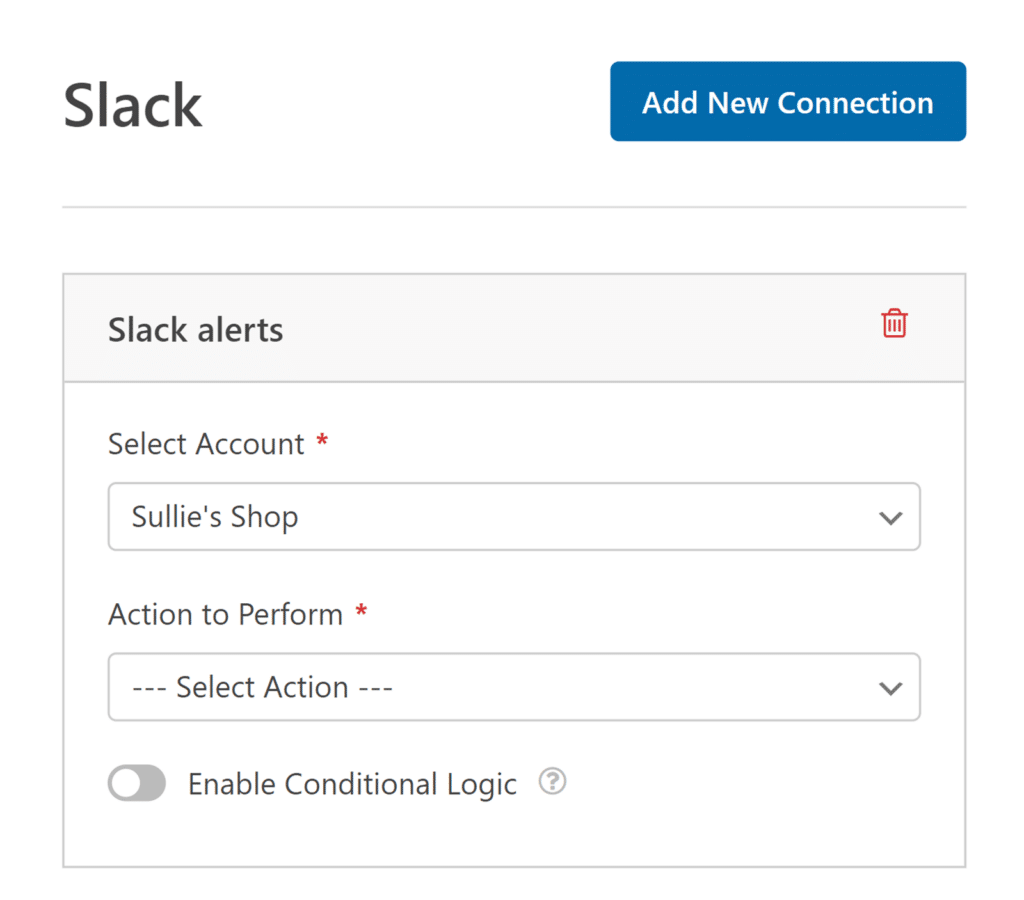
- Selecionar Conta: Escolha entre qualquer uma das contas Slack que ligou.
- Ação a Executar: Selecione a ação que pretende executar quando um utilizador preencher este formulário. A opção selecionada aqui também determinará quais as definições adicionais que serão apresentadas.
Abordaremos cada uma das ações disponíveis e as suas opções relacionadas com mais detalhe abaixo.
Enviar uma Mensagem de Canal
Esta ação permite-lhe enviar uma mensagem para um ou mais canais Slack quando o formulário for submetido.
Após selecionar uma ação a executar, surgirão definições de configuração adicionais.
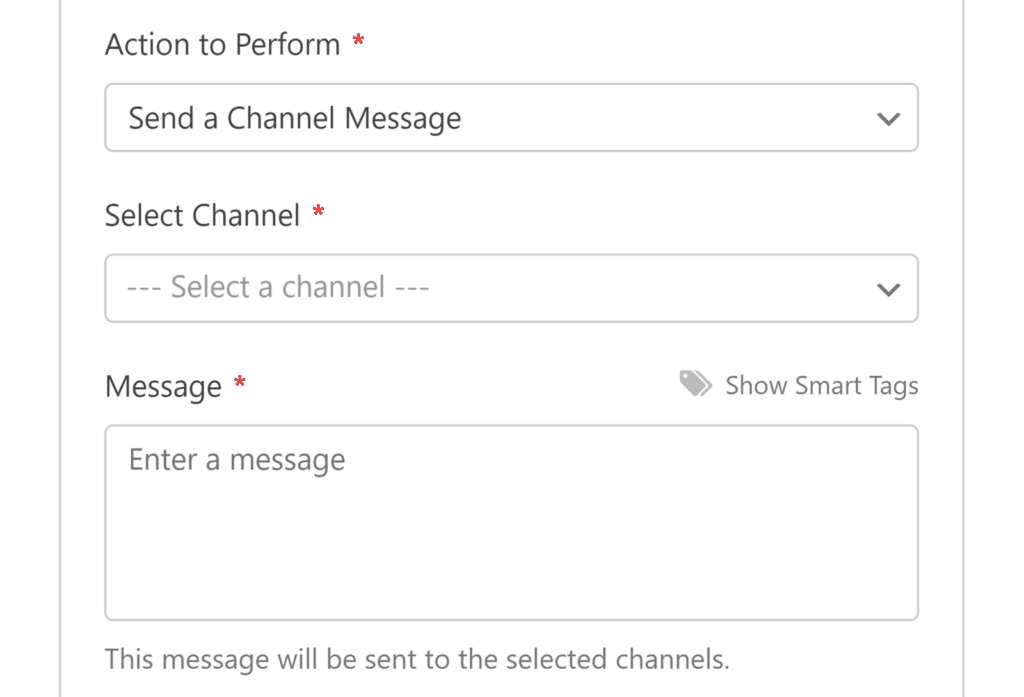
- Selecionar Canal: Escolha o(s) canal(is) Slack para onde pretende enviar a mensagem.
- Mensagem: Introduza a mensagem que pretende enviar. Pode usar Etiquetas Inteligentes para incluir dados do formulário na sua mensagem.
Enviar uma Mensagem Direta
Esta ação permite-lhe enviar uma mensagem direta a um ou mais utilizadores Slack quando o formulário for submetido.
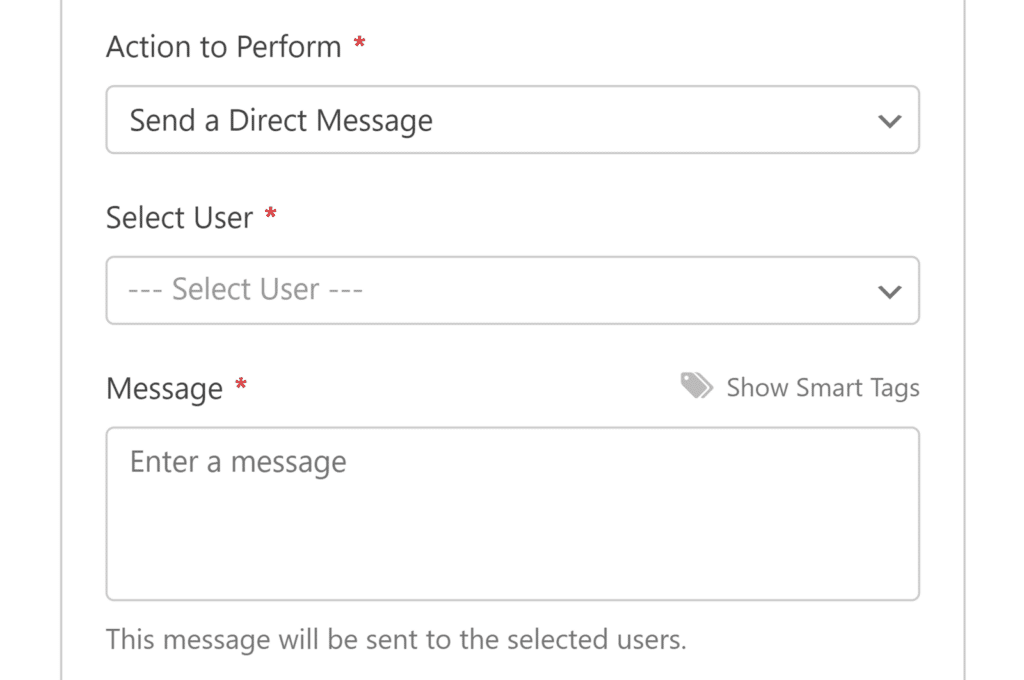
- Selecionar Utilizador: Escolha o(s) utilizador(es) Slack que devem receber a mensagem direta.
- Mensagem: Introduza a mensagem que pretende enviar. Tal como com as mensagens de canal, pode usar Etiquetas Inteligentes aqui.
Definir um Lembrete
Esta ação permite-lhe definir lembretes no Slack com mensagens personalizadas quando o formulário for submetido.
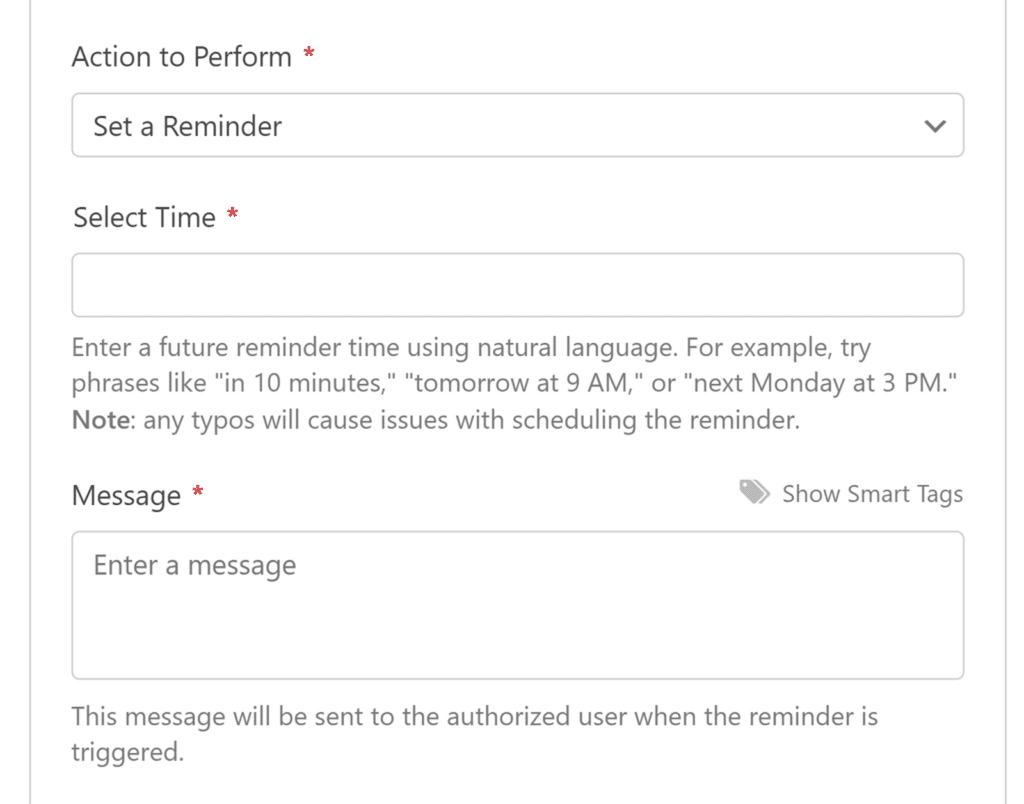
- Selecionar Hora: Introduza quando o lembrete deve ser definido usando expressões de linguagem natural em inglês, como "daqui a 10 minutos", "amanhã às 9h" ou "próxima segunda-feira às 15h". Note que apenas frases em inglês são suportadas para definir horas de lembrete. Certifique-se de verificar novamente o texto que introduz aqui, pois quaisquer erros de digitação podem impedir que o lembrete seja agendado corretamente.
- Mensagem: Introduza a mensagem que será enviada quando o lembrete for acionado. As Etiquetas Inteligentes também podem ser usadas aqui.
Após configurar todas as suas definições, certifique-se de guardar o seu formulário.
Configurar Lógica Condicional (Opcional)
Lógica condicional permite-lhe escolher se uma ação é executada ou não com base nas escolhas de um utilizador no seu formulário.
Como exemplo, vamos mostrar-lhe como pode usar a lógica condicional para enviar uma mensagem para o Slack se um utilizador submeter uma entrada no nosso formulário de contacto com uma mensagem que contenha a palavra "Ajuda".
Para configurar isto, terá de se certificar de que o seu formulário tem um campo de texto de linha única ou de texto de parágrafo. Para o nosso exemplo, adicionaremos um campo de texto de parágrafo.
Depois, terá de ajustar o rótulo do campo de entrada da mensagem. Para o nosso exemplo, adicionaremos o rótulo Comentário ou Mensagem.
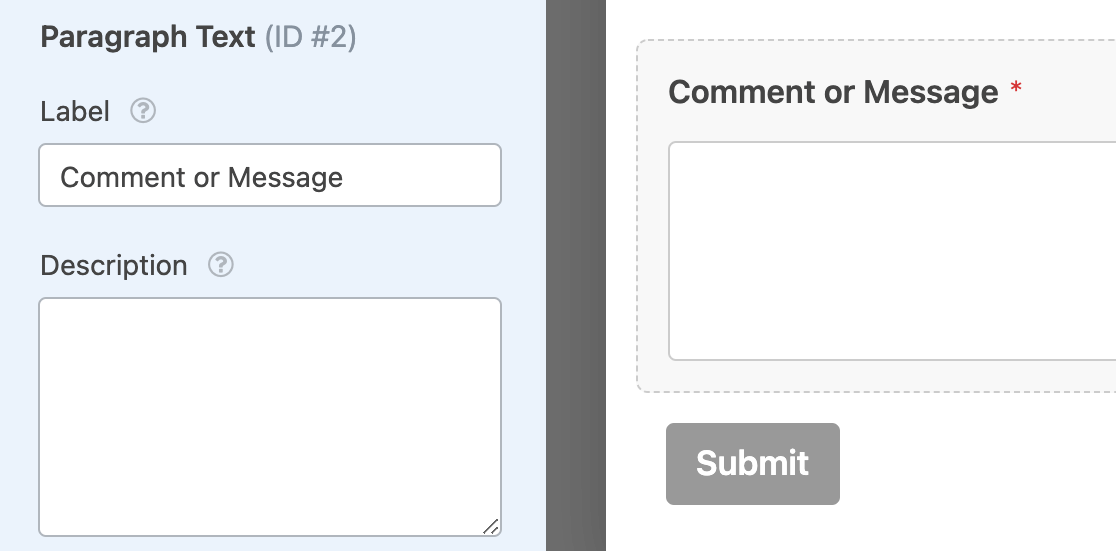
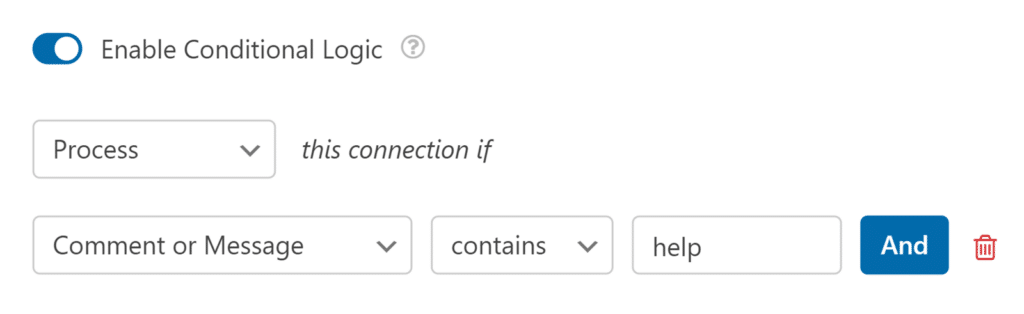
Em seguida, terá de configurar a sua lógica condicional. Na parte inferior das suas definições do Slack, ative a opção Ativar Lógica Condicional para revelar os menus pendentes para criar a sua regra.
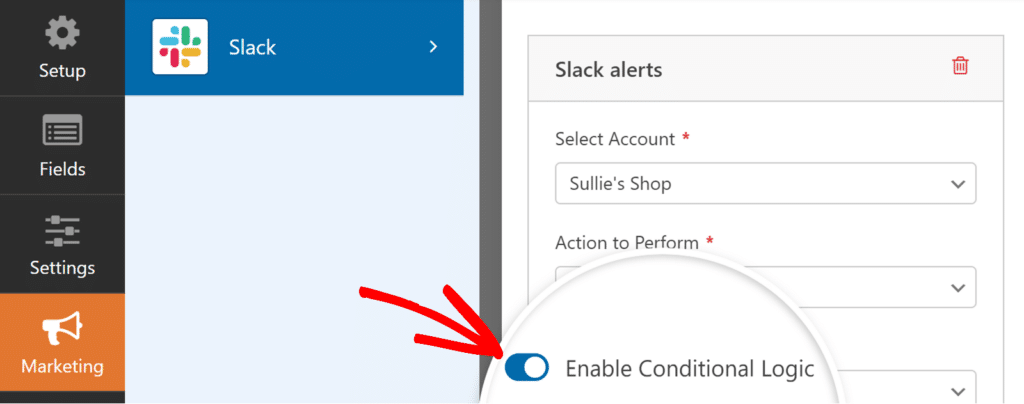
Depois, adicione a regra para a sua lógica condicional. Para o nosso exemplo, definiremos os menus pendentes para ler, Processar esta ligação se Comentário ou Mensagem contiver ajuda.
Finalmente, certifique-se de guardar o seu formulário para aplicar a lógica condicional.
Perguntas Frequentes
Estas são algumas das perguntas mais comuns que recebemos sobre a utilização do complemento Slack.
Porque é que estou a ver um aviso de reautorização após atualizar o complemento Slack para a v1.1.0?
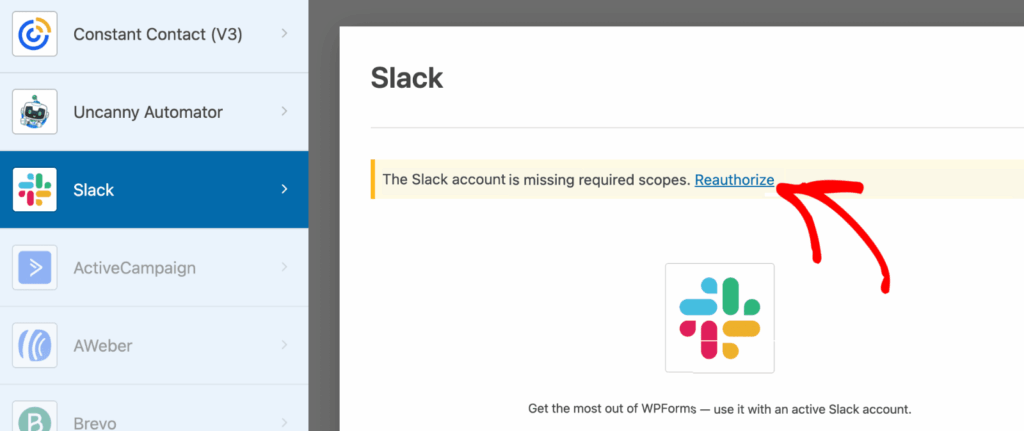
O complemento Slack do WPForms v1.1.0 adiciona suporte para o envio de mensagens para canais privados. Para usar isto, precisa de reautorizar a sua ligação Slack. Para o fazer, clique em Reautorizar no construtor de formulários. Em seguida, selecione um canal (público ou privado) e clique em Permitir para atualizar a sua ligação.
Posso formatar as minhas mensagens do Slack?
Sim, pode usar a formatação integrada do Slack nas suas mensagens. Isto inclui opções para texto em negrito, texto em itálico, blocos de código em linha e citações em bloco.
Para uma lista completa de opções de formatação e como usá-las, consulte o guia de formatação de texto do Slack.
Posso enviar mensagens para vários canais ou utilizadores?
Sim, ao usar a ação Enviar uma Mensagem de Canal, pode selecionar vários canais para receber a mensagem.
Da mesma forma, com a ação Enviar uma Mensagem Direta, pode escolher vários utilizadores para receber a mensagem direta.
Que língua devo usar para definir lembretes?
Ao usar a ação Definir um Lembrete, o campo de entrada Selecionar Hora só aceita inglês para processamento de linguagem natural. Por exemplo, deve usar frases em inglês como "em 2 horas", "na sexta-feira às 9h" ou "na próxima semana às 14h" ao definir a hora do seu lembrete.
É tudo! Agora sabe como configurar o complemento Slack para o WPForms.
Em seguida, gostaria de explorar mais formas de otimizar as suas notificações de formulário? Consulte o nosso guia sobre como configurar e-mails de notificação de formulário para mais detalhes.
