### [Makeアドオン](https://wpforms.com/docs/make-addon/)
**公開日:** 2025年5月13日
**著者:** Umair Majeed
**抜粋:** Makeアドオンを使用してWPFormsを数千のアプリに接続する方法を学びます。
**コンテンツ:**
MakeアドオンはPro機能です
Makeアドオンやその他の強力な機能のロックを解除して、ビジネスを成長させましょう。
[WPForms Proを入手 ](https://wpforms.com/pricing/)
Makeを使用してWPFormsのエントリを他のアプリに送信することで、ワークフローを自動化したいですか?Makeアドオンを使用すると、Webフック経由でデータを送信することにより、フォームを数千のWebサービスと統合できます。
このチュートリアルでは、WPFormsでMakeアドオンをインストールして使用する方法を説明します。
- [Makeでシナリオを作成する](#create-scenario)
- [MakeとWPFormsを接続する](#connecting-make-to-wpforms)
- [Makeでシナリオを最終化する](#finalize-scenario)
- [条件付きロジックの設定(オプション)](#conditional-logic)
- [よくある質問](#faq)
**要件:**
- Makeアドオンにアクセスするには、[Proライセンスレベル](https://wpforms.com/pricing/)以上が必要です
- Makeアドオンの[最小要件バージョン](https://wpforms.com/docs/why-you-should-always-use-the-latest-version-of-wpforms/#version-requirements)を満たすために、WPFormsバージョン1.9.5.1以降がインストールされていることを確認してください
---
開始する前に、WPFormsがWordPressサイトに[インストールおよびアクティブ化](https://wpforms.com/docs/install-wpforms-plugin/)されており、[ライセンスが検証](https://wpforms.com/docs/verify-wpforms-license/)されていることを確認してください。次に、[Makeアドオンをインストールしてアクティブ化](https://wpforms.com/docs/install-activate-wpforms-addons/)します。
## Makeでシナリオを作成する
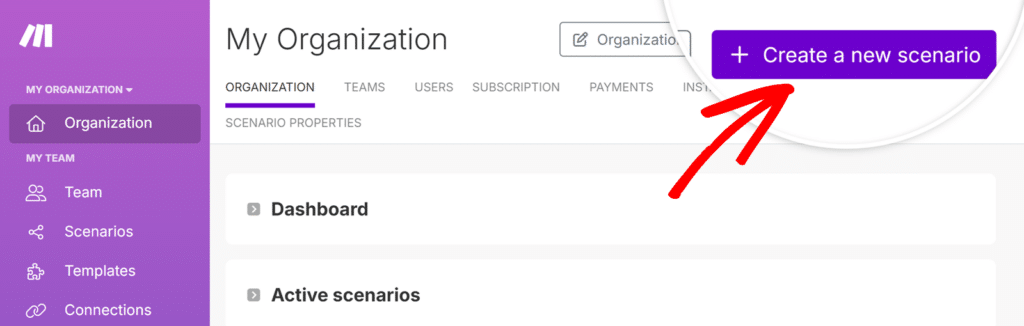
まず、[Makeアカウント](https://www.make.com/)にログインし、「**新しいシナリオを作成**」ボタンをクリックします。
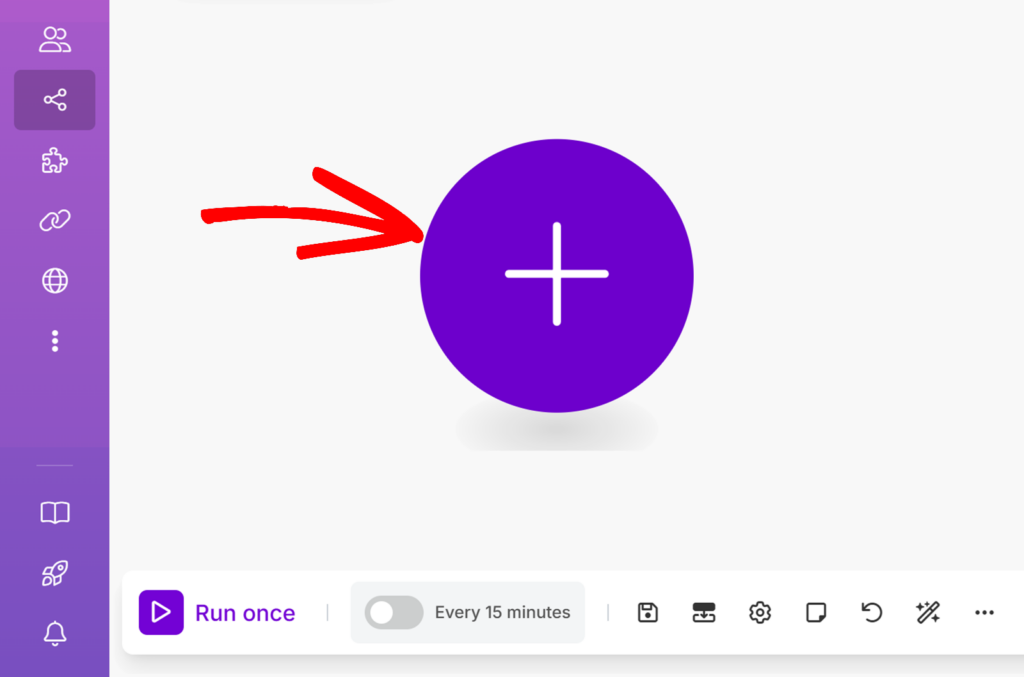
シナリオエディタが開いたら、画面中央の大きな「**+**」アイコンをクリックします。これにより、開始するモジュールを選択するように求められます。
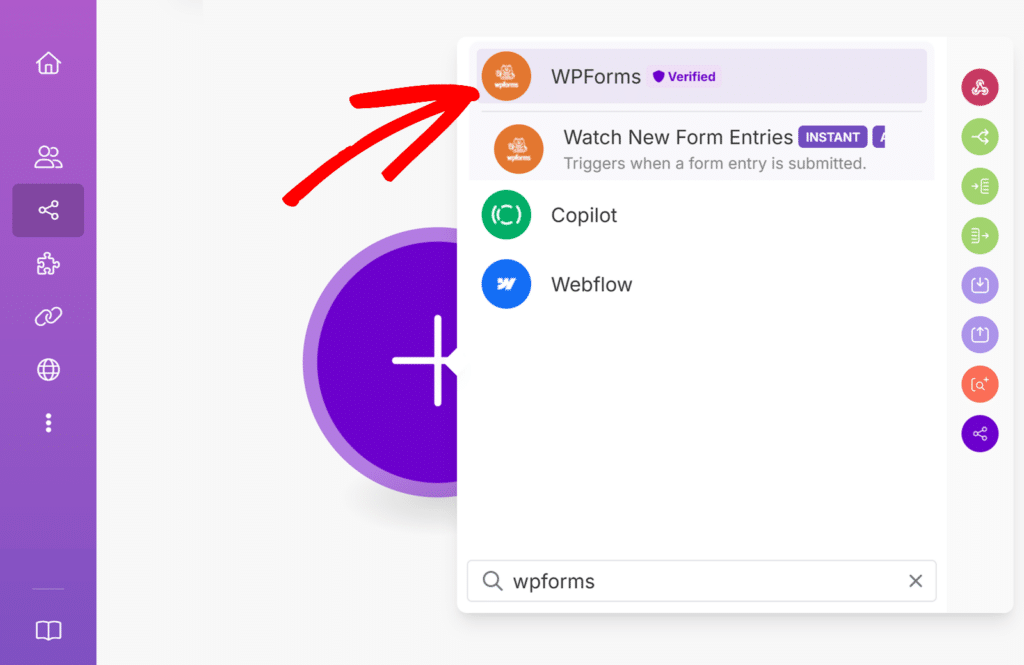
検索バーに「**WPForms**」と入力し、リストから選択します。
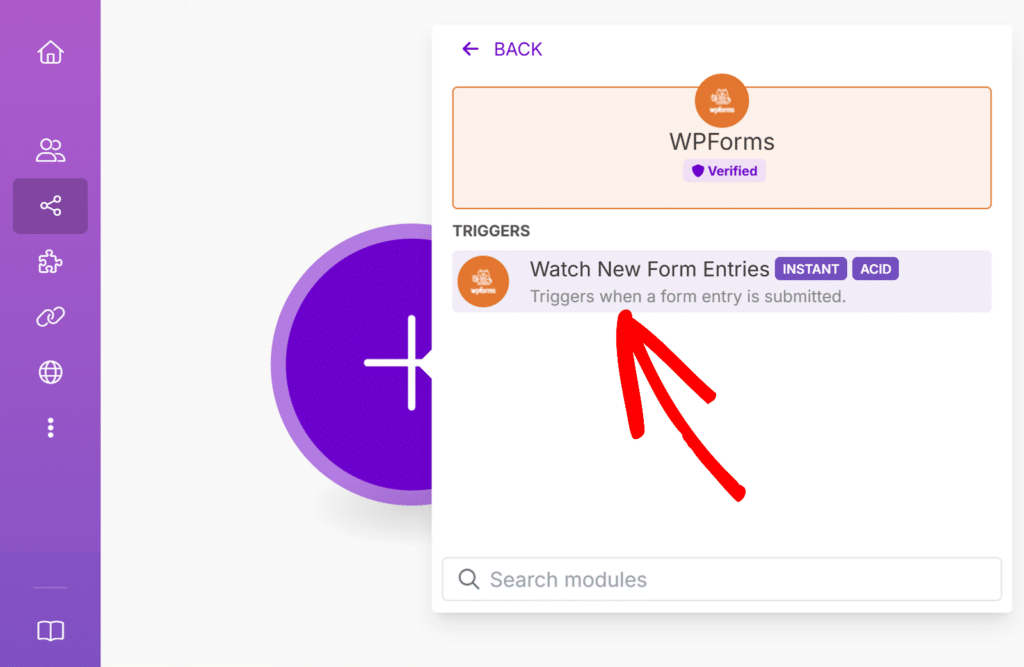
次に、「**新しいフォームエントリを監視**」オプションをトリガーとして選択します。
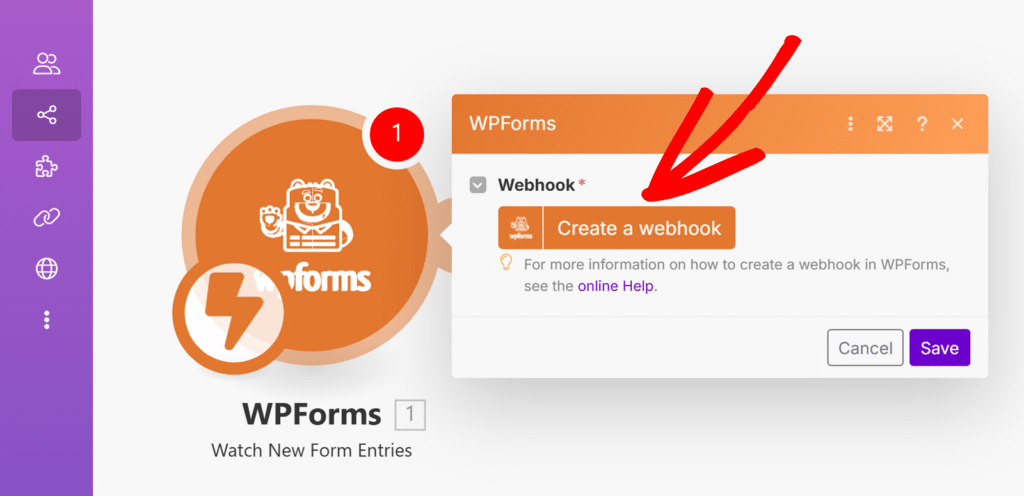
このトリガーを選択した後、MakeはWebフックの設定を求めます。「**Webフックを作成**」ボタンをクリックして続行します。
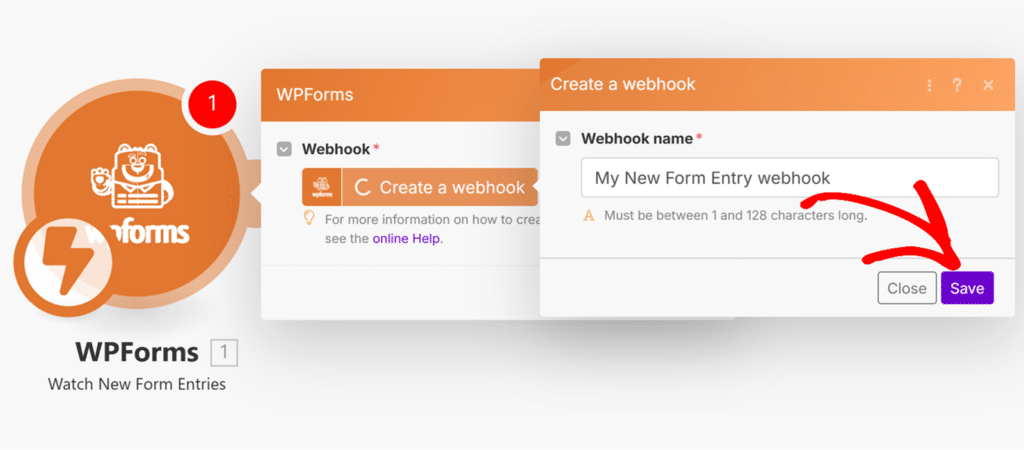
次に、Webフックの名前を入力するように求められます。この名前は内部使用のみを目的としているため、わかりやすい名前を自由に入力してください。名前を付けたら、「**保存**」をクリックします。
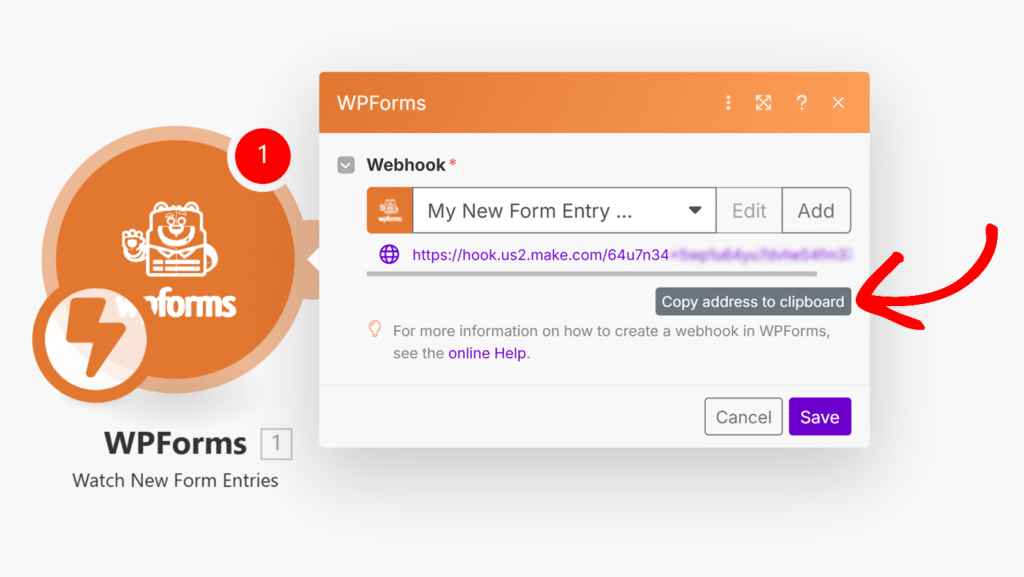
MakeはユニークなWebフックURLを生成します。「**アドレスをクリップボードにコピー**」ボタンをクリックしてURLをコピーします。
URLをコピーしたら、次のステップのためにWordPressサイトに戻ります。
## MakeとWPFormsを接続する
MakeからWebフックURLをコピーしたので、WPFormsのフォームに接続する時間です。
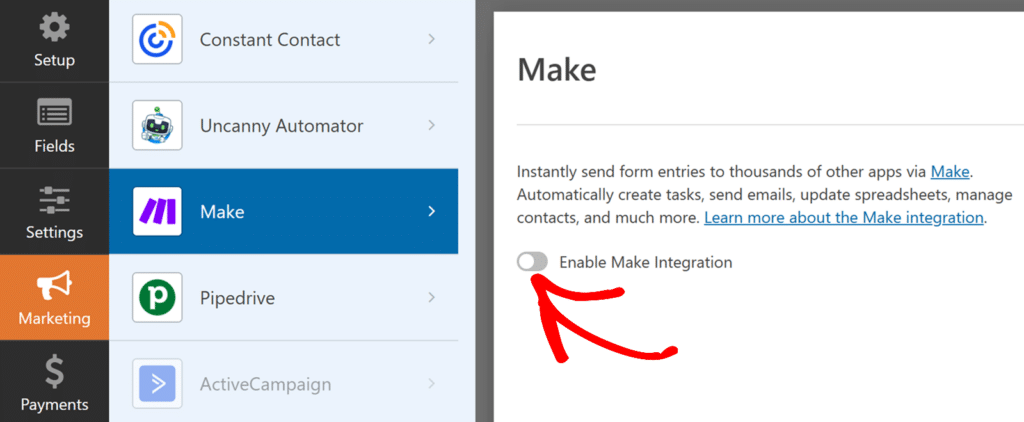
[新しいフォームを作成](https://wpforms.com/docs/creating-first-form/)するか、既存のフォームを編集します。フォームビルダーに入ったら、「**マーケティング** **» Make**」に移動し、「**Make統合を有効にする**」トグルをクリックしてオンにします。
有効にすると、「**WebフックURL**」と「**フィールドマッピング**」という2つの新しい設定が表示されます。ここでMakeシナリオを接続し、送信するフォームデータを選択します。
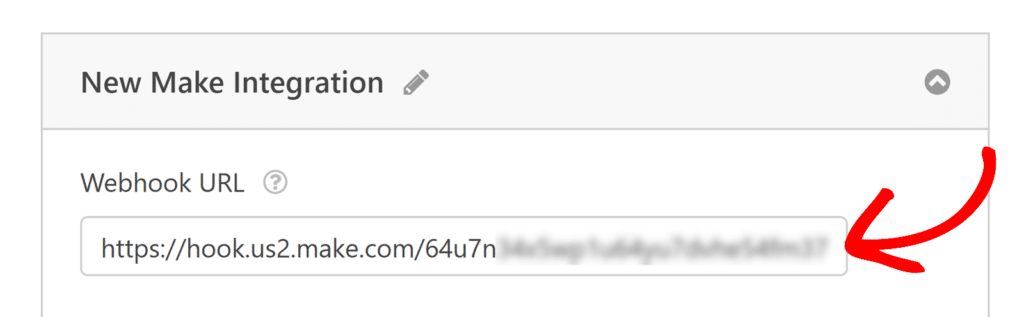
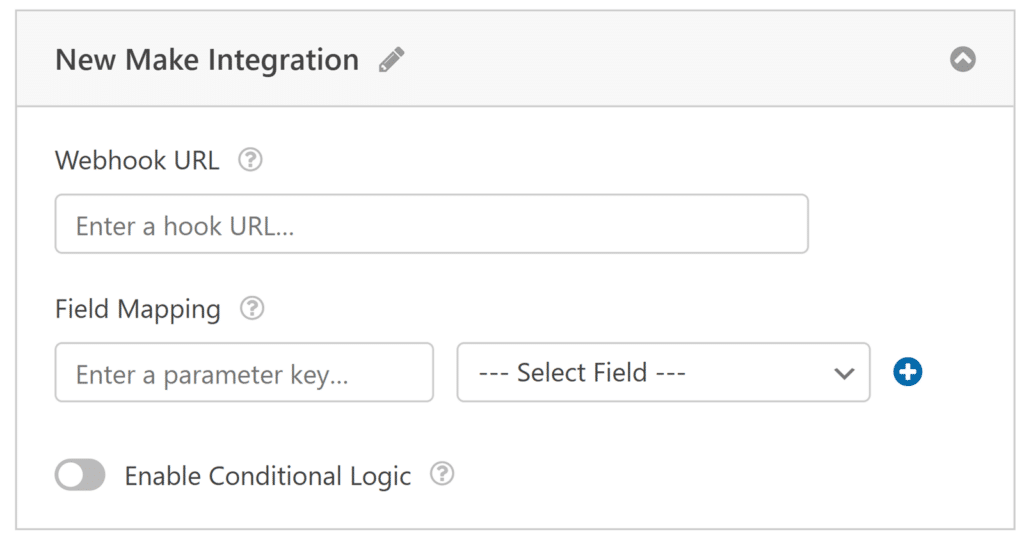「**WebフックURL**」フィールドに、以前MakeからコピーしたURLを貼り付けます。これは、WPFormsがフォームエントリをシナリオに送信するために使用するアドレスです。
「**フィールドマッピング**」の下で、各送信とともにどのフォームデータが渡されるかを正確に定義できます。
これを設定するには、「**パラメータキー**」(Makeがデータを識別するために使用するラベル)を入力します。次に、その横のドロップダウンから対応するフォームフィールドを選択します。
たとえば、ユーザーのメールアドレスを送信するには、パラメータキーとして`email`を入力し、リストからフォームのメールフィールドを選択する必要があります。
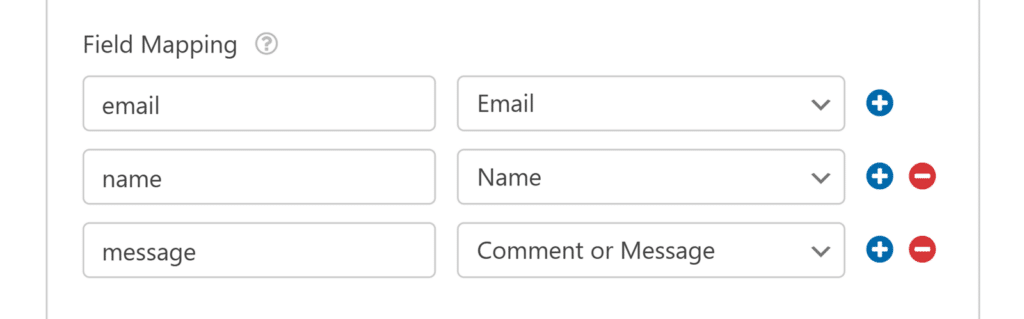青い「**+**」ボタンをクリックして、さらにフィールドマッピングを追加できます。
完了したら、フォームビルダーで「**保存**」をクリックして変更を適用することを忘れないでください。
## Makeでシナリオを最終化する
WPFormsでフォームを保存したら、Makeシナリオに戻ってセットアップを完了します。
この時点で、Makeはフォームからのデータを受信する準備ができています。そのデータで何が起こるかを決定するために、シナリオの「**+**」アイコンをクリックして別のモジュールを追加します。
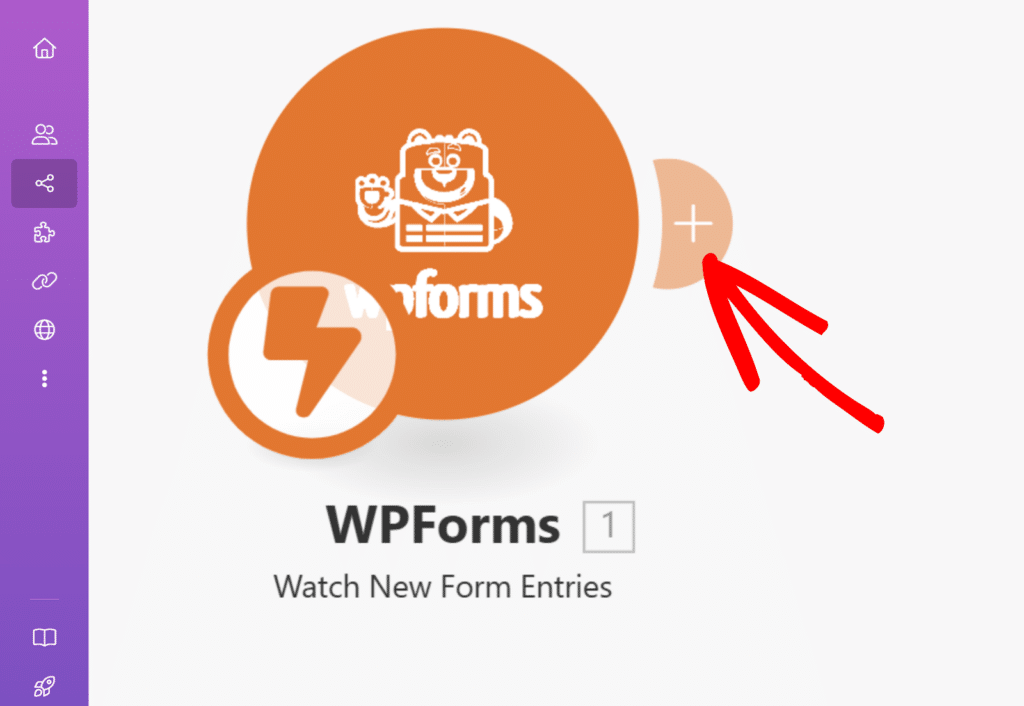利用可能なアプリのリストから、フォームデータを送信したいアプリを選択します。たとえば、Google Sheets、Gmail、Trello、またはその他のサポートされているアプリです。次に、「**行を追加**」、「**メールを送信**」、「**タスクを作成**」などの適切なアクションを選択します。
ここからの正確な手順は、選択したアプリとアクションによって異なります。
Makeは2,000以上のアプリとサービスをサポートしています。WPFormsと統合できるアプリの全リストを確認するには、[MakeのWPForms統合ページ](https://www.make.com/en/integrations/wpforms)をご覧ください。
シナリオが完全に構成されたら、本番稼働前にテストすることをお勧めします。シナリオエディタで「**一度実行**」ボタンをクリックし、次にフォームからテストエントリを送信します。これにより、データが期待どおりに受信および処理されていることを確認できます。
Makeシナリオのテスト方法の詳細については、[Makeのモジュールをテストするガイド](https://help.make.com/step-6-test-the-module)を参照してください。
## 条件付きロジックの設定(オプション)
条件付きロジックを使用すると、ユーザーのフォーム選択に基づいてMake統合を実行するタイミングを制御できます。たとえば、ユーザーが特定のオプションを選択した場合や、特定の方法で質問に回答した場合にのみデータがMakeに送信されるように設定できます。
Makeアドオンで条件付きロジックを使用するには、「**条件付きロジックを有効にする**」オプションをオンにして、条件付きロジックルールを作成します。
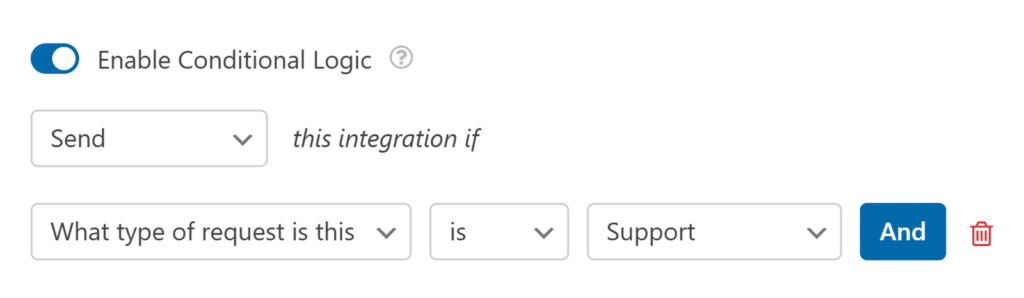条件付きロジックルールの設定に役立ちますか?[WPFormsで条件付きロジックを使用する方法](https://wpforms.com/docs/how-to-use-conditional-logic-with-wpforms/)に関する初心者向けチュートリアルにすべての詳細があります。
最後に、変更を保存し、サイトに表示する前に[フォームをテスト](https://wpforms.com/docs/how-to-properly-test-your-wordpress-forms-before-launching-checklist/)することを忘れないでください。
## よくある質問
WPFormsでMakeアドオンを使用することに関する一般的な質問をいくつか紹介します。
#### すべてのフィールドをマッピングする必要がありますか?
いいえ、特定のフィールドのみをMakeに送信することを選択できます。マッピングされたフィールドのみがWebフックリクエストに含まれます。
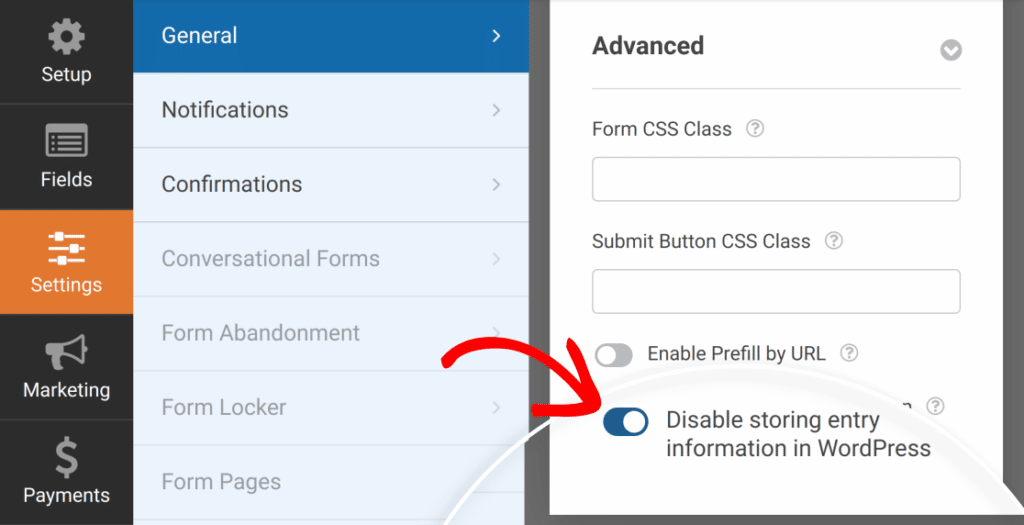
#### Makeを使用するときにエントリの保存を無効にできますか?
はい。WPFormsがフォームエントリをサイトのデータベースに保存しないようにしたい場合は、フォームビルダーの「**設定 » 一般**」に移動し、「**高度な設定**」セクションを開いて、「**WordPressにエントリ情報を保存しない**」オプションを有効にします。
#### MakeでWebフックが削除された場合はどうなりますか?
フォームに関連付けられたWebフックがMakeアカウントから削除された場合、フォーム送信はシナリオをトリガーしなくなります。これを修正するには、Makeで新しいWebフックを生成し、フォーム設定のWebフックURLを更新します。
これで完了です!WPFormsでMakeアドオンを正常に設定しました。これで、フォームエントリはMakeシナリオを使用して、数千もの異なるワークフローを自動的に強化できます。
次に、WPFormsエントリで何ができるかについて、さらに詳しく知りたいですか?[エントリの完全ガイド](https://wpforms.com/docs/complete-guide-to-form-entries/)を確認して、利用可能なすべてのオプションとツールの詳細を確認してください。
**カテゴリ:** 高度なフォーム機能、マーケティング統合、アドオン
---