


Riassunto AI
Desideri inviare automaticamente i dati del modulo al tuo CRM Pipedrive? Con il componente aggiuntivo Pipedrive di WPForms, puoi creare o aggiornare contatti e trattative nel tuo account Pipedrive ogni volta che qualcuno invia un modulo sul tuo sito WordPress.
Questa guida ti mostrerà come installare e utilizzare il componente aggiuntivo Pipedrive con WPForms.
Requisiti:
- Avrai bisogno di un livello di licenza Elite o superiore per accedere al componente aggiuntivo Pipedrive
- Assicurati di aver installato WPForms versione 1.9.5 o superiore per soddisfare la versione minima richiesta per il componente aggiuntivo Pipedrive
Una volta che il plugin principale WPForms è attivo e la tua licenza è verificata, sarai in grado di installare e attivare rapidamente il componente aggiuntivo Pipedrive.
Collegare Pipedrive a WPForms
Prima di poter utilizzare il componente aggiuntivo Pipedrive, dovrai collegare il tuo account WPForms a Pipedrive.
Per fare ciò, vai su WPForms » Impostazioni nella tua area di amministrazione di WordPress e fai clic sulla scheda Integrazioni.

Quindi fai clic sull'opzione Pipedrive per espandere le sue impostazioni. Da qui, fai clic sul pulsante Aggiungi nuovo account.
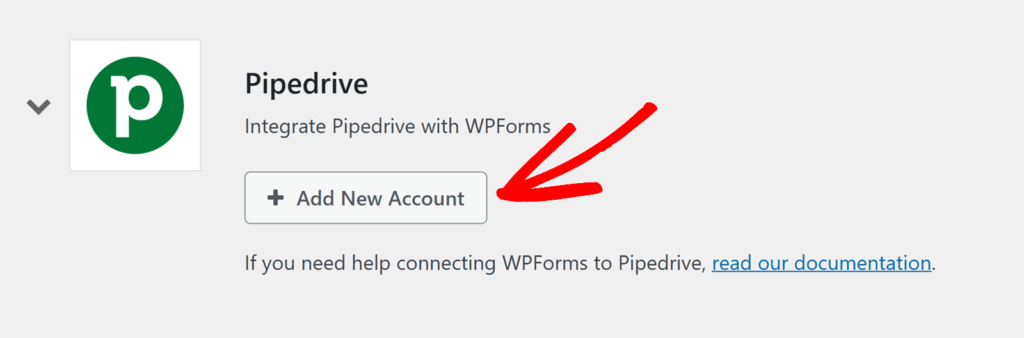
Verrai reindirizzato alla pagina di accesso di Pipedrive. Accedi con le tue credenziali.
Una volta effettuato l'accesso, vedrai una schermata che richiede l'autorizzazione a WPForms per accedere ai tuoi dati Pipedrive. Fai clic su Consenti e installa per autorizzare la connessione.
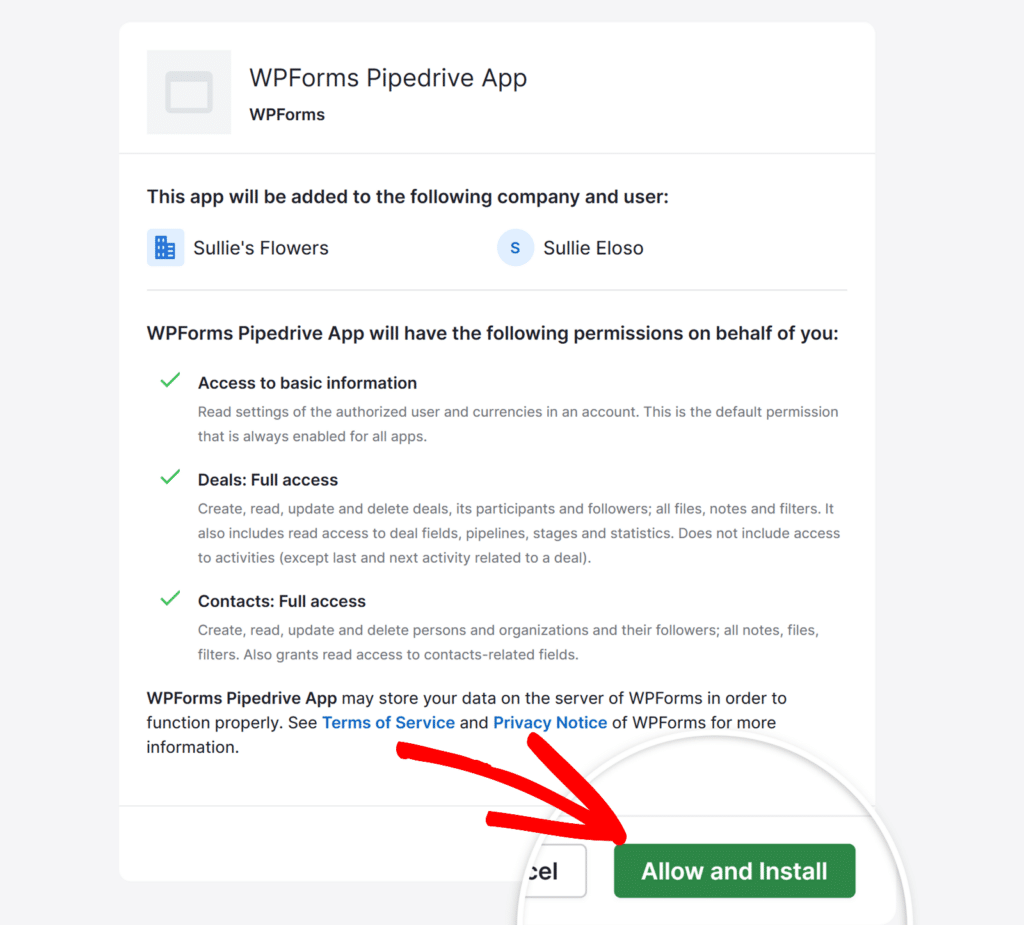
Dopo aver concesso l'autorizzazione, verrai reindirizzato a WPForms » Impostazioni » Integrazioni, dove dovresti vedere lo stato verde Connesso insieme ai dettagli della tua connessione.
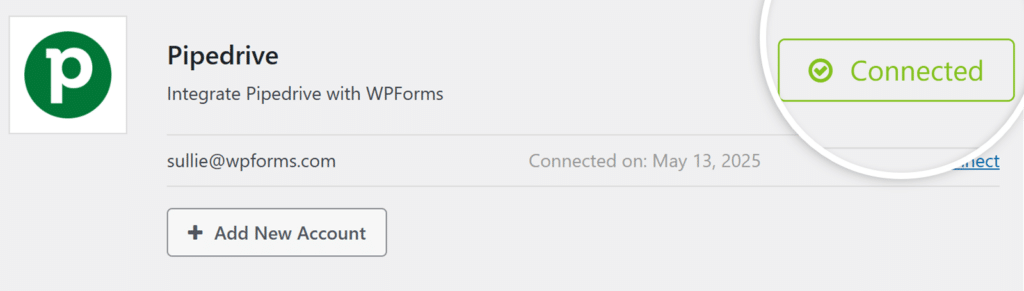
Aggiungere un'integrazione Pipedrive ai tuoi moduli
Dopo aver collegato il tuo sito a Pipedrive, sei pronto per collegarlo a un modulo specifico.
Per fare ciò, crea un nuovo modulo o modifica uno esistente per aprire il generatore di moduli. Quindi vai su Marketing » Pipedrive e fai clic sul pulsante Aggiungi nuova connessione.
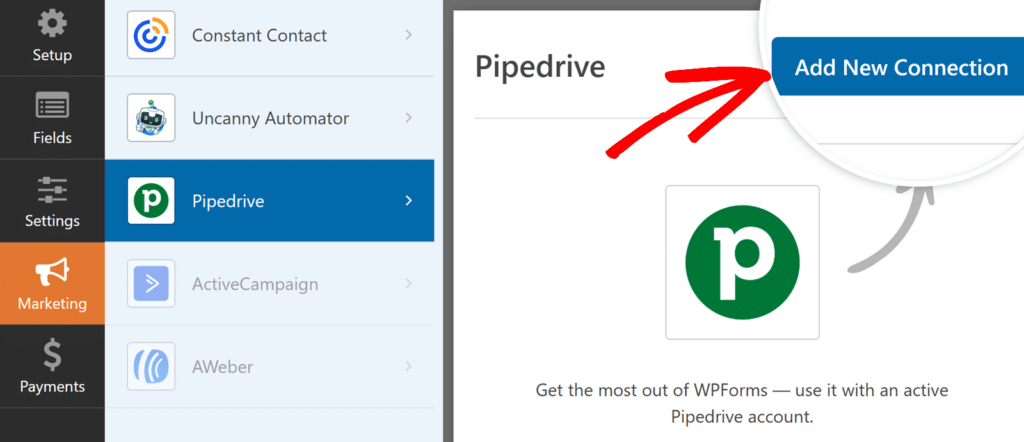
Successivamente, apparirà una finestra in cui potrai inserire un nome di connessione. Sentiti libero di usare qualsiasi nome desideri, poiché questo non sarà visibile ai tuoi utenti. Una volta aggiunto un nome, fai clic sul pulsante OK.
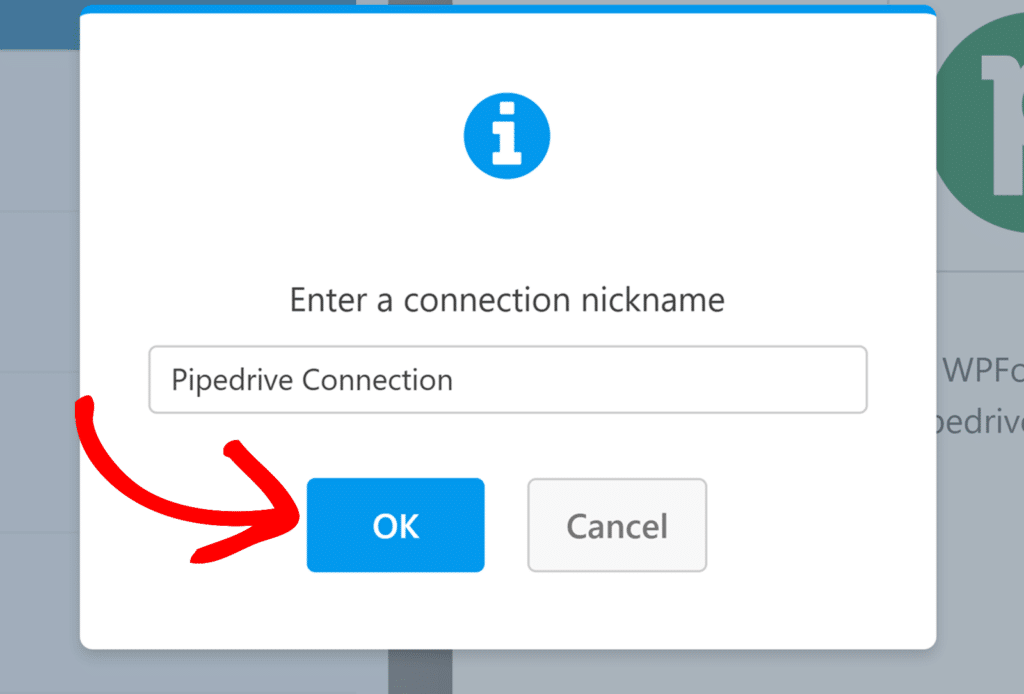
Una volta assegnato un nome alla connessione, dovrai completare i prossimi due passaggi:
- Seleziona account: Scegli l'account Pipedrive connesso dal menu a discesa.
- Azione da eseguire: Scegli cosa vuoi fare con l'invio del modulo. Ci sono due azioni disponibili, ognuna con il proprio set di opzioni di configurazione.
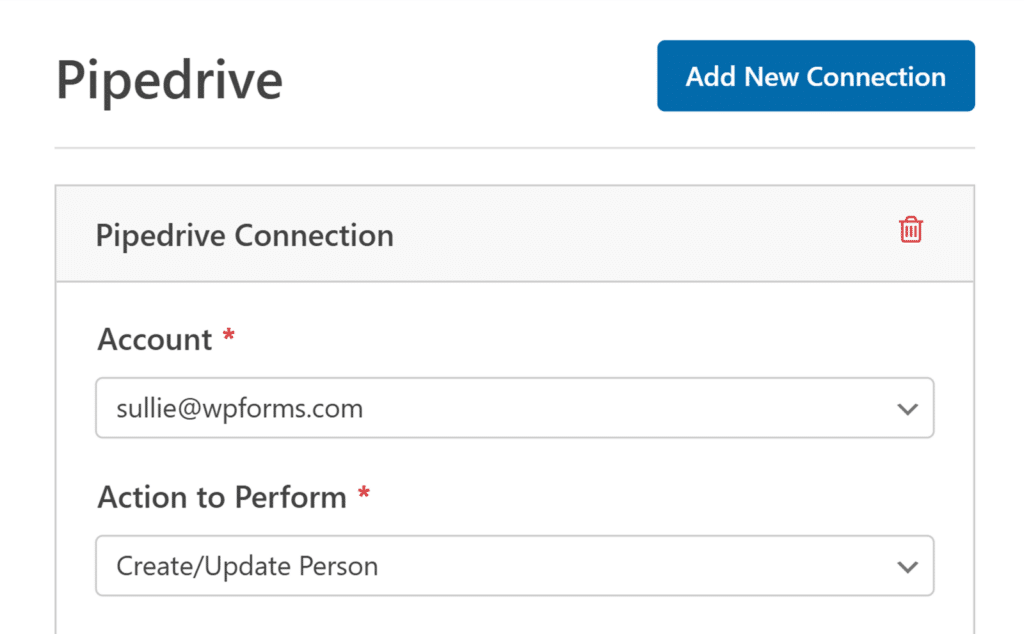
Scelta di un'azione da eseguire
Dopo aver selezionato un account dal menu a discesa, dovrai scegliere l'azione che WPForms dovrebbe eseguire quando qualcuno invia il tuo modulo. Il componente aggiuntivo Pipedrive offre due opzioni:
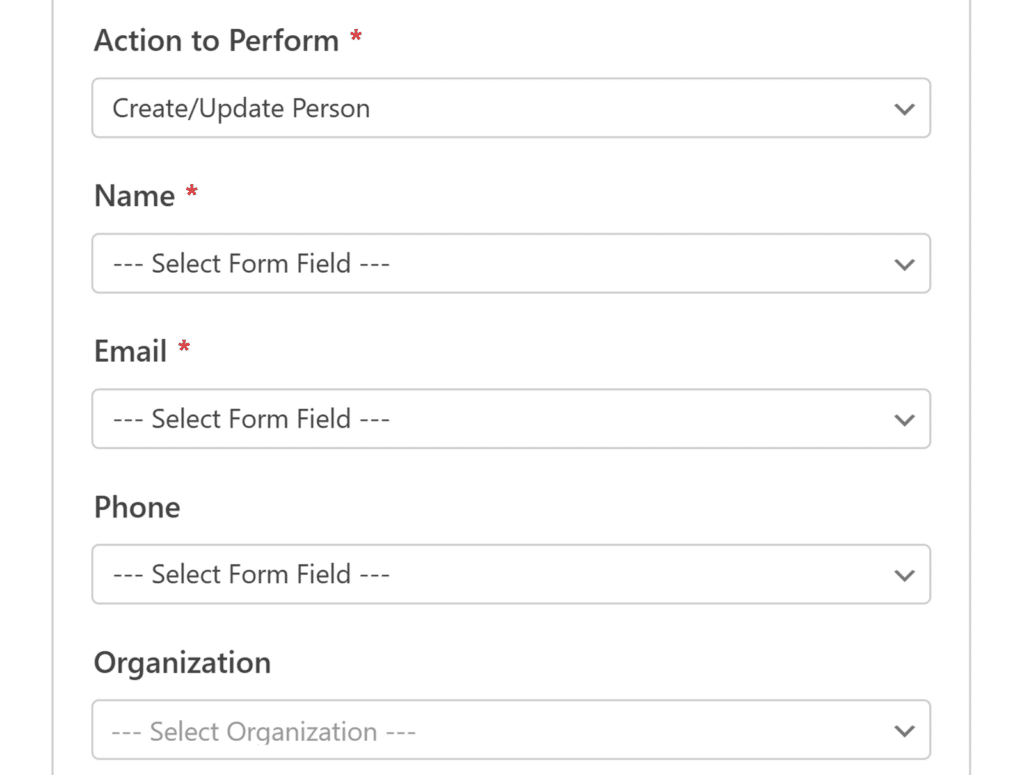
Crea/Aggiorna Persona
Selezionando questa azione, puoi creare un nuovo contatto nel tuo account Pipedrive o aggiornarne uno esistente se l'email esiste già.
- Nome: Mappa questo al campo del modulo che raccoglie il nome completo dell'utente.
- Email: Seleziona il campo del modulo che raccoglie l'indirizzo email dell'utente.
- Telefono: Scegli il campo del modulo in cui l'utente inserisce il proprio numero di telefono.
- Organizzazione: Seleziona l'organizzazione da associare a questa persona. Le organizzazioni devono essere create nel tuo account Pipedrive.
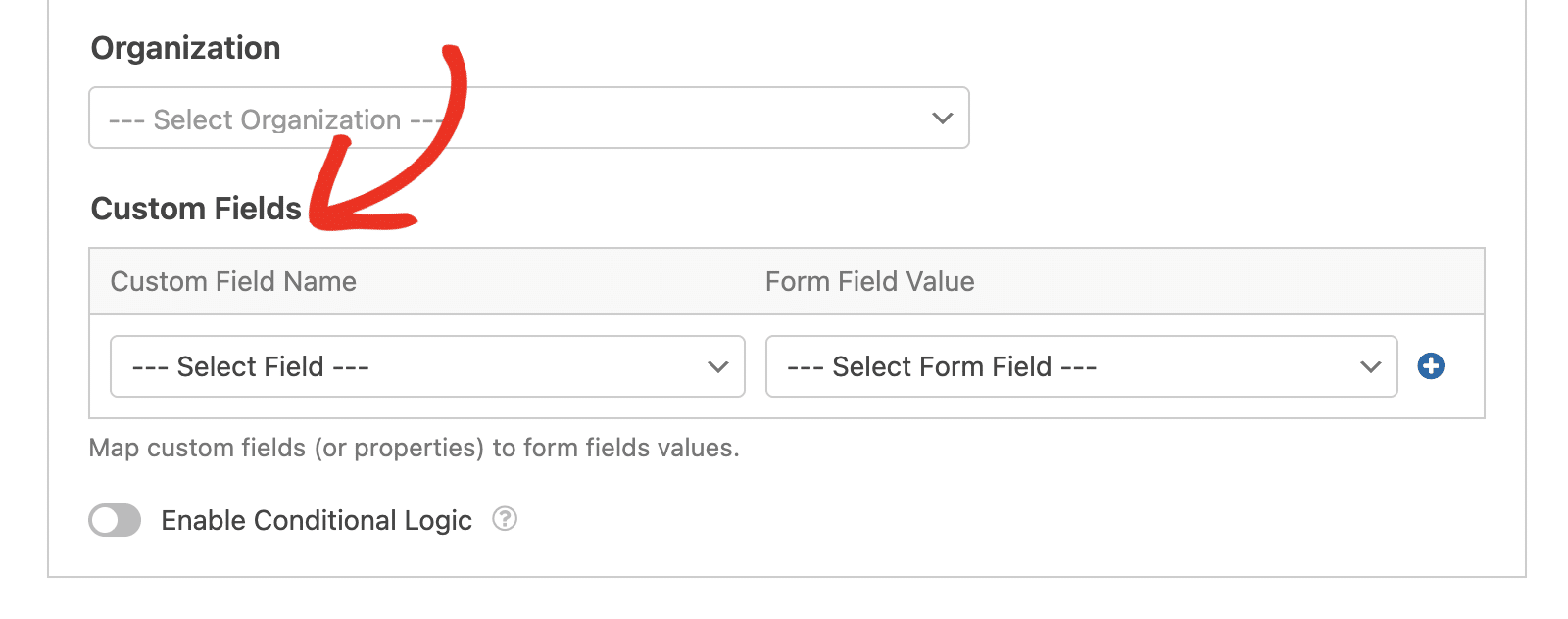
- Campi personalizzati: Puoi mappare campi personalizzati aggiuntivi dal tuo modulo ai campi nel tuo account Pipedrive.
Crea Affare
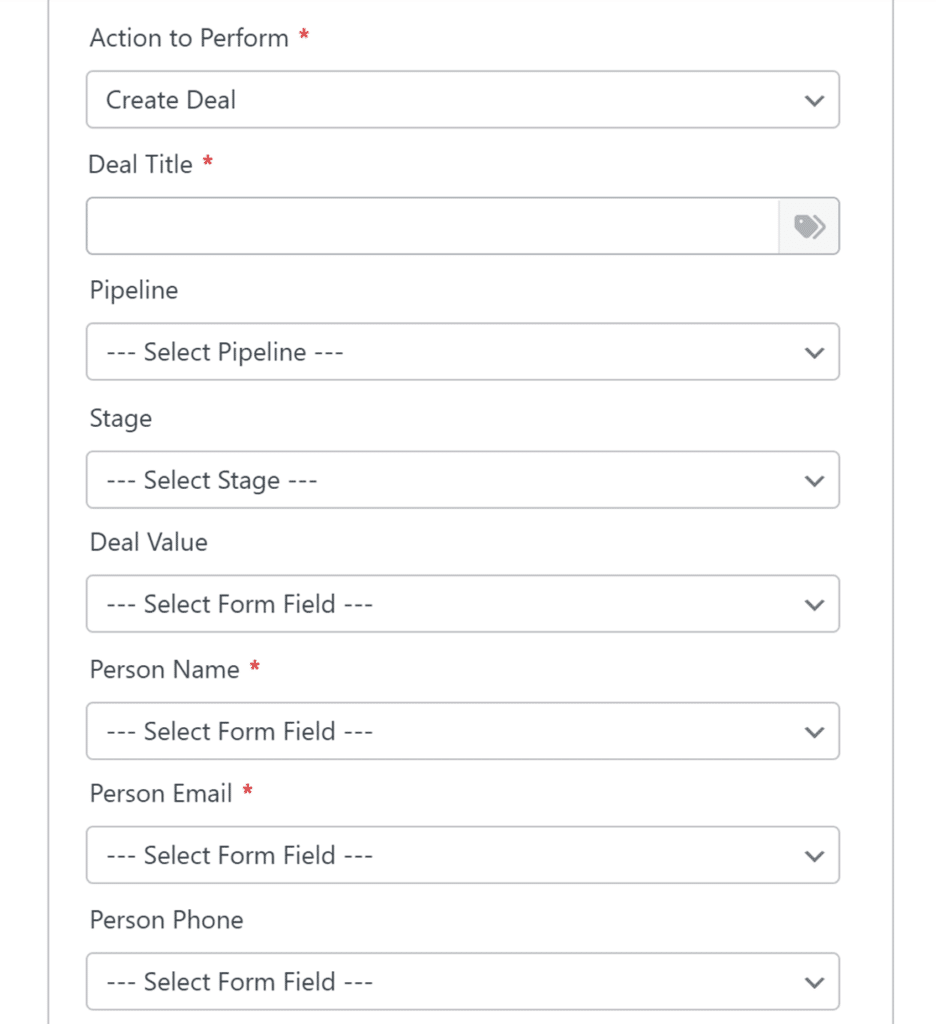
Questa azione ti consente di creare una nuova trattativa nel tuo account Pipedrive e associarla a un contatto e a un'organizzazione.
- Titolo trattativa: Inserisci il titolo per la nuova trattativa. Puoi anche utilizzare i Tag Intelligenti per includere dinamicamente i dati dei campi del modulo.
- Valore trattativa: Seleziona un campo del modulo che raccoglie il valore monetario dell'opportunità. Questo campo verrà utilizzato per definire il valore della trattativa in Pipedrive.
- Pipeline: Seleziona la Pipeline Pipedrive a cui desideri assegnare questa trattativa. Le opzioni disponibili vengono recuperate dinamicamente dal tuo account Pipedrive.
- Fase: Seleziona la fase all'interno della Pipeline scelta in cui la trattativa dovrebbe essere inserita. Le fasi disponibili si aggiornano automaticamente in base alla Pipeline selezionata sopra.
- Nome persona: Seleziona il campo che cattura il nome della persona associata alla trattativa.
- Email persona: Scegli il campo che raccoglie l'indirizzo email associato.
- Telefono persona: Seleziona il campo del modulo che contiene il numero di telefono della persona.
- Organizzazione persona: Collega la trattativa a un'organizzazione esistente in Pipedrive.
- Campi personalizzati: Mappa qualsiasi informazione personalizzata aggiuntiva utilizzando i campi del modulo.
Una volta configurata la connessione, fai clic su Salva per applicare le impostazioni.
Impostazione della logica condizionale (facoltativo)
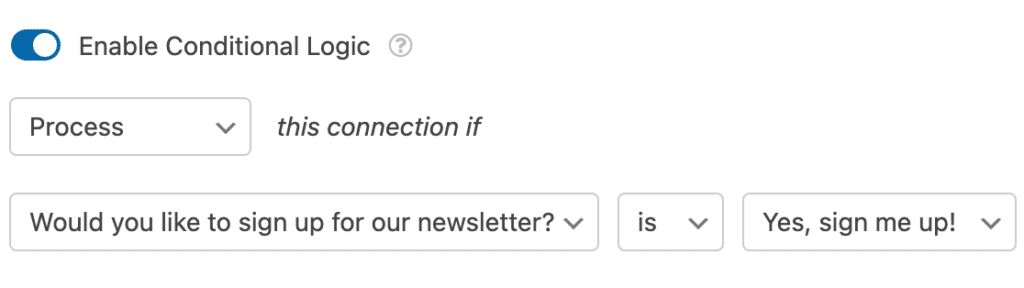
La logica condizionale ti consente di controllare quando l'integrazione Pipedrive viene eseguita in base alle selezioni dell'utente nel modulo. Ad esempio, puoi impostarla in modo che solo gli utenti che scelgono di iscriversi vengano aggiunti alla tua lista Pipedrive.
Per utilizzare la logica condizionale con il componente aggiuntivo Pipedrive, attiva l'opzione Abilita logica condizionale e crea la tua regola di logica condizionale.
Infine, assicurati di salvare eventuali modifiche e di testare il tuo modulo prima di visualizzarlo sul tuo sito.
Domande frequenti
Ecco alcune domande comuni sull'utilizzo del componente aggiuntivo Pipedrive con WPForms.
Come utilizzo i campi personalizzati con Pipedrive?
Prima di poter utilizzare la mappatura dei campi personalizzati nel componente aggiuntivo Pipedrive, dovrai prima creare il campo personalizzato dalla tua area account Pipedrive. Ecco come fare:
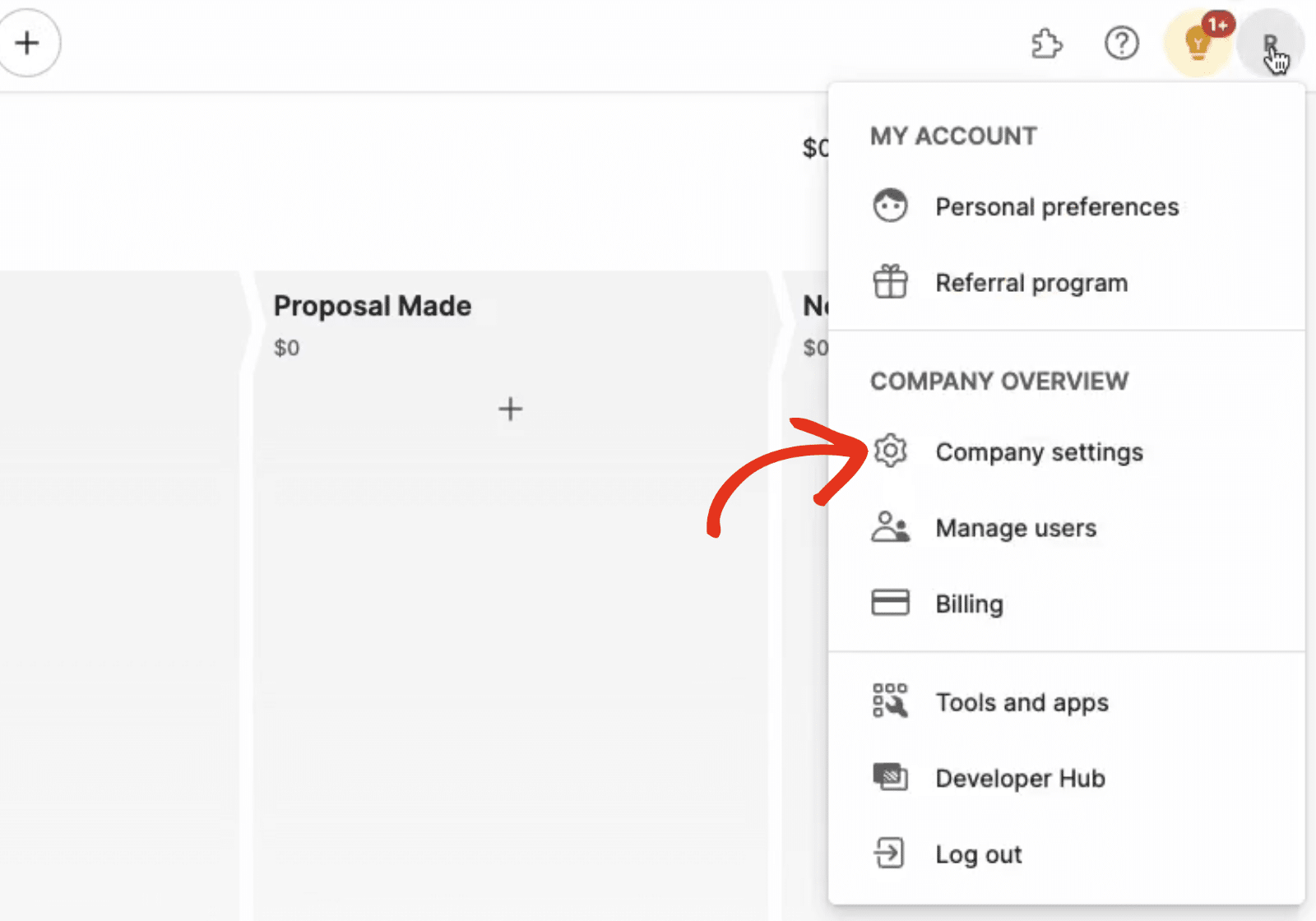
Una volta effettuato l'accesso a Pipedrive, fai clic sull'icona Utente nell'angolo in alto a destra e seleziona Impostazioni azienda.
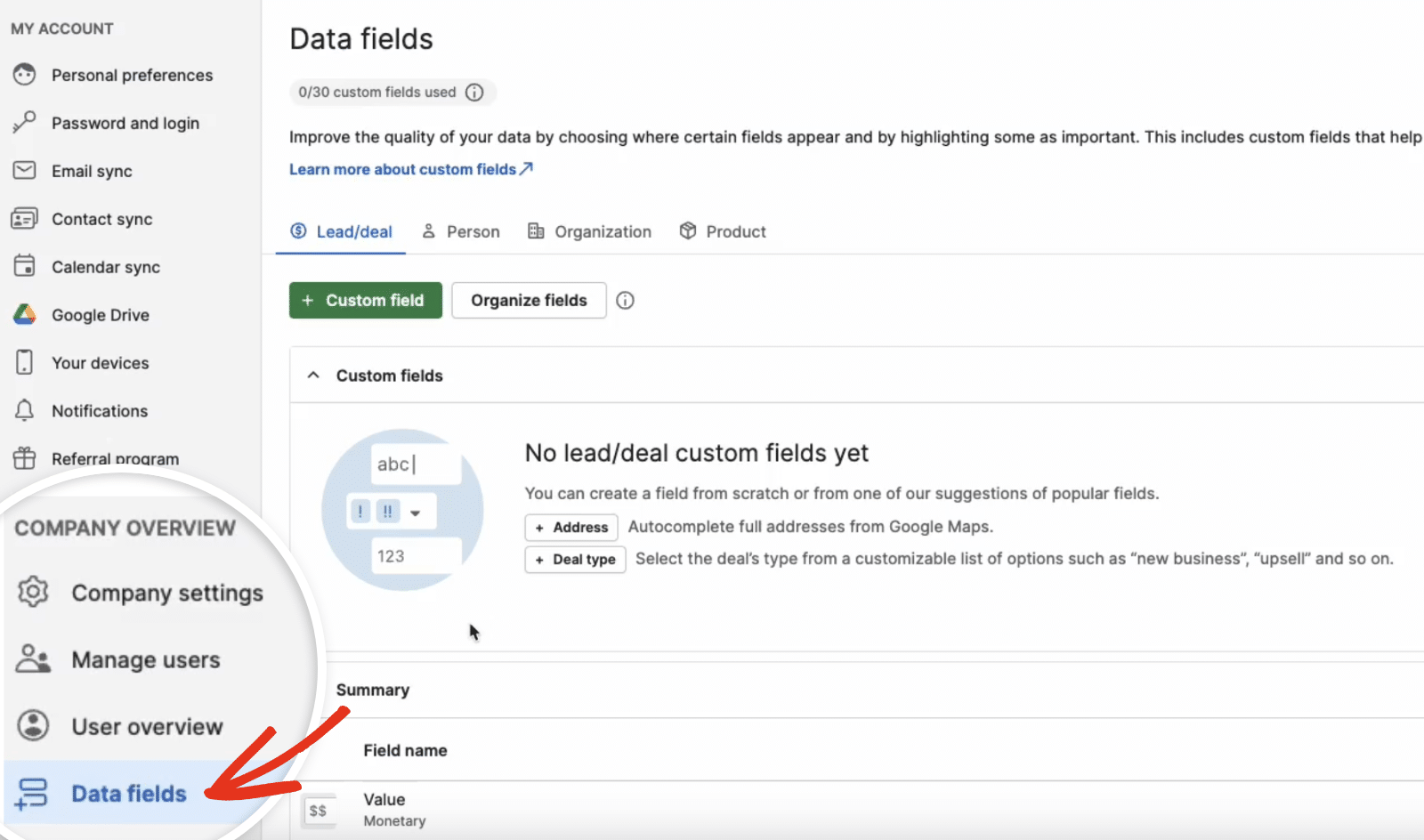
Sotto Panoramica azienda, fai clic sul menu laterale Campi dati.
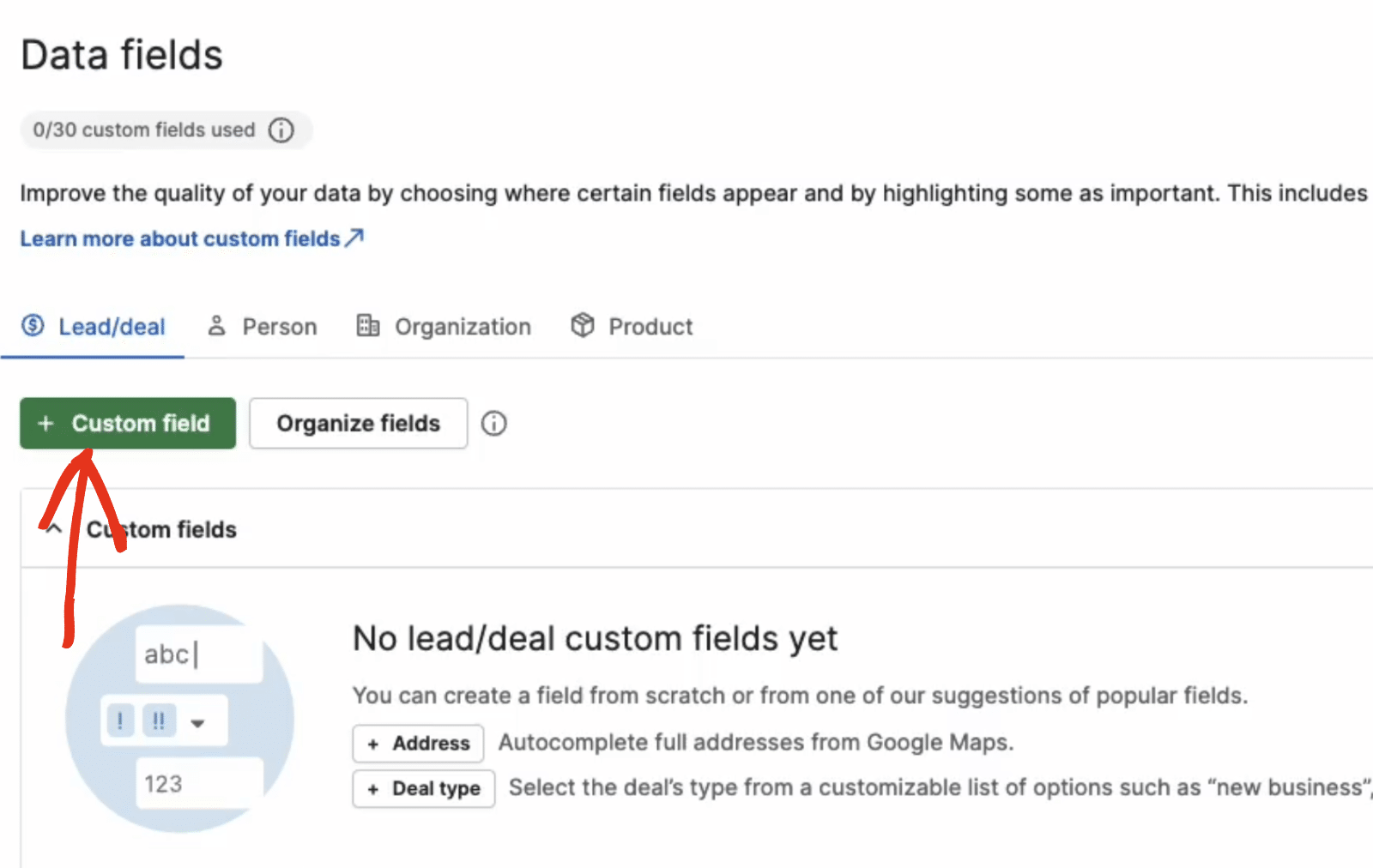
Quindi fai clic sul pulsante + Campo personalizzato per creare un nuovo campo personalizzato.
Un paio di cose da tenere a mente quando crei il tuo campo personalizzato:
- Se crei un campo personalizzato nella scheda Lead/trattativa, sarà visibile solo quando selezioni 'Crea trattativa' come azione da eseguire nella pagina delle impostazioni Pipedrive di WPForms. Dovrai creare un campo personalizzato separato nella scheda Persona se desideri utilizzarlo per l'azione 'Crea/Aggiorna persona' in WPForms.
- Il componente aggiuntivo Pipedrive supporta la mappatura di questi tipi di campi personalizzati: Testo, Testo lungo, Numerico, Telefono, e Data. Pipedrive offre diversi altri tipi (come Opzione singola, Opzioni multiple, Monetario e Indirizzo), ma al momento non sono supportati per la mappatura e non appariranno nel menu a discesa di mappatura del generatore di moduli.
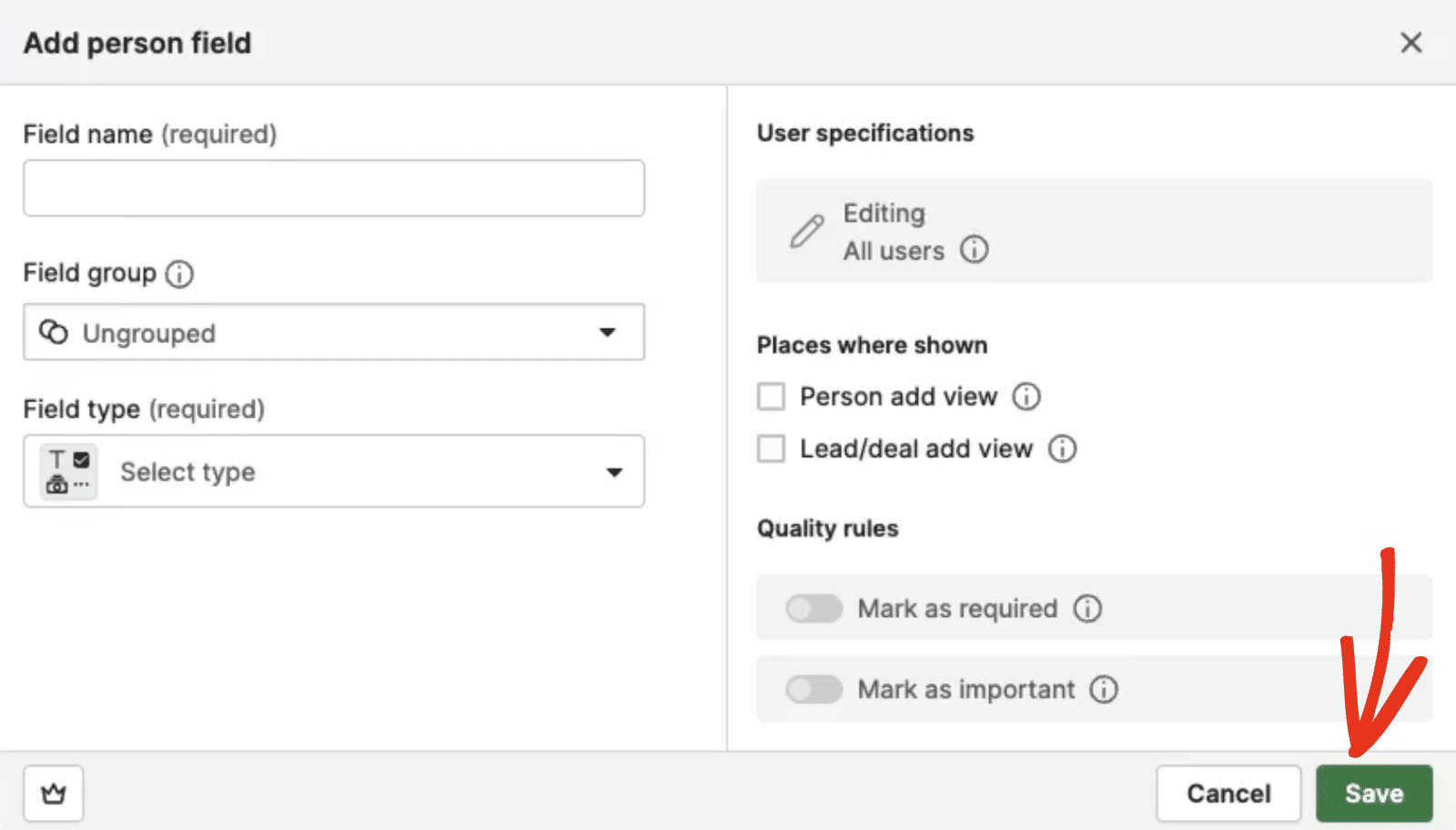
Nell'overlay che appare, compila il campo Nome campo e seleziona il tipo di campo che desideri creare dal campo Tipo di campo. Quindi fai clic sul pulsante Salva per creare il tuo campo personalizzato.
Dopo aver creato il campo personalizzato, torna al generatore di moduli e aggiorna la pagina. Il nuovo campo che hai creato apparirà nella sezione Campi personalizzati quando aggiungi l'integrazione Pipedrive al tuo modulo.
Ecco fatto. Ora sai come installare, connettere e utilizzare il componente aggiuntivo Pipedrive con WPForms per semplificare il tuo flusso di lavoro di gestione dei lead.
Successivamente, desideri imparare come creare un modulo dedicato per la cattura di lead? Dai un'occhiata al nostro tutorial per scoprire come utilizzare il componente aggiuntivo Lead Forms.
