


KI-Zusammenfassung
Möchtest du automatisch Google Kalender-Ereignisse aus deinen WordPress-Formularübermittlungen erstellen? Das WPForms Google Kalender Addon macht es einfach, Ereignisdetails von deinen Formularen direkt an dein Google-Konto zu senden, ohne dass Drittanbieter-Konnektoren erforderlich sind.
In diesem Leitfaden zeigen wir dir, wie du das Google Kalender Addon mit WPForms installierst und einrichtest.
Voraussetzungen:
- Du benötigst eine Pro-Lizenzstufe oder höher, um auf das Google Kalender Addon zugreifen zu können
- Stelle sicher, dass du WPForms Version 1.9.7 oder höher installiert hast, um die mindestens erforderliche Version für das Google Kalender Addon zu erfüllen.
Bevor du beginnst, stelle sicher, dass WPForms auf deiner WordPress-Website installiert und aktiviert ist und dass du deine Lizenz verifiziert hast. Installiere und aktiviere dann das Google Kalender Addon.
WPForms mit Google Kalender verbinden
Nach der Installation des Google Kalender Addons musst du WPForms mit deinem Google-Konto verbinden.
Gehe im WordPress-Dashboard zu WPForms » Einstellungen und klicke auf den Tab Integrationen.

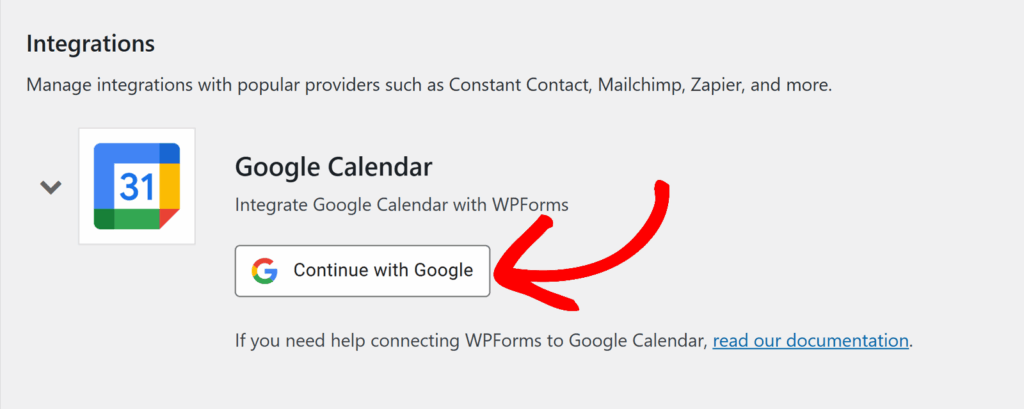
Klicke dann auf die Google Kalender-Integration, um ihre Einstellungen zu erweitern, und klicke auf die Schaltfläche Mit Google fortfahren, um WPForms mit deinem Google-Konto zu verbinden.
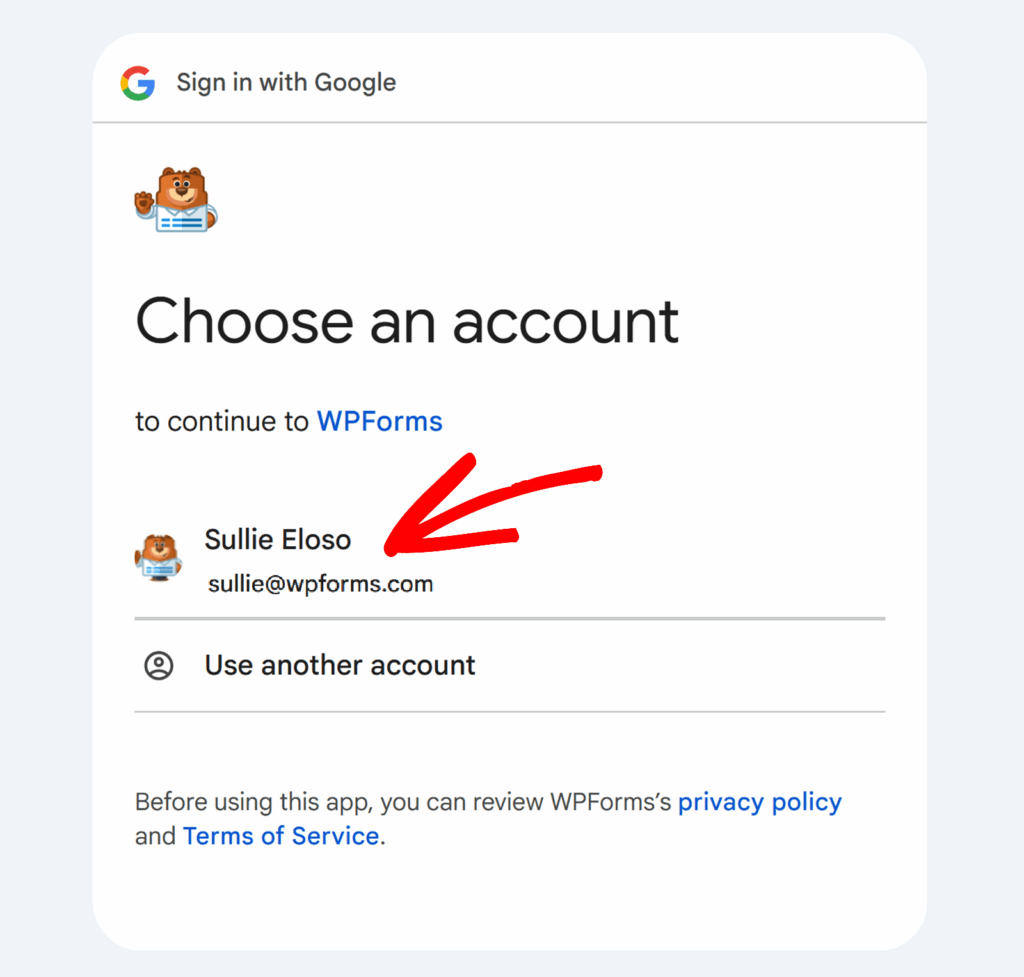
Du wirst dann zu einer Google-Authentifizierungsseite weitergeleitet, auf der du ein Google-Konto auswählen musst, das mit WPForms verwendet werden soll.
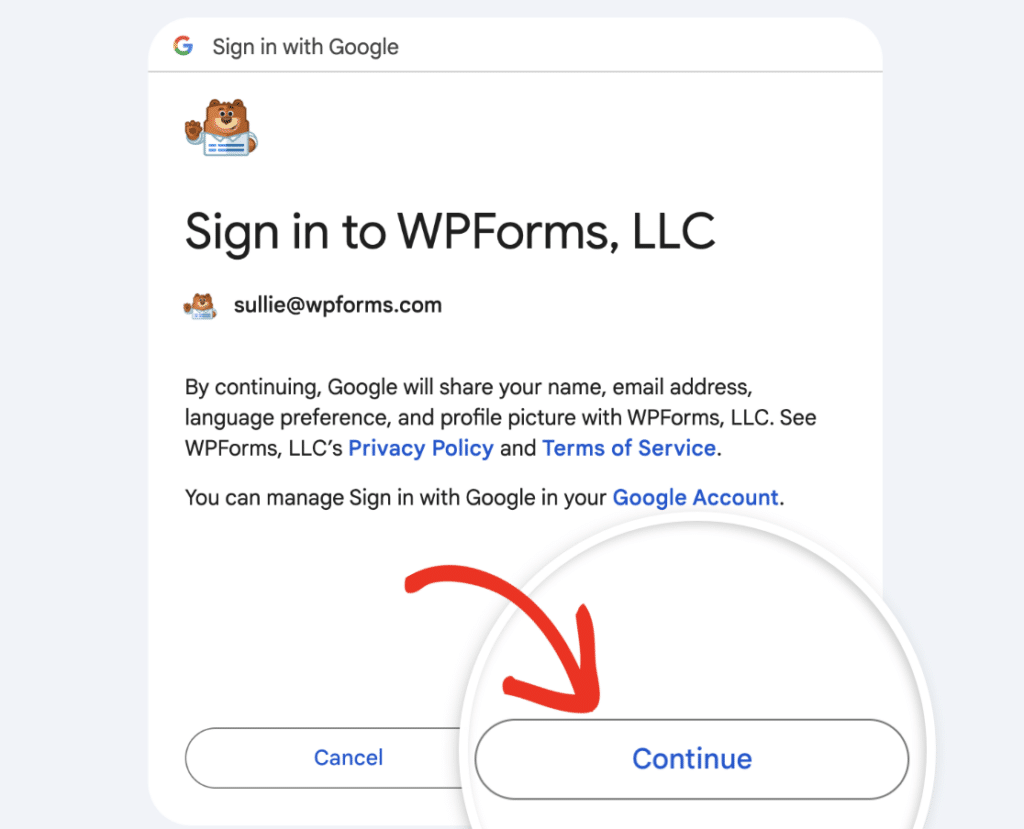
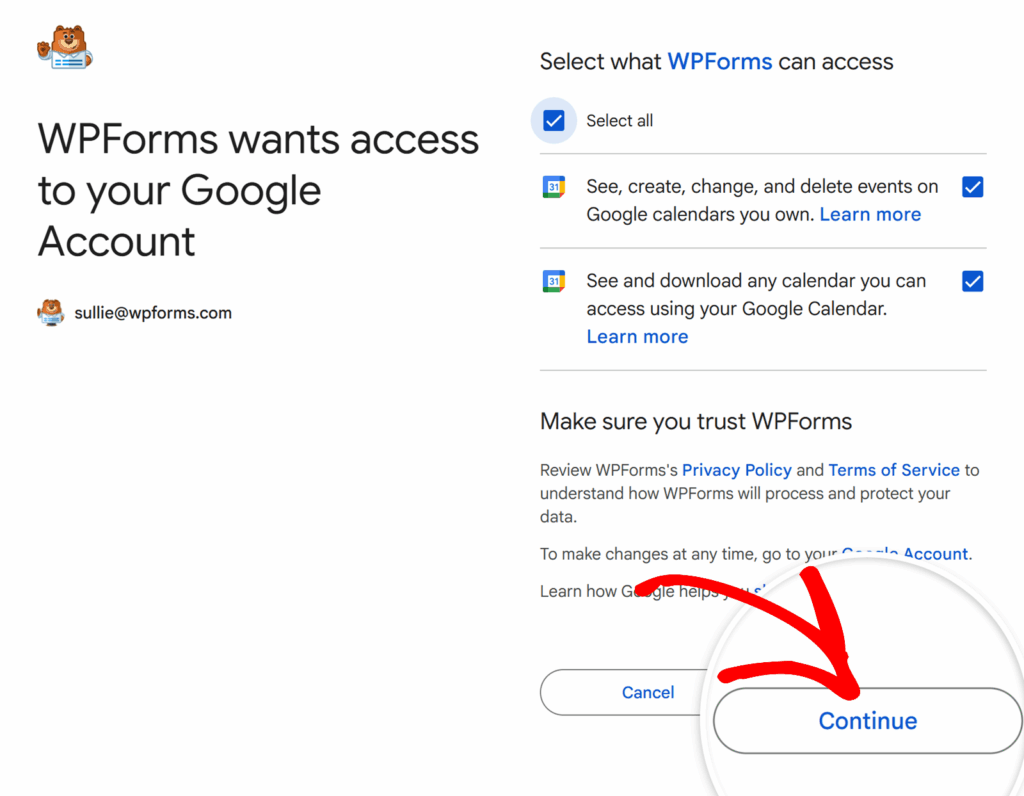
Sobald du ein Google-Konto ausgewählt hast, klicke auf die Schaltfläche Weiter, um dich anzumelden und dein Konto zu verbinden.
Nach der Anmeldung siehst du einen Bildschirm, auf dem WPForms Zugriff auf dein Google Kalender-Konto anfordert.
Aktiviere auf diesem Bildschirm das Kontrollkästchen neben Alle auswählen.
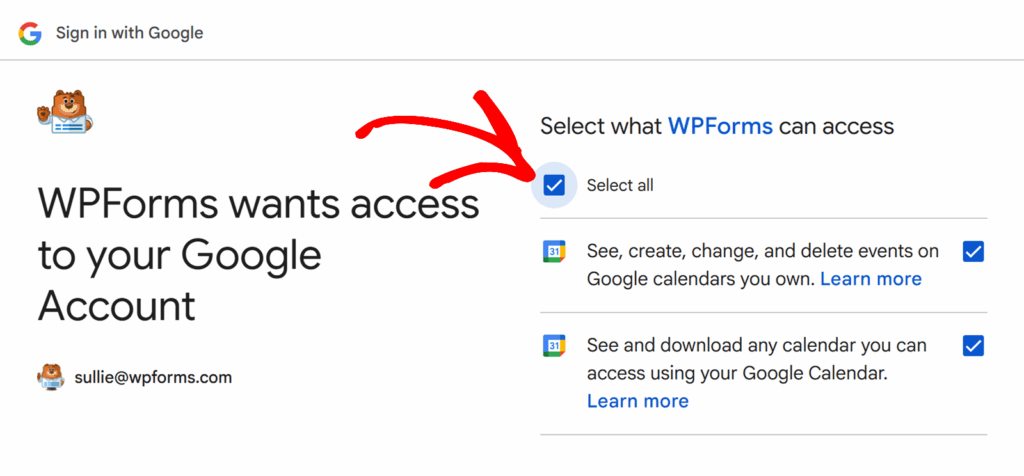
Klicke dann auf die Schaltfläche Weiter, um den Zugriff zu gewähren.
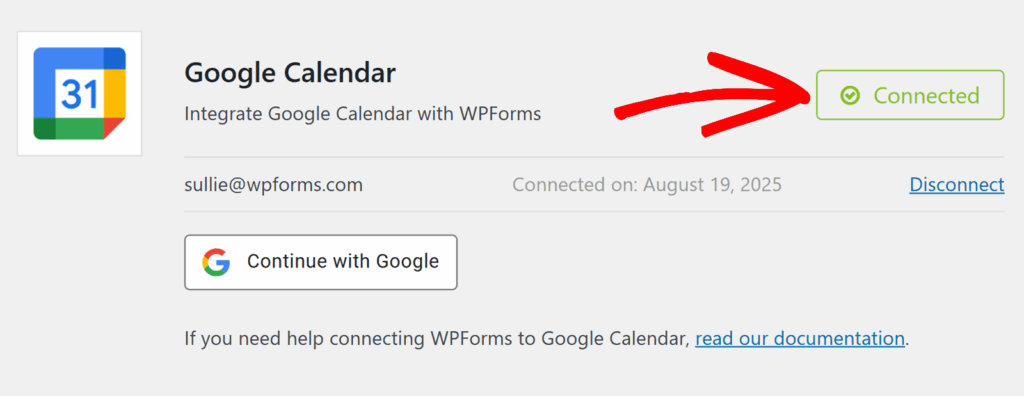
Sobald der Zugriff gewährt wurde, wirst du zurück zu WPForms » Einstellungen » Integrationen weitergeleitet, wo du neben deinem Google Kalender-Konto den grünen Status Verbunden sehen solltest.
Eine Google Kalender-Integration zu deinem Formular hinzufügen
Sobald dein Google Kalender-Konto verbunden ist, kannst du es mit einem Formular verknüpfen.
Um zu beginnen, erstelle ein neues Formular oder bearbeite ein vorhandenes, um den Formular-Builder zu öffnen.
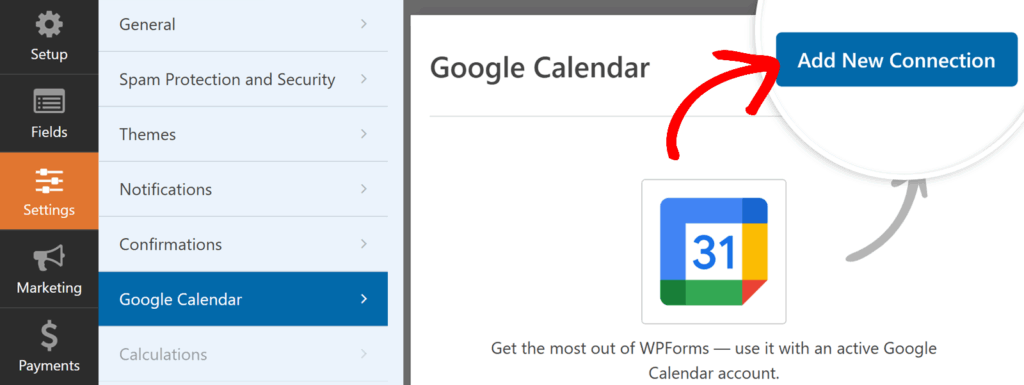
Sobald du den Formular-Builder aufgerufen hast, gehe zu Einstellungen » Google Kalender und klicke auf die Schaltfläche Neue Verbindung hinzufügen.
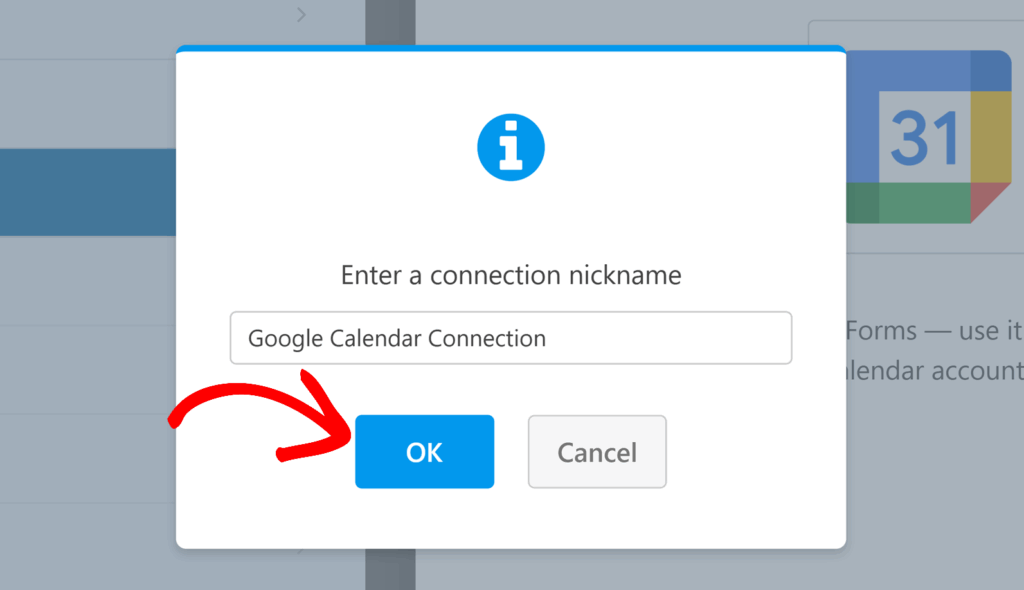
Ein Popup-Fenster wird angezeigt, in dem du aufgefordert wirst, einen Verbindungsnamen einzugeben. Dies dient nur deiner internen Referenz und ist für Benutzer nicht sichtbar. Klicke nach Eingabe des Namens auf OK.
Als Nächstes siehst du das Dropdown-Menü Konto. Wähle das Google Kalender-Konto aus, das du für diese Verbindung verwenden möchtest. Wenn du mehrere Google-Konten verbunden hast, werden sie hier alle aufgelistet.
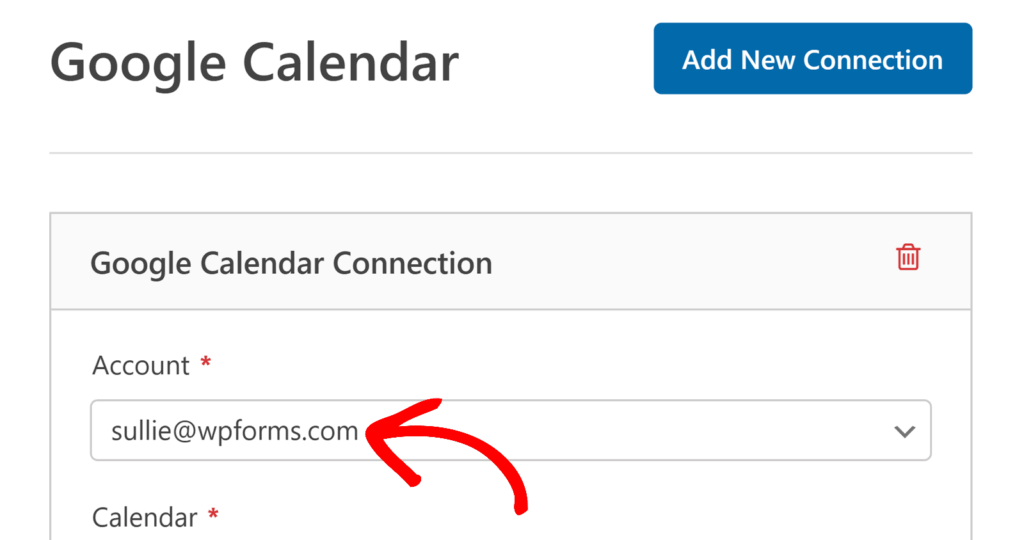
Sobald das Konto ausgewählt ist, erscheint das Dropdown-Menü Kalender. Verwende dieses, um den spezifischen Google Kalender auszuwählen, in dem Ereignisse erstellt werden sollen.
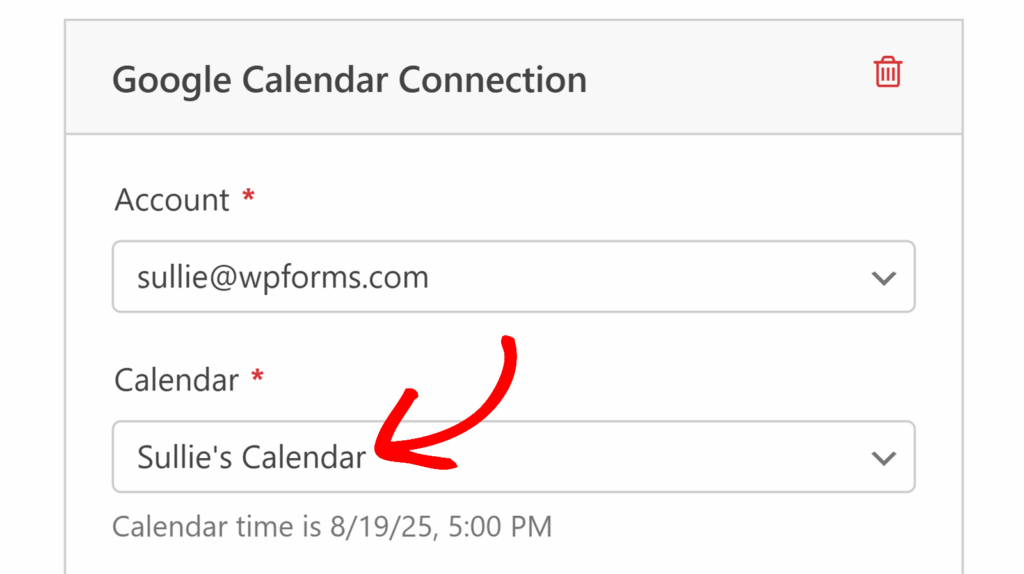
Nachdem du sowohl das Konto als auch den Kalender ausgewählt hast, werden zusätzliche Einstellungen für die Zuordnung deiner Ereignisdetails angezeigt.
Ereignisdetails konfigurieren
Nachdem Ihr Konto und Kalender ausgewählt sind, werden zusätzliche Einstellungen für die Zuordnung Ihrer Veranstaltungsdetails angezeigt. Wir gehen jede Option unten durch, damit Sie sie genau nach Ihren Wünschen einrichten können.
Titel
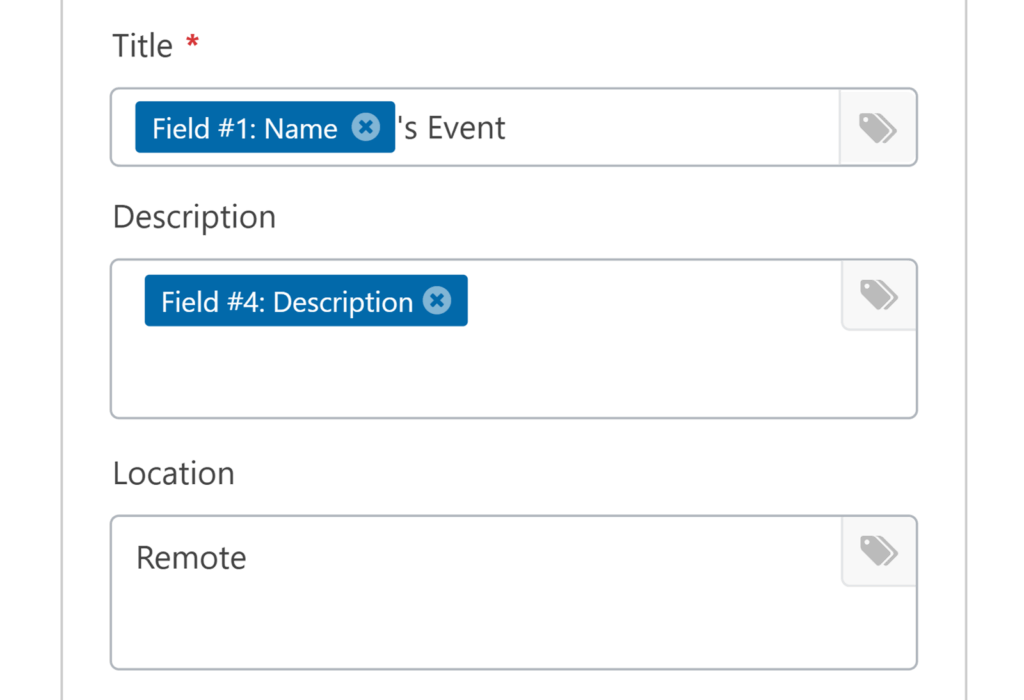
Geben Sie den Titel für die Veranstaltung ein. Sie können ihn direkt eingeben oder Smart-Tags verwenden, um Informationen aus Formularfeldern zu ziehen. Klicken Sie auf das Smart-Tag-Symbol im Feld, um ein Tag hinzuzufügen, z. B. den Namen des Absenders oder einen benutzerdefinierten Wert.
Beschreibung
Fügen Sie weitere Details zur Veranstaltung hinzu. Dies kann auch Smart-Tags verwenden, um Inhalte aus Formularfeldern einzuschließen, z. B. ein Absatztextfeld für Notizen oder Anweisungen.
Standort
Geben Sie an, wo die Veranstaltung stattfinden wird. Dies kann eine physische Adresse oder eine Notiz wie „Remote“ sein. Smart-Tags werden auch hier unterstützt.
Gäste
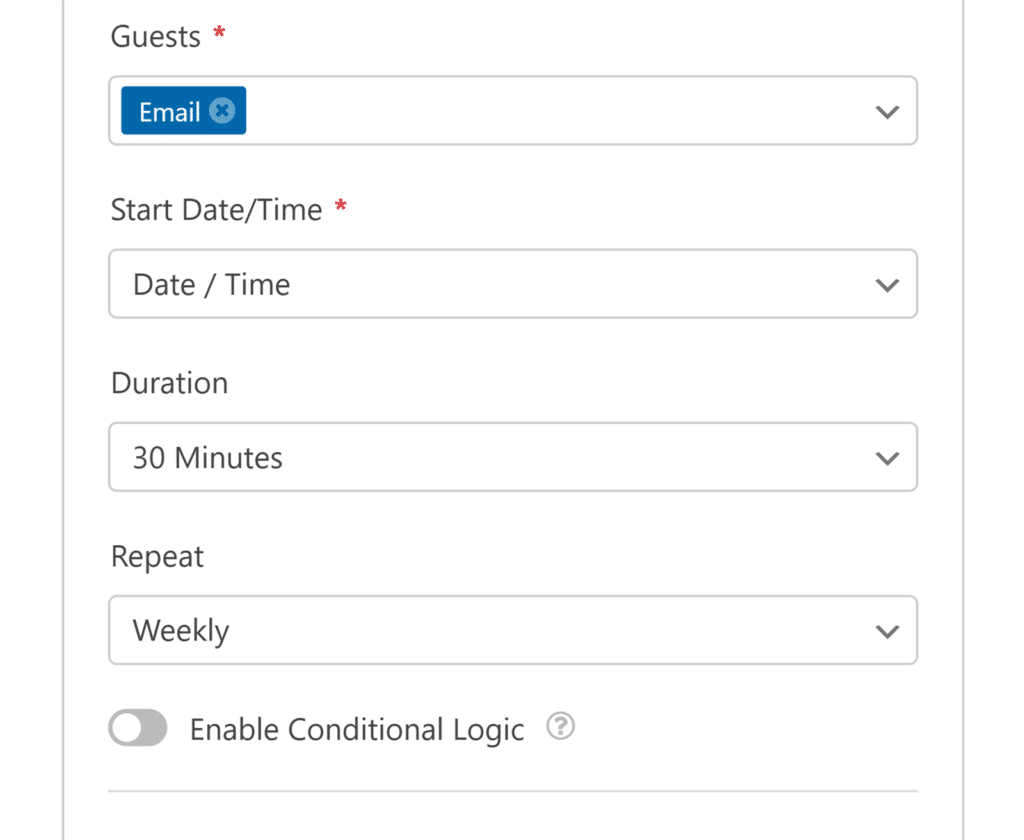
Wählen Sie ein E-Mail-Feld aus Ihrem Formular aus, um Gäste automatisch einzuladen. Wenn Ihr Formular mehrere E-Mail-Felder hat, werden alle in diesem Dropdown-Menü angezeigt.
Startdatum/-zeit
Ordnen Sie dies einem Datums-/Zeitfeld aus Ihrem Formular zu, damit Google Kalender weiß, wann die Veranstaltung geplant werden soll.
Dauer
Wählen Sie aus, wie lange die Veranstaltung dauern soll, von 15 Minuten bis zu 12 Stunden. Wenn Sie Benutzerdefiniert auswählen, kann der Absender des Formulars seine eigene Endzeit festlegen. Diese Option erfordert die Zuordnung eines zweiten Datums-/Zeitfelds für die Endzeit der Veranstaltung.
Wiederholen
Wenn die Veranstaltung wiederholt werden soll, wählen Sie eine Wiederholungsoption wie täglich, jeden Wochentag, wöchentlich oder monatlich.
Berechtigungen festlegen
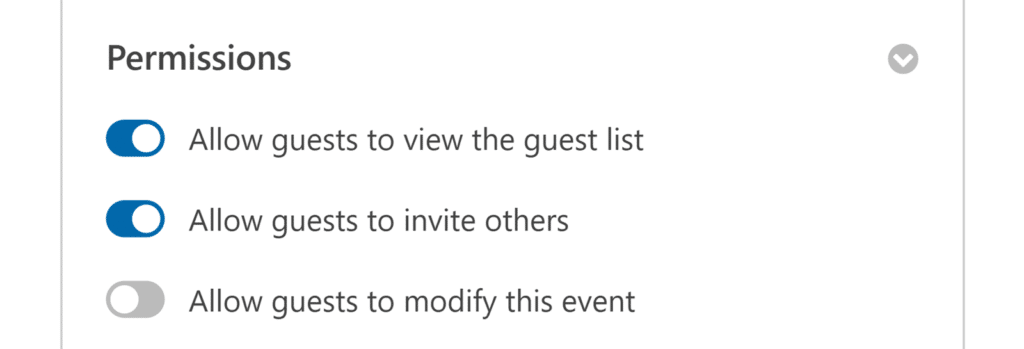
Im Abschnitt Berechtigungen können Sie steuern, was Ihre eingeladenen Gäste mit der Veranstaltung tun dürfen. Hier sind die verfügbaren Berechtigungsoptionen:
- Gästen erlauben, die Gästeliste anzuzeigen: Ermöglicht Gästen, die Namen und Details anderer Teilnehmer zu sehen.
- Gästen erlauben, andere einzuladen: Gibt Gästen die Berechtigung, Einladungen an zusätzliche Personen zu senden.
- Gästen erlauben, diese Veranstaltung zu ändern: Ermöglicht Gästen, Veranstaltungsdetails zu ändern. Wenn Sie diese Option aktivieren, werden die ersten beiden Berechtigungen automatisch aktiviert, da sie für Gäste erforderlich sind, um Änderungen vorzunehmen.
Stellen Sie abschließend sicher, dass Sie alle Änderungen speichern und Ihr Formular testen, bevor Sie es auf Ihrer Website anzeigen.
Einrichtung bedingter Logik (Optional)
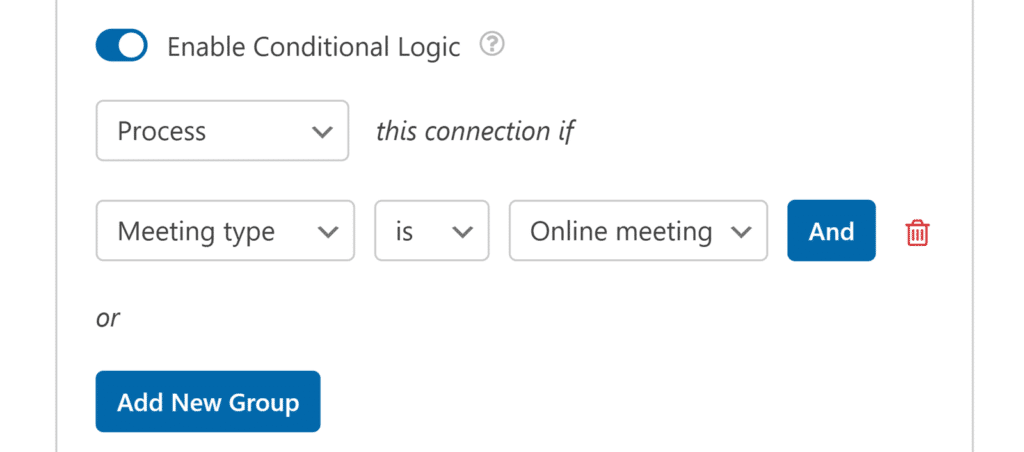
Bedingte Logik ermöglicht es Ihnen zu steuern, wann die Google Kalender-Integration ausgeführt wird, basierend auf den Formularauswahlen der Benutzer. Sie möchten beispielsweise möglicherweise nur dann ein Ereignis erstellen, wenn ein Benutzer einen bestimmten Ereignistyp aus einem Dropdown-Menü auswählt oder ein bestimmtes Kontrollkästchen aktiviert, um seine Anwesenheit zu bestätigen.
Um bedingte Logik mit dem Google Kalender-Addon zu verwenden, aktivieren Sie die Option Bedingte Logik aktivieren und erstellen Sie Ihre Regel für bedingte Logik.
Das ist alles! Sie wissen jetzt, wie Sie WPForms mit Google Kalender verbinden und automatisch Ereignisse aus Ihren Formulareinträgen erstellen.
Als Nächstes möchten Sie vielleicht lernen, wie Sie das Datums-/Zeitfeld anpassen, um Ihren Benutzern mehr Kontrolle über die Terminplanung zu geben.
