


Resumo de IA
Gostaria de enviar arquivos automaticamente dos seus formulários WordPress para o Dropbox? Com o addon Dropbox do WPForms, você pode fazer upload de arquivos das suas submissões de formulário diretamente para sua conta Dropbox sem depender de serviços de terceiros.
Este tutorial mostrará como instalar e configurar o addon Dropbox com o WPForms.
Requisitos:
- Você precisará do nível de licença Pro para acessar o addon Dropbox
- Certifique-se de ter instalado a versão mais recente do WPForms para atender à versão mínima exigida para o addon Dropbox
Antes de começar, certifique-se de instalar e ativar o WPForms em seu site WordPress. Você também precisará criar uma conta Dropbox se ainda não tiver uma.
Instalando e Configurando o Addon Dropbox
Assim que o plugin principal do WPForms estiver instalado e sua licença for verificada, você poderá instalar e ativar rapidamente o addon Dropbox.
O próximo passo é integrar o WPForms à sua conta Dropbox. Para fazer isso no painel do WordPress, você precisará ir para WPForms » Configurações e clicar na aba Integrações.
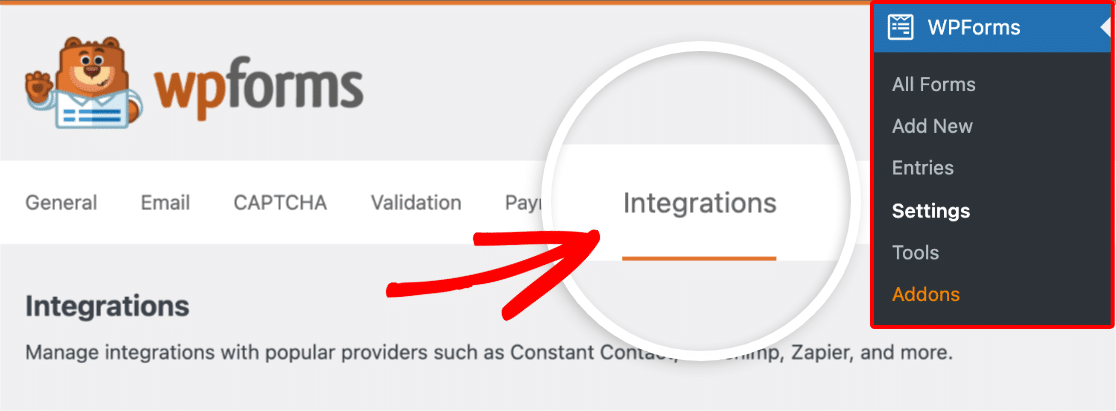
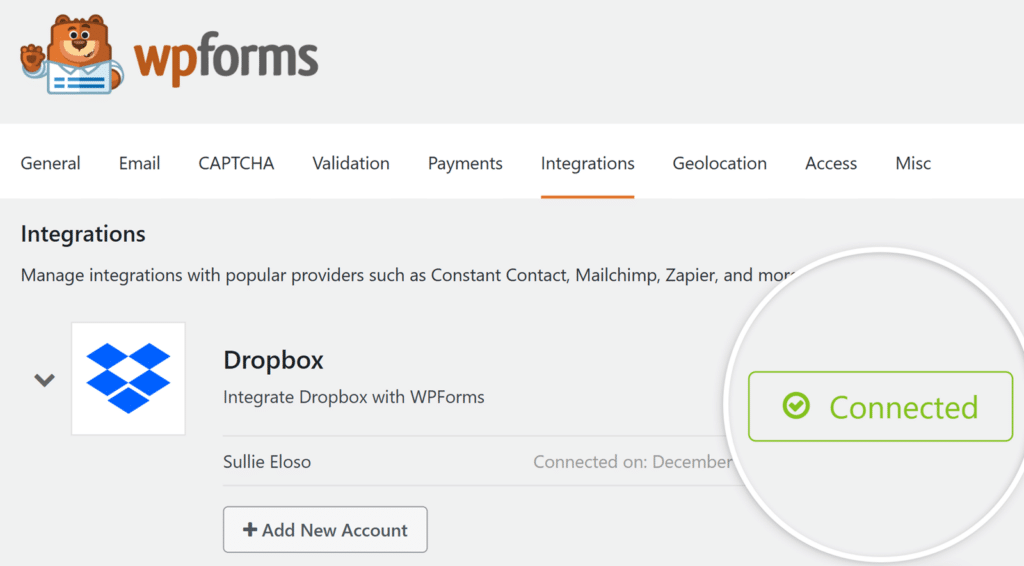
Em seguida, clique na opção Dropbox para expandir suas configurações. A partir daqui, clique no botão Adicionar Nova Conta .

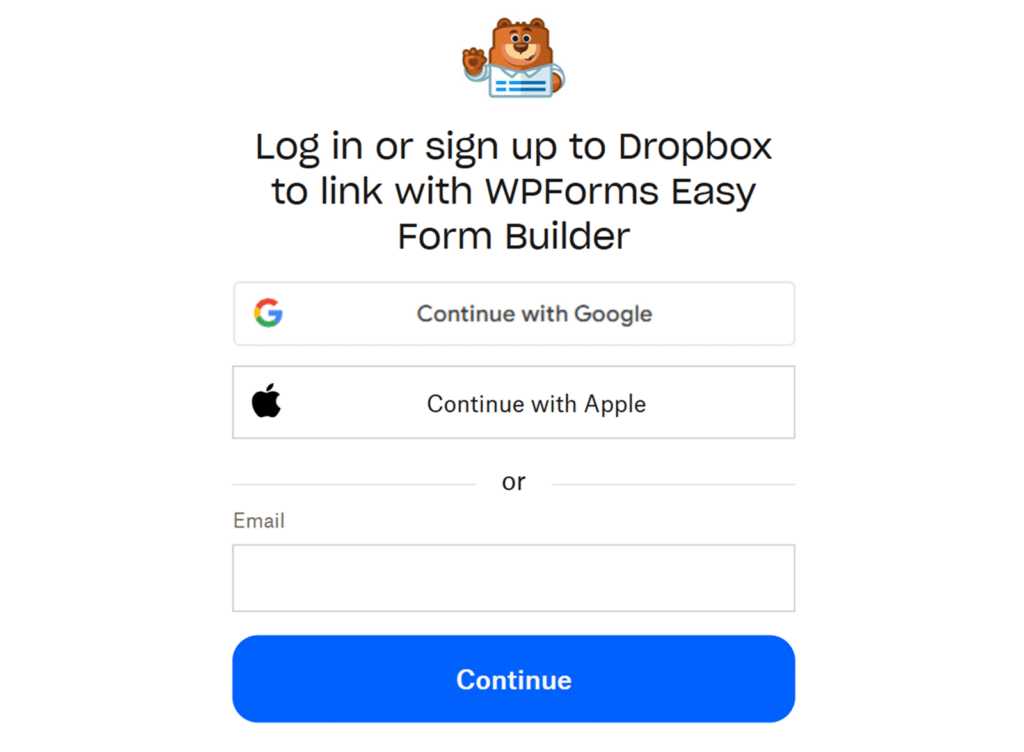
Isso abrirá uma tela de login do Dropbox. Você pode fazer login usando seu endereço de e-mail, inserindo-o e clicando em Continuar, ou escolher Continuar com o Google ou Continuar com a Apple para fazer login por meio dessas contas.
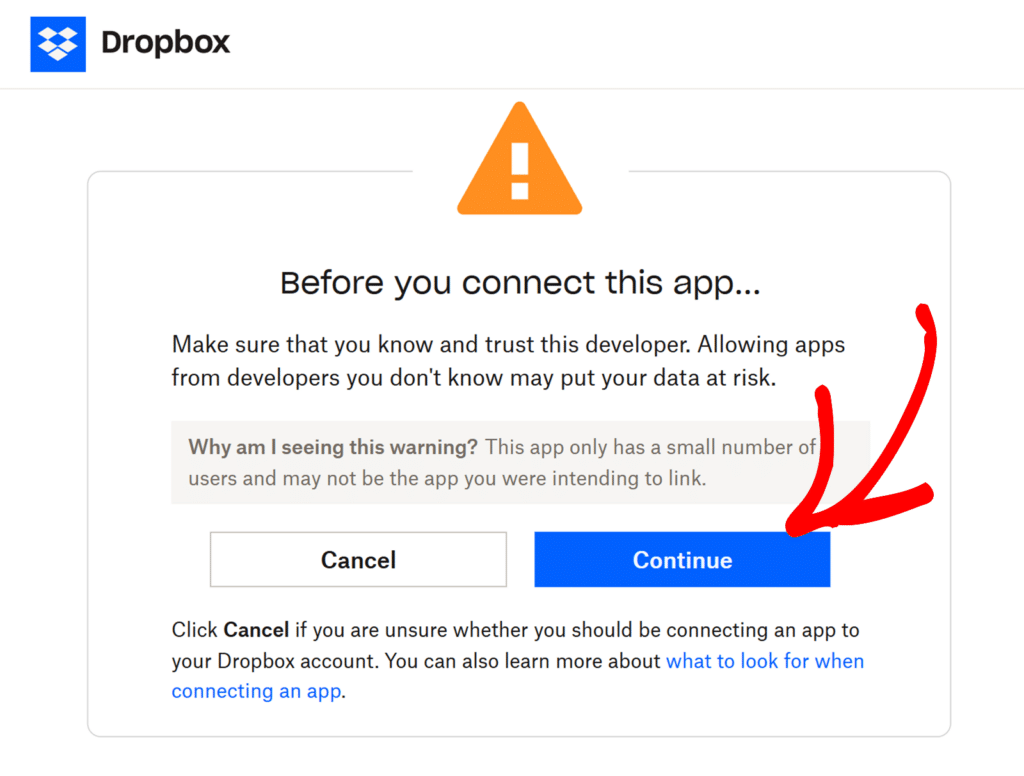
Após fazer login, você verá um aviso de segurança do Dropbox. Clique em Continuar para prosseguir com a conexão do WPForms.
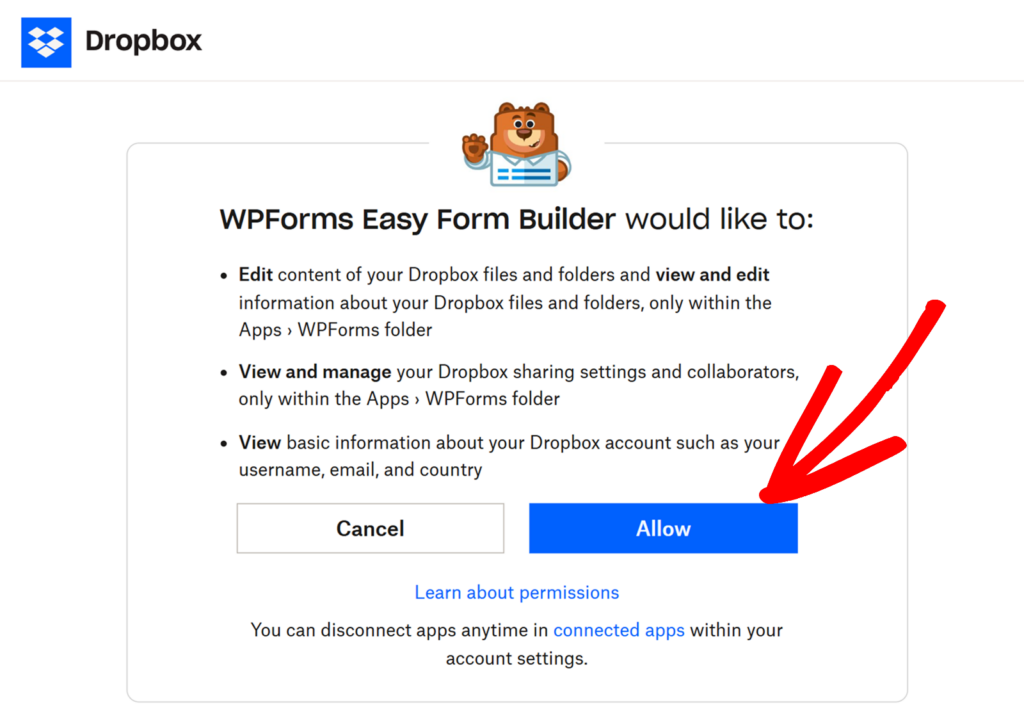
Em seguida, clique em Permitir para conceder ao WPForms acesso à sua conta Dropbox.
Após conceder permissão, você será redirecionado de volta para WPForms » Configurações » Integrações, onde deverá ver o status verde Conectado juntamente com os detalhes da sua conexão.
Adicionando uma Integração Dropbox ao Seu Formulário
Agora que você conectou com sucesso o WPForms à sua conta Dropbox, é hora de adicionar uma integração Dropbox ao seu formulário. Para fazer isso, você precisará criar um novo formulário ou editar um existente para abrir o construtor de formulários.
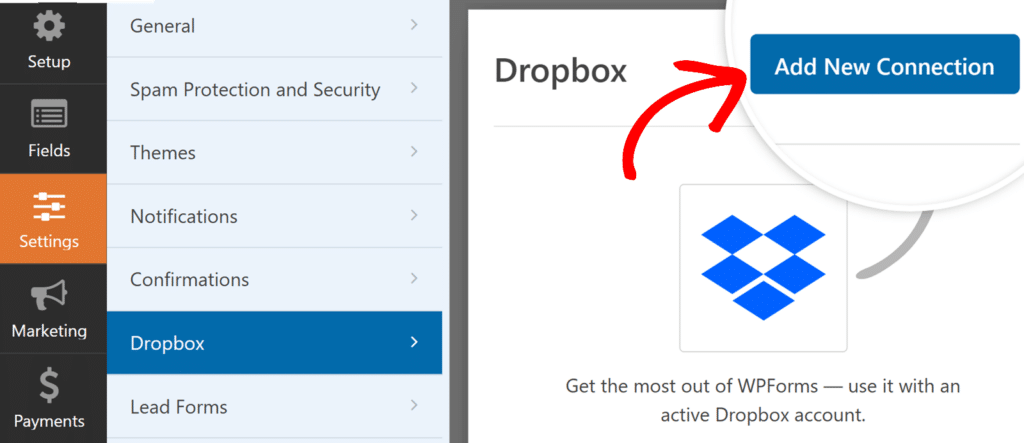
Depois de acessar o construtor de formulários, vá para Configurações » Dropbox e clique no botão Adicionar Nova Conexão .
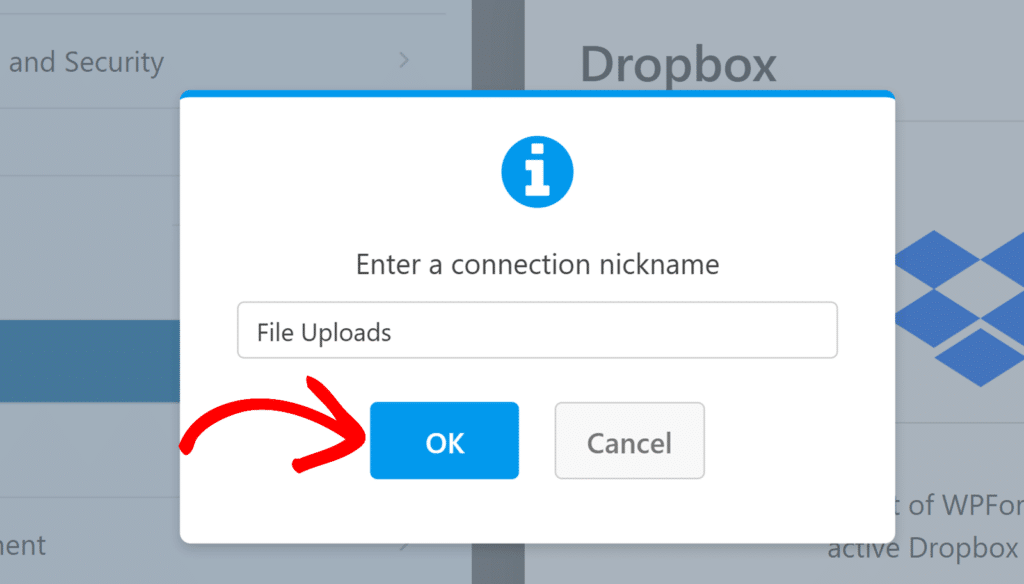
Em seguida, uma sobreposição aparecerá onde você pode inserir um apelido para a conexão. Sinta-se à vontade para usar qualquer apelido que desejar, pois ele não será visível para seus usuários. Depois de adicionar um apelido, clique no botão OK.
Após adicionar um apelido de conexão, configurações adicionais aparecerão.
Configurando as Configurações de Conexão
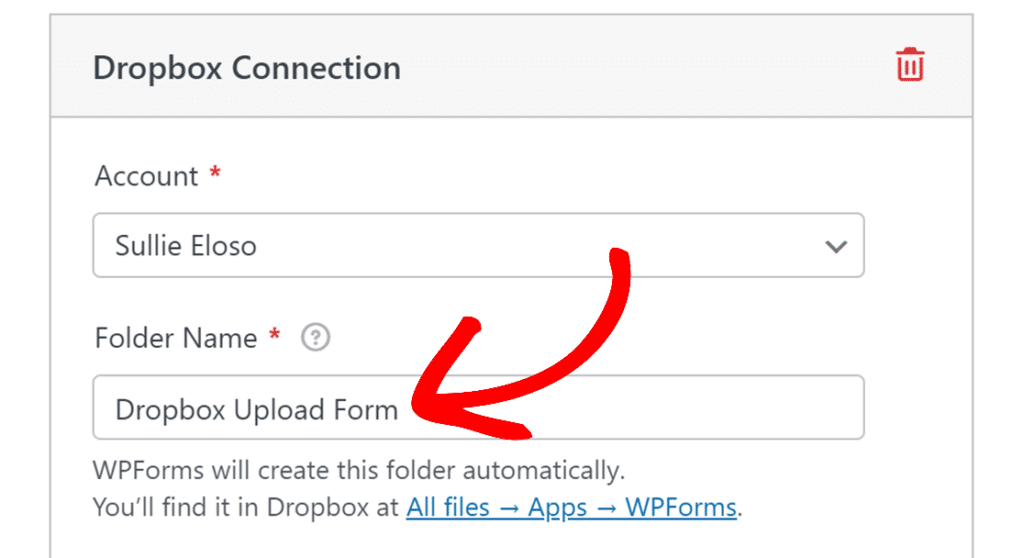
Primeiro, use o menu suspenso Conta para selecionar a conta Dropbox que você conectou na primeira etapa.
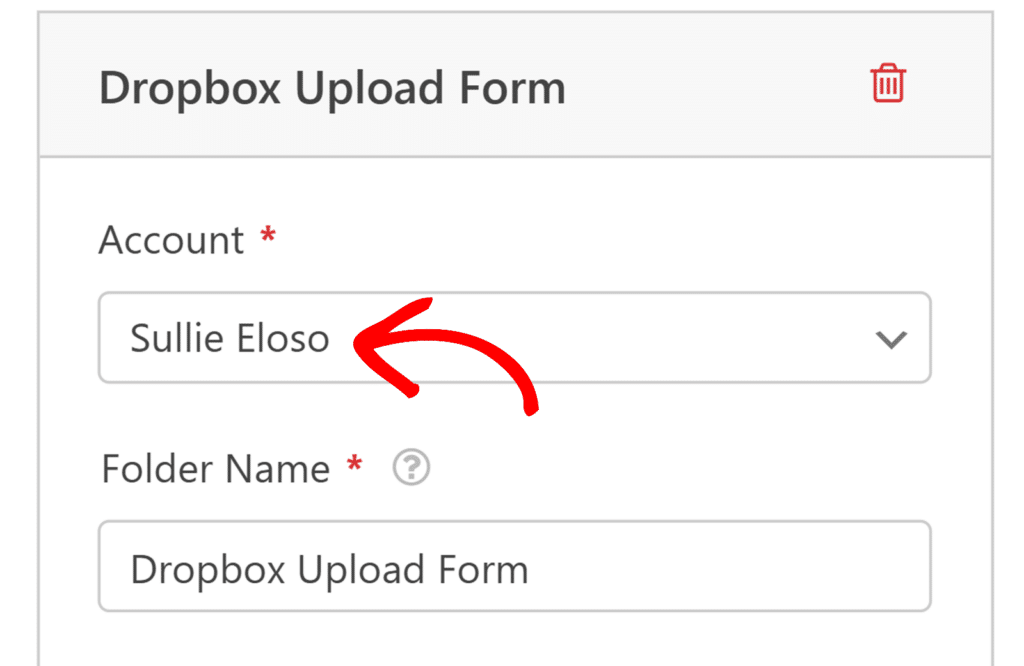
Em seguida, insira um Nome de Pasta onde você deseja que os arquivos do seu formulário sejam armazenados. Por padrão, este campo é preenchido automaticamente com o nome do seu formulário, mas você pode alterá-lo para o que desejar.
Quando os arquivos forem enviados, o WPForms criará automaticamente esta pasta dentro do diretório Apps/WPForms na sua conta do Dropbox. Uma prévia do caminho aparecerá abaixo do campo, mostrando o local exato onde o WPForms criará esta pasta na sua conta do Dropbox.
Mapeando Campos de Upload de Arquivos para o Dropbox
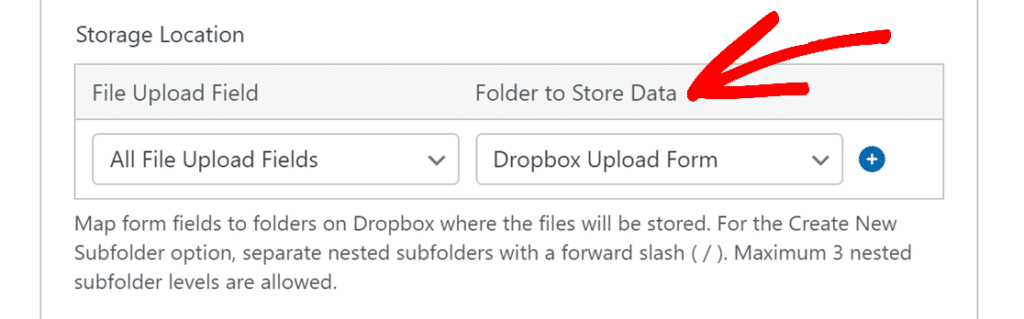
Depois de configurar as configurações básicas, você precisará definir onde seus arquivos serão armazenados no Dropbox. Você verá duas opções importantes nesta seção:
- Campo de Upload de Arquivo: Escolha um campo de Upload de Arquivo do seu formulário cujos arquivos você deseja armazenar no Dropbox. O menu suspenso exibe todos os campos de Upload de Arquivo do seu formulário, permitindo que você mapeie cada campo para um local específico do Dropbox.
- Pasta para Armazenar Dados: Selecione a pasta dentro da sua conta do Dropbox onde você deseja que os arquivos do campo de Upload de Arquivo selecionado sejam armazenados. O menu suspenso mostra sua pasta de armazenamento raiz (exibida com o nome que você inseriu no campo Nome da Pasta acima) juntamente com quaisquer subpastas existentes dentro dela.
- Para armazenar arquivos em uma nova subpasta, selecione – Criar Nova Subpasta no menu suspenso. Uma caixa de texto aparecerá onde você pode digitar o nome da sua nova subpasta. Você também pode usar Tags Inteligentes para tornar o nome dinâmico — por exemplo, use
{date format="Y"}para classificar automaticamente os uploads em uma pasta com o nome do ano atual, ou{field_id="1"}para usar um valor que o usuário inseriu no formulário. - Para criar subpastas aninhadas, separe cada nível com uma barra. Por exemplo, inserir
clientes/sullie/2026armazenará arquivos em três níveis de profundidade dentro da sua pasta raiz. Você pode aninhar até três níveis de profundidade.
- Para armazenar arquivos em uma nova subpasta, selecione – Criar Nova Subpasta no menu suspenso. Uma caixa de texto aparecerá onde você pode digitar o nome da sua nova subpasta. Você também pode usar Tags Inteligentes para tornar o nome dinâmico — por exemplo, use
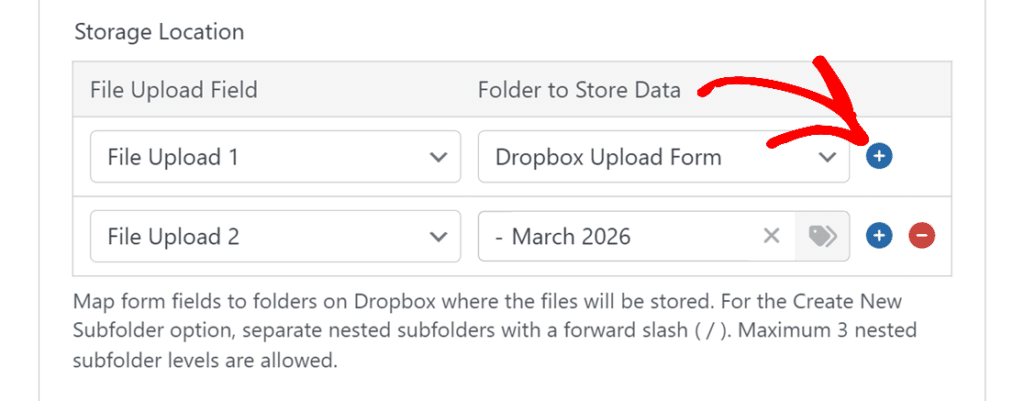
Você pode mapear vários campos de Upload de Arquivo para subpastas diferentes do Dropbox clicando no botão azul mais (+). Isso é particularmente útil se você quiser organizar diferentes tipos de uploads em pastas separadas.
Habilitando Lógica Condicional (Opcional)
Lógica condicional permite que você altere automaticamente certos aspectos do seu formulário dependendo das seleções ou entrada dos usuários.
Como exemplo, mostraremos como usar a lógica condicional para enviar arquivos para o Dropbox somente quando um usuário selecionar uma opção específica em seu formulário.
Para configurar isso, você primeiro precisará adicionar um campo de Caixas de seleção ao seu formulário. Para nosso exemplo, adicionaremos uma única opção e a nomearemos: “Armazenar arquivos com segurança no armazenamento em nuvem?”
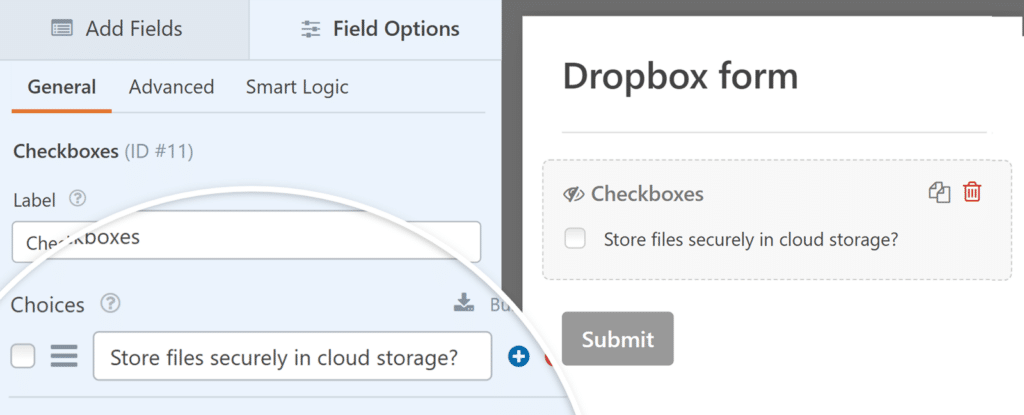
Em seguida, vá para Configurações » Dropbox no construtor de formulários e ative a opção Ativar Lógica Condicional.
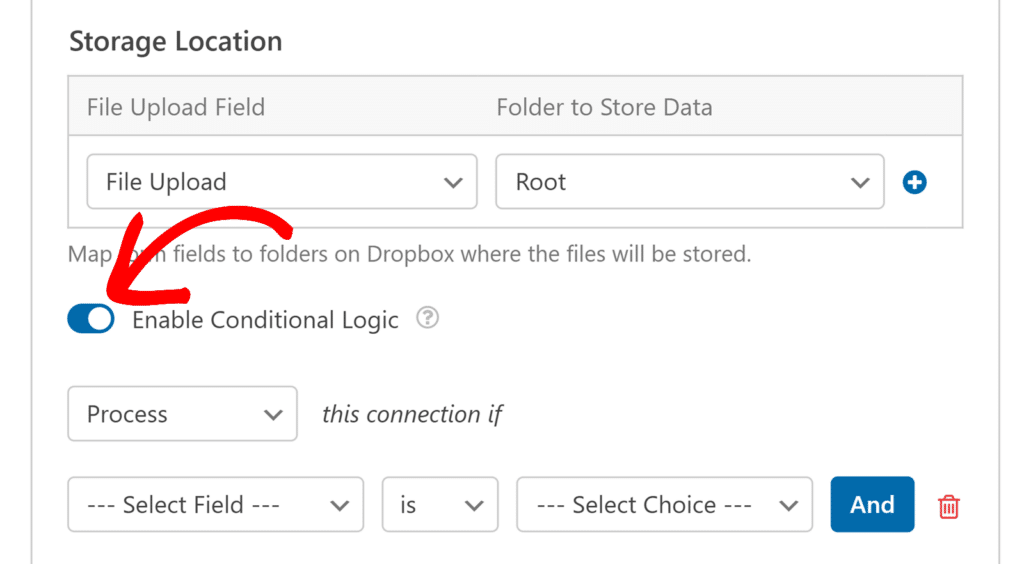
Isso revelará várias opções adicionais. Em seguida, você precisará usar os menus suspensos que aparecem para configurar sua regra de lógica condicional. Para nosso exemplo, a nossa será Processar esta conexão se Armazenar arquivos com segurança no armazenamento em nuvem? estiver marcada.
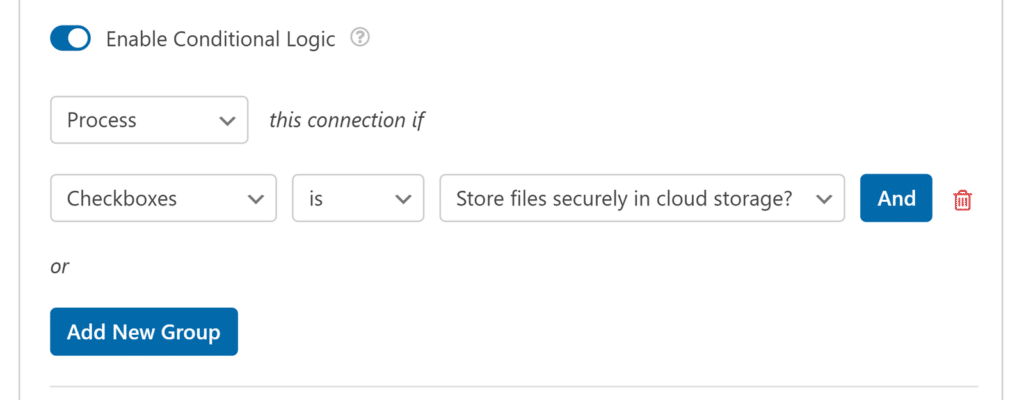
Finalmente, certifique-se de salvar quaisquer alterações e testar seu formulário antes de exibi-lo em seu site.
Gerenciando o Armazenamento Local de Arquivos
Após configurar sua conexão com o Dropbox, você pode controlar como seus arquivos enviados são armazenados. Para fazer isso, vá para Configurações » Dropbox e role para baixo até a Seção Avançada.
A partir daí, você pode ativar esta configuração usando a opção Excluir Arquivos Locais Após o Envio.
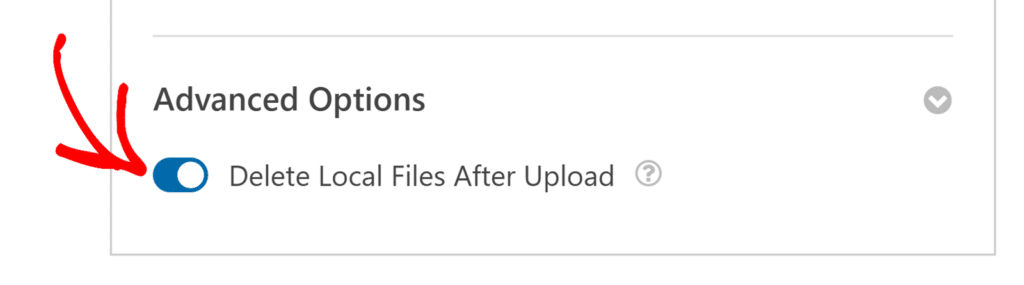
Quando esta opção estiver desativada, os arquivos enviados através do seu formulário serão armazenados tanto no seu site WordPress quanto na sua conta Dropbox.
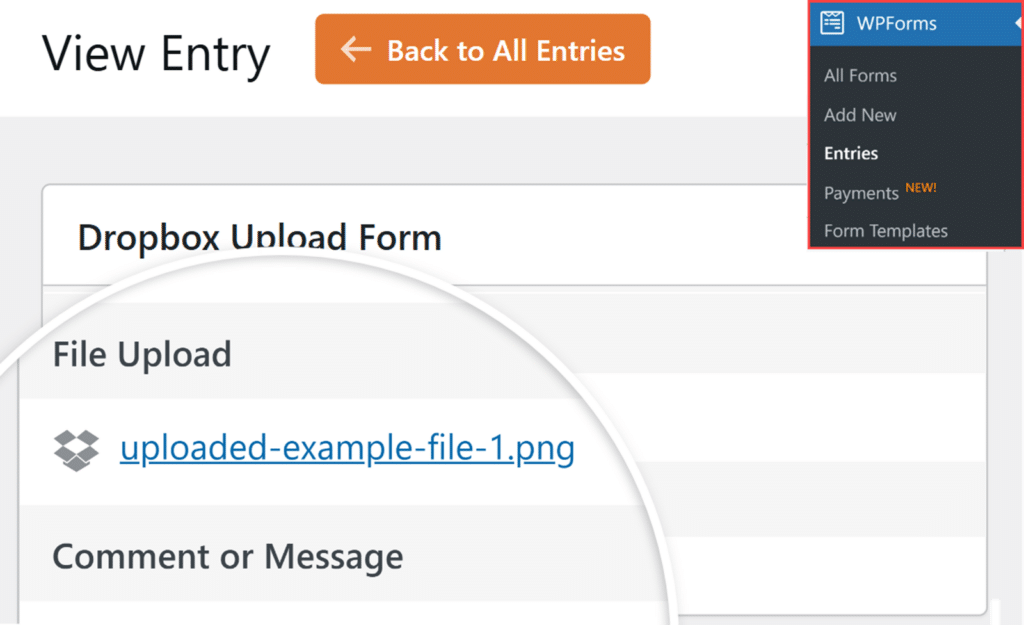
Você pode acessar esses arquivos em WPForms » Entradas, onde você terá opções para visualizá-los diretamente no seu site WordPress ou usar o link Ver no Dropbox para acessá-los em sua conta Dropbox.
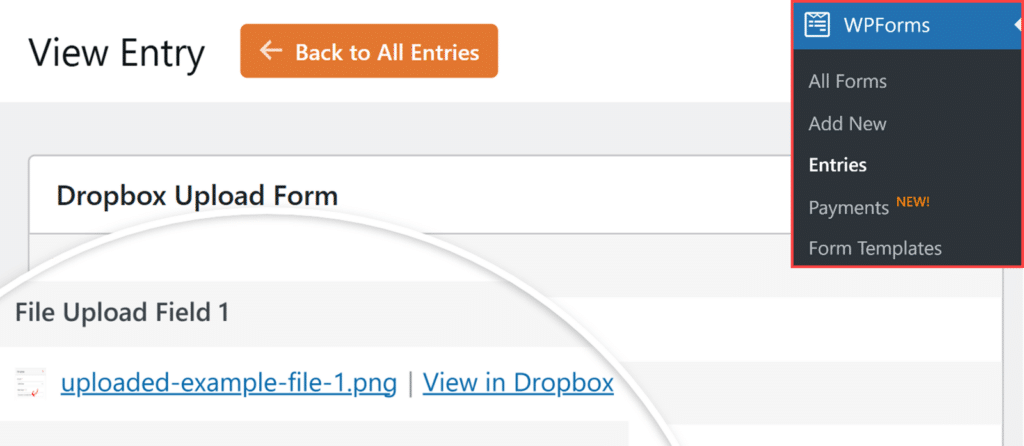
Se você ativar a opção Excluir Arquivos Locais Após o Envio, os arquivos serão removidos automaticamente do armazenamento do seu site WordPress assim que forem enviados com sucesso para o Dropbox e existirão apenas em sua conta Dropbox.
Nesse caso, o WPForms atualiza automaticamente os links de arquivos nas entradas do formulário e nas notificações por e-mail para apontar para os arquivos em sua conta Dropbox.
Perguntas Frequentes
Abaixo, cobrimos algumas das principais perguntas que recebemos sobre a integração do Dropbox com o WPForms.
Posso criar subpastas para organizar meus arquivos no Dropbox?
Sim. Você pode criar subpastas de duas maneiras: diretamente no WPForms ou manualmente em sua conta Dropbox.
- Opção 1: Criar uma subpasta no WPForms
- No construtor de formulários, vá para Configurações » Dropbox e encontre a seção Local de Armazenamento. No menu suspenso Pasta para Armazenar Dados, selecione – Criar Nova Subpasta. Uma entrada de texto aparecerá onde você pode digitar o nome da subpasta.
- Salve o formulário. A subpasta será criada em sua conta Dropbox automaticamente quando a primeira entrada do formulário for enviada.
- Opção 2 — Criar uma subpasta manualmente no Dropbox
- Vá para sua conta Dropbox e navegue até Apps/WPForms/[Nome da Pasta], onde
[Nome da Pasta]corresponde ao valor nas suas configurações do WPForms para Dropbox. Crie uma nova subpasta dentro deste diretório, em seguida, salve seu formulário. A subpasta aparecerá como uma opção no menu suspenso Pasta para Armazenar Dados. - Se você não vir uma subpasta recém-criada no menu suspenso, salve seu formulário para atualizar a lista.
- Vá para sua conta Dropbox e navegue até Apps/WPForms/[Nome da Pasta], onde
Posso fazer upload de vários arquivos para pastas diferentes no Dropbox?
Sim, você pode mapear diferentes campos de Upload de Arquivo para pastas separadas do Dropbox. Basta clicar no botão mais (+) na seção Local de Armazenamento para adicionar outro mapeamento, em seguida, selecione o campo Upload de Arquivo apropriado e a pasta de destino para cada um.
O que acontece com os links de arquivos nas entradas do formulário e nas notificações por e-mail quando os arquivos locais são excluídos?
Quando a opção Excluir Arquivos Locais Após o Upload está ativada, o WPForms atualiza automaticamente os links de arquivos nas entradas do formulário e nas notificações por e-mail para apontar para os arquivos em sua conta do Dropbox, garantindo que eles permaneçam acessíveis mesmo que os arquivos locais sejam excluídos.
É isso! Agora você sabe como configurar e usar o addon Dropbox com o WPForms.
Em seguida, você gostaria de saber mais sobre o manuseio de arquivos no WPForms? Certifique-se de conferir nosso guia sobre como usar o campo de Upload de Arquivo para todos os detalhes.
