


Resumen de IA
Así es como se calculan los costos prorrateados:
Ya sea que desees usar WPForms en más sitios web o quieras acceder a nuestros otros complementos premium, este tutorial te guiará sobre cómo actualizar tu cuenta de WPForms.
1. Acceso a las actualizaciones
El primer paso para actualizar tu licencia es iniciar sesión en tu cuenta de WPForms. Una vez que hayas iniciado sesión, haz clic en la pestaña Descargas.
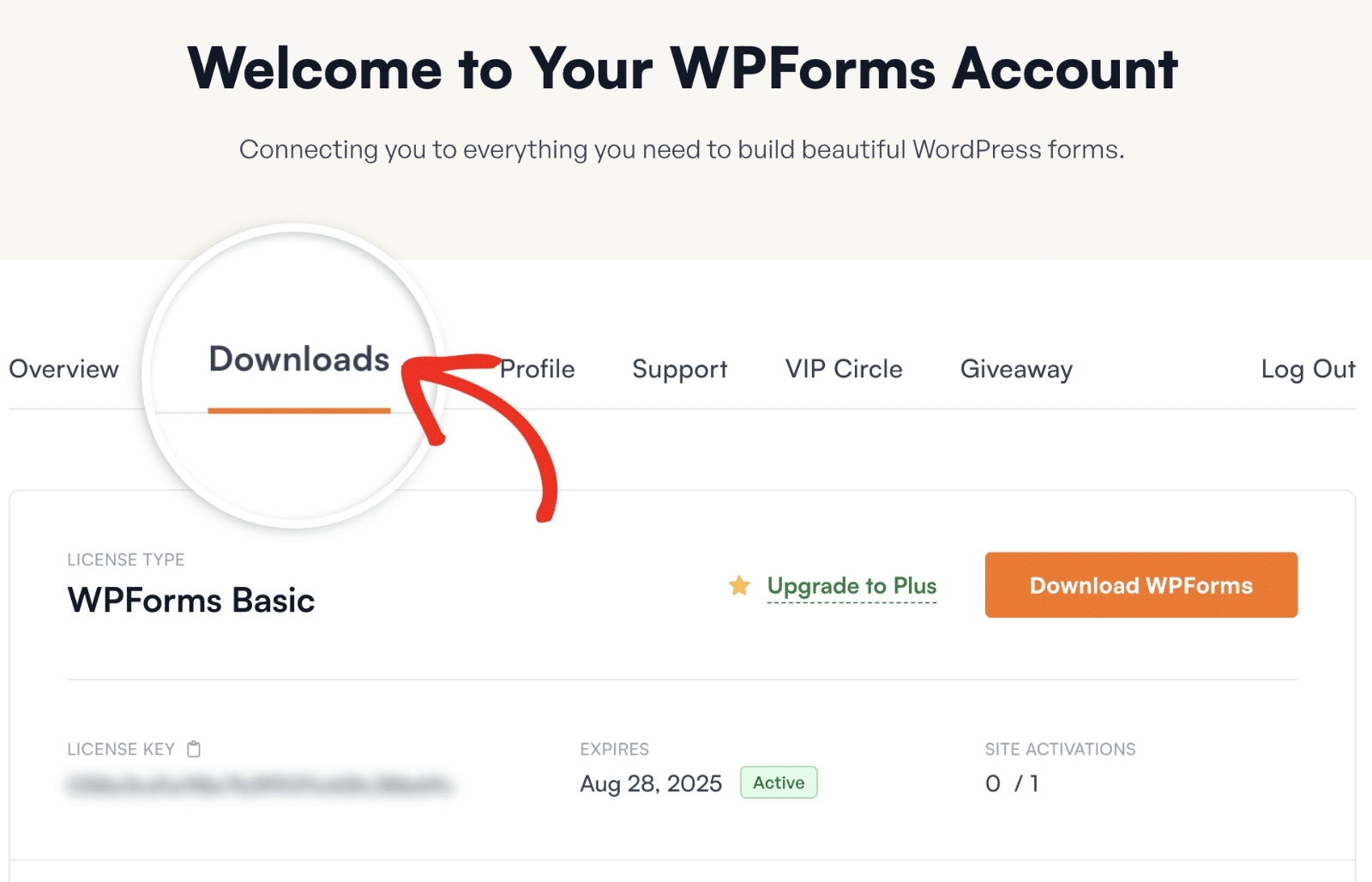
En la página de Descargas, verás los detalles de tu licencia actual. Si estás actualizando desde un nivel de licencia Básico, haz clic en el enlace Actualizar a Plus junto al botón Descargar WPForms.
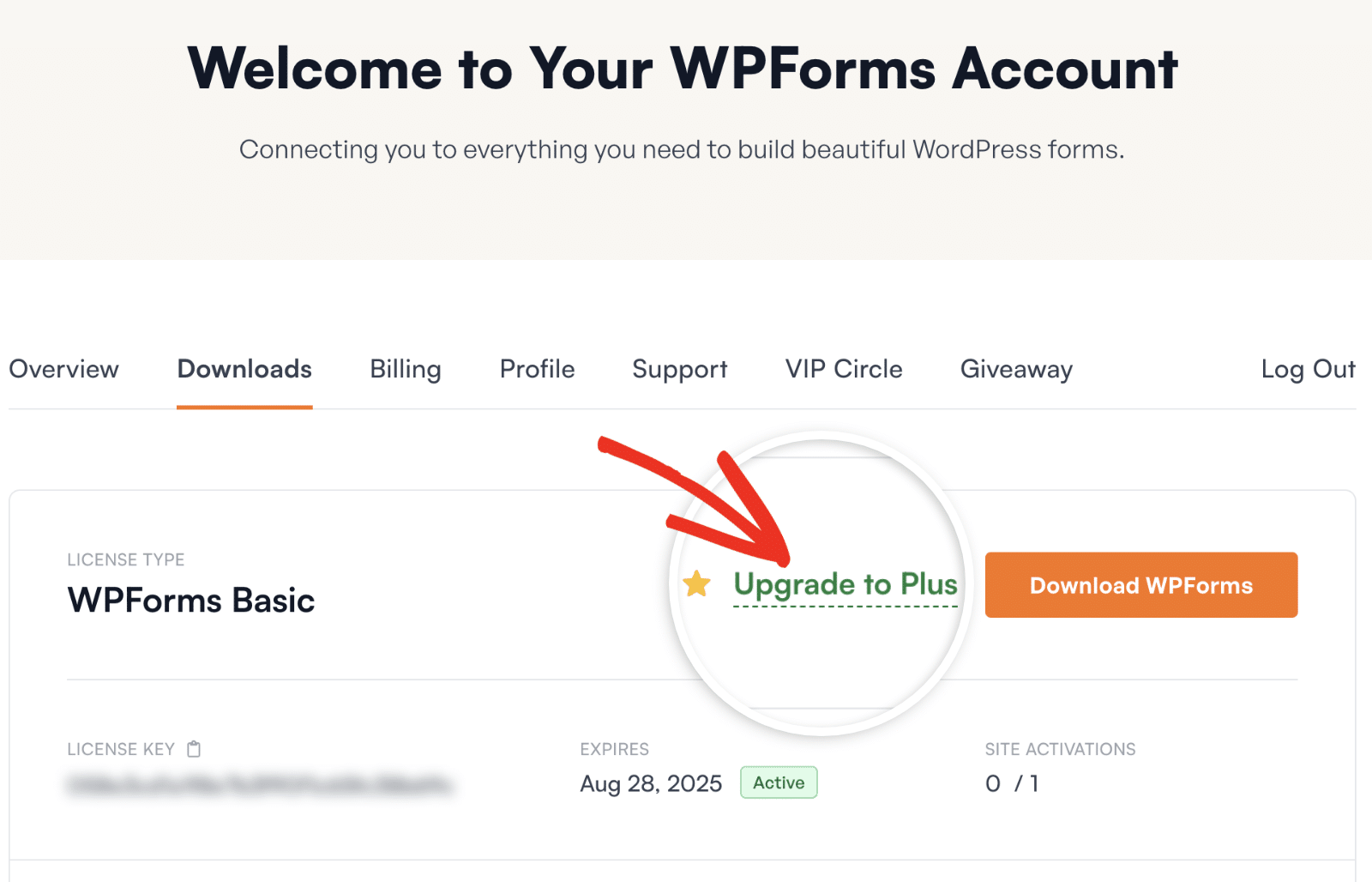
Para los usuarios con licencia Plus, este enlace dirá Actualizar a Pro. Deberás hacer clic en él para actualizar tu cuenta al nivel de licencia Pro.
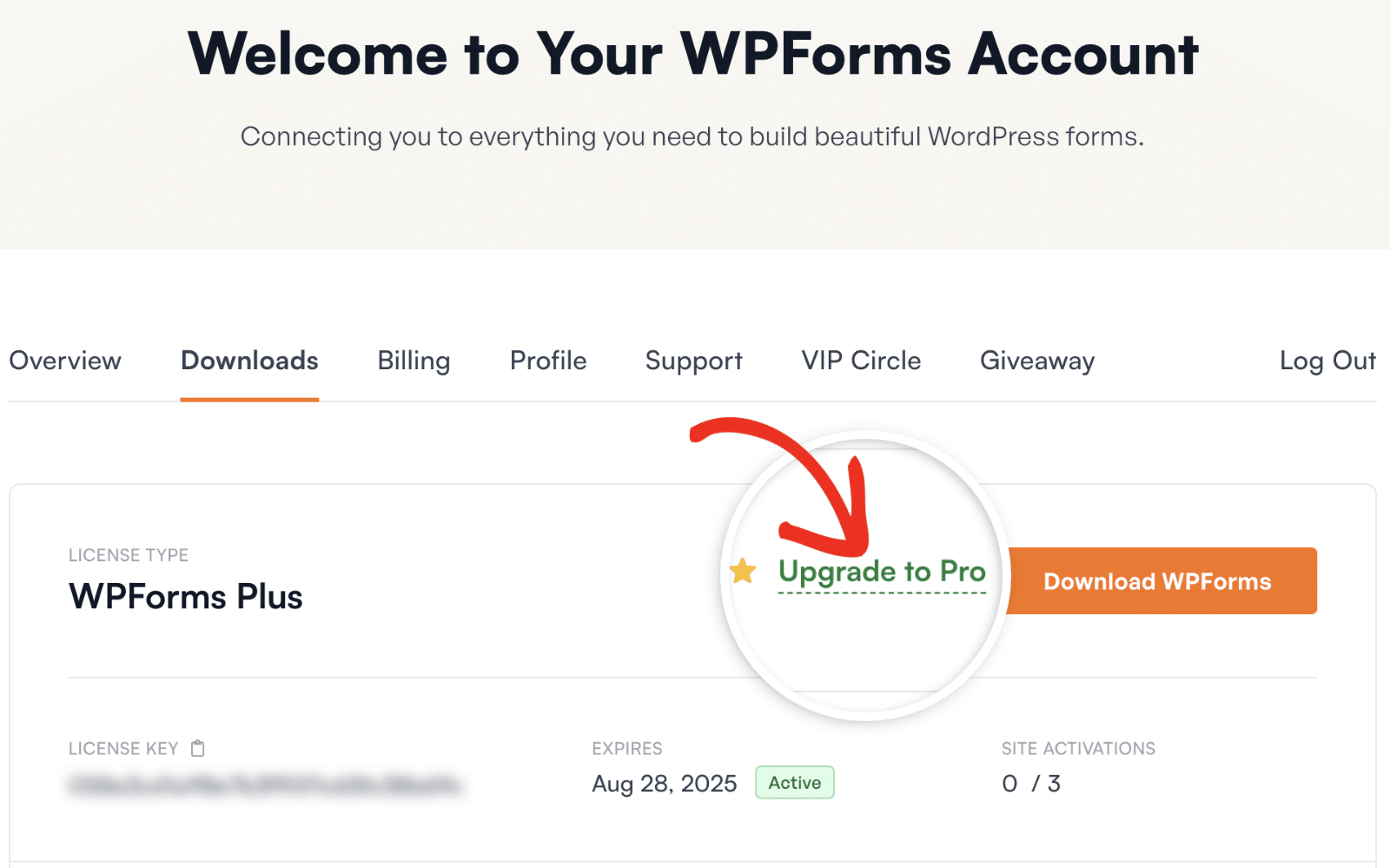
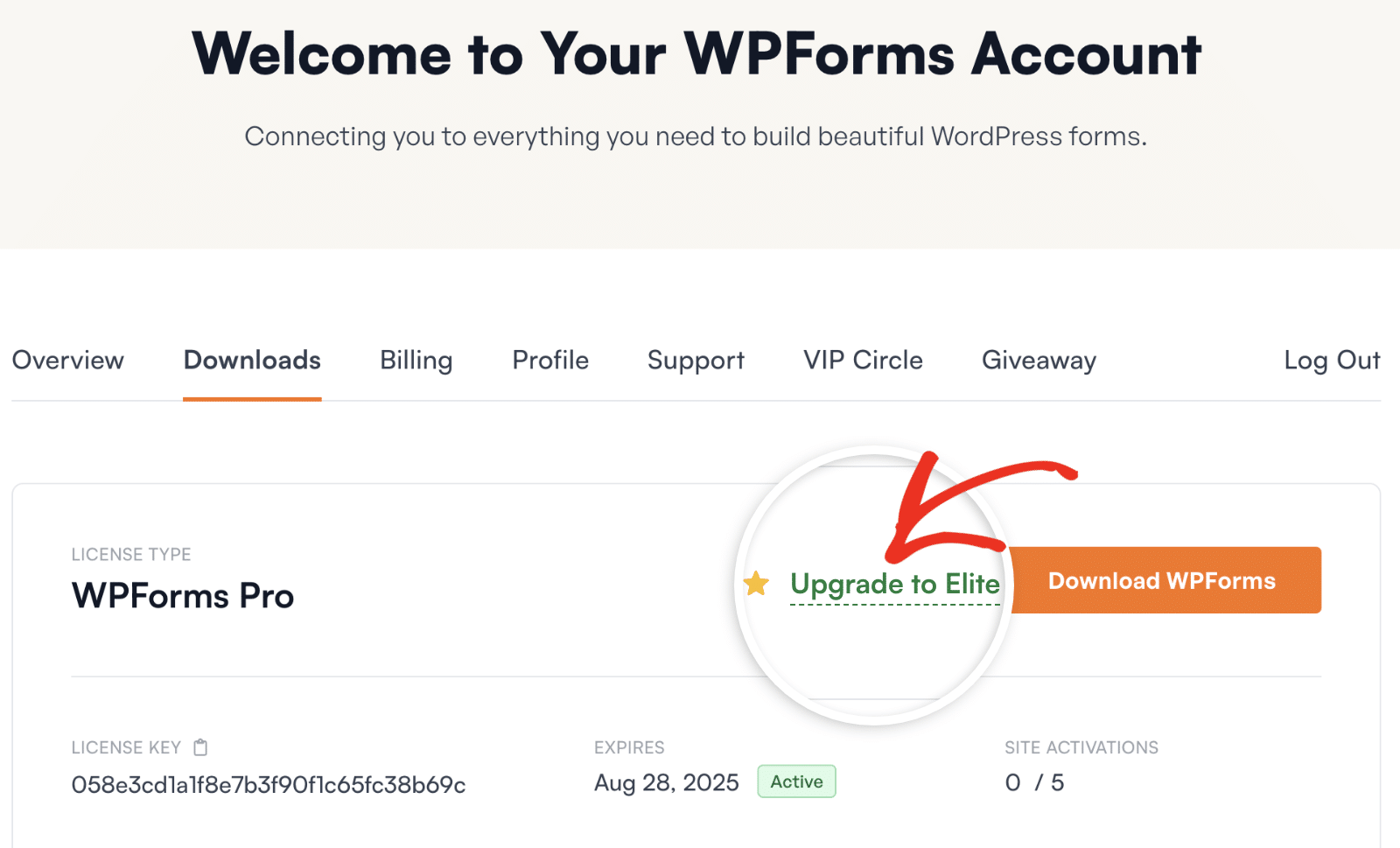
Si ya tienes una licencia Pro, el enlace de actualización dirá Actualizar a Elite. Deberás hacer clic en este enlace para continuar a la página de Actualizaciones.
2. Comprensión de los precios de actualización prorrateados
En la página de Actualizaciones, verás una lista de nuestras licencias disponibles y el costo de actualización para cada una.
Todos los costos de actualización se prorratean, por lo que los precios que veas se basarán tanto en tu nivel de licencia actual como en el tiempo restante de tu suscripción actual. Esto significa que solo pagas por el tiempo que usas la actualización.
Así es como se calculan los costos prorrateados:
- Solo pagarás la diferencia: Esto significa que si estás actualizando de una Licencia Básica (99 $) a una Licencia Pro (399 $), la diferencia para un año completo sería de 300 $.
- Este costo se prorratea por tiempo: Por ejemplo, si solo te quedan 6 meses en tu licencia, solo pagarás la mitad del costo de actualización.
- BONIFICACIÓN – Descuento adicional del 50%: Actualmente ofrecemos un 50% de descuento adicional sobre el precio prorrateado, aplicado automáticamente a todas las actualizaciones al finalizar la compra.
Cuando hayas decidido qué licencia deseas, haz clic en el botón Actualizar debajo de ese nivel de licencia específico. Esto te llevará a la página de pago, donde podrás completar tu compra.
3. Completar la actualización de tu licencia
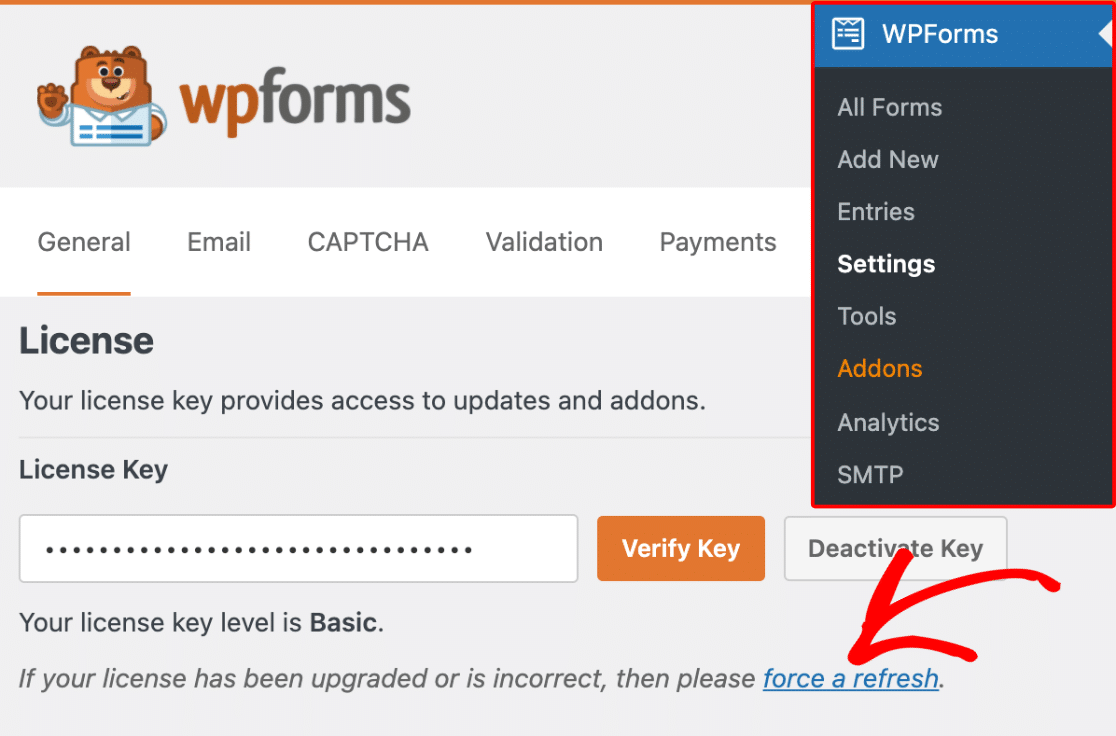
Una vez que hayas comprado la actualización de tu licencia, abre tu área de administración de WordPress y ve a WPForms » Ajustes.
Desde aquí, puedes ver tu nivel de licencia actual en el campo Clave de licencia.
Preguntas frecuentes
Estas son las respuestas a algunas de las preguntas más frecuentes que recibimos sobre la actualización de licencias de WPForms.
¿Cómo actualizo de Lite a una licencia de pago?
Para actualizar desde WPForms Lite, navega a WPForms » Actualizar a Pro desde tu área de administración de WordPress. Alternativamente, puedes usar nuestro enlace especial para acceder a la página de actualización Lite.

Una vez allí, deberás seleccionar el nivel de licencia al que deseas actualizar. Para más detalles, consulta nuestro tutorial sobre cómo actualizar de Lite a una licencia de pago en WPForms.
¡Eso es todo! ¡Has actualizado correctamente tu licencia de WPForms!
Ahora que has completado tu actualización, tendrás acceso a más funciones y complementos. Para obtener más información sobre cómo configurarlos, consulta algunos de nuestros tutoriales de complementos Integración de Marketing, Pro Avanzado y Élite Premium.
