


Resumen de IA
¿Quieres enviar más de una notificación cuando se envíe tu formulario? Al configurar múltiples notificaciones de formulario, puedes adaptar mensajes específicos a diferentes destinatarios, asegurando que las personas adecuadas sean alertadas en tiempo real.
Este tutorial cubrirá cómo configurar múltiples notificaciones de formulario con WPForms.
Antes de empezar, primero deberás asegurarte de que WPForms esté instalado y activado en tu sitio de WordPress. Luego, puedes crear un nuevo formulario o editar uno existente para acceder al constructor de formularios.
Añadir Múltiples Notificaciones de Formulario
WPForms facilita la creación de múltiples notificaciones por correo electrónico para un formulario. Ya sea que desees enviar correos electrónicos únicos a diferentes destinatarios o configurar notificaciones condicionales basadas en las selecciones de entrada de los usuarios, las múltiples notificaciones de formulario son una excelente manera de hacer que tus correos electrónicos se sientan más personalizados.
Nota: Si buscas información sobre cómo empezar con las notificaciones de formulario, asegúrate de consultar nuestra guía para configurar notificaciones de formulario para obtener todos los detalles.
Para agregar un correo electrónico de notificación adicional desde el constructor de formularios, primero navega a la página Ajustes » Notificaciones.

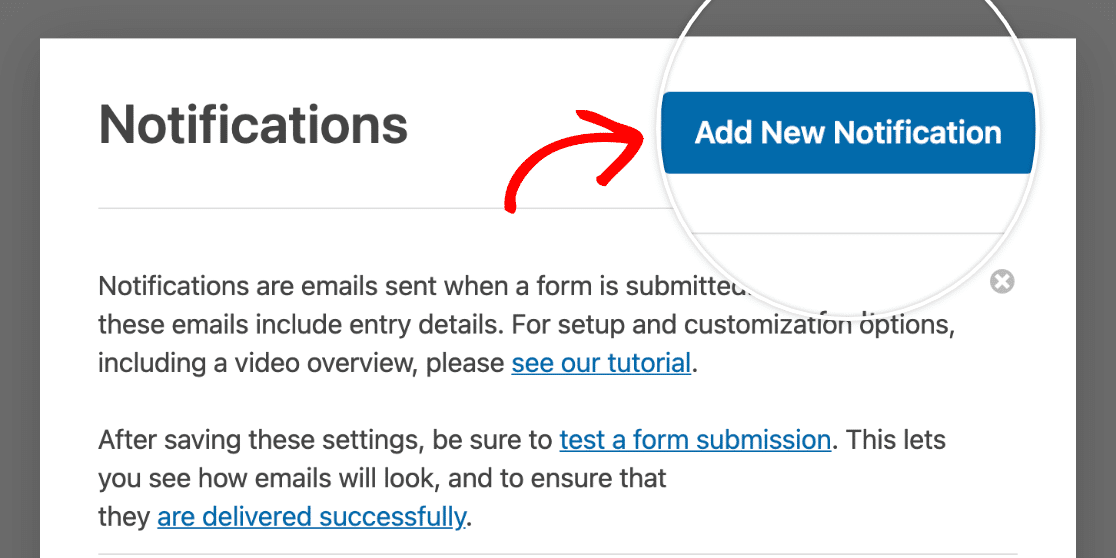
Luego, haz clic en el botón Añadir Nueva Notificación.
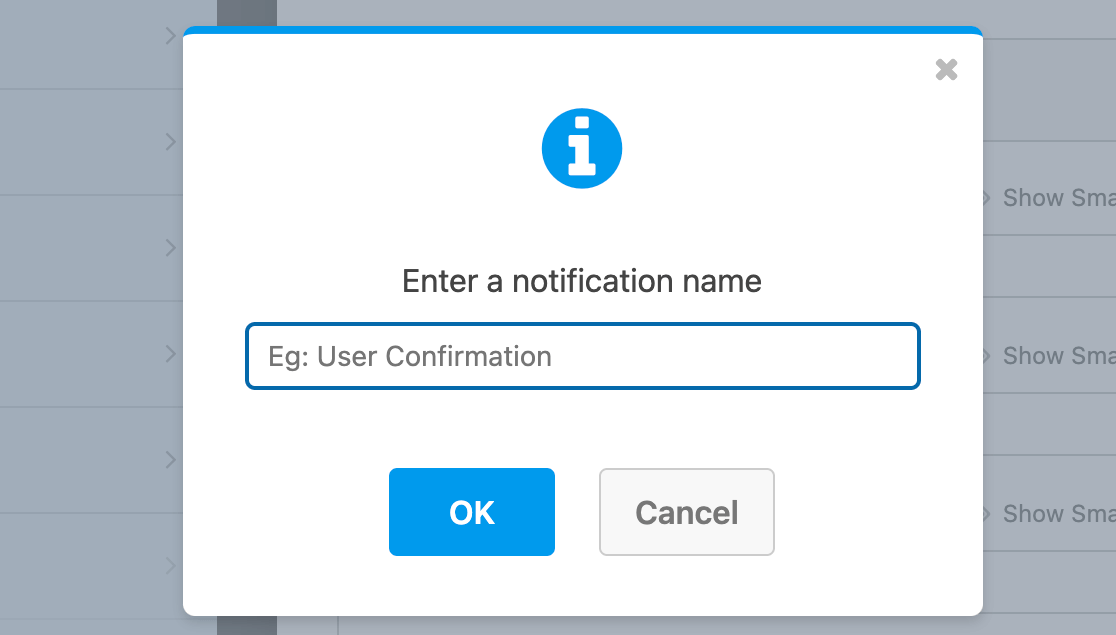
Aparecerá una superposición donde puedes nombrar tu nueva notificación. Tus usuarios no verán este nombre, por lo que puede ser lo que quieras. Está destinado simplemente a ayudarte a mantener tus notificaciones organizadas.
Cada notificación que crees aparecerá en una lista con varias opciones para gestionarla.
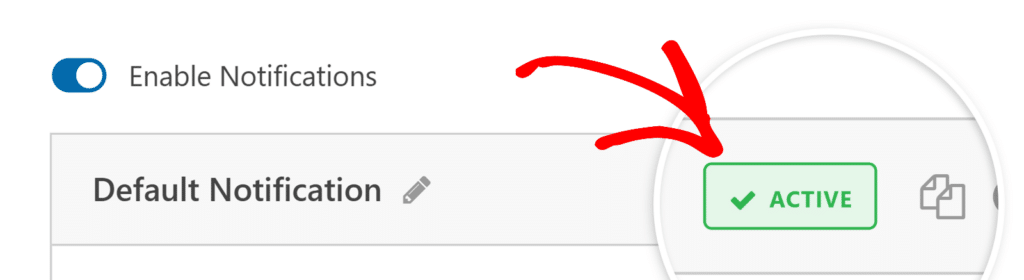
Junto al nombre de la notificación, también verás una insignia de estado etiquetada como ACTIVA. Hacer clic en ella desactivará la notificación y cambiará la etiqueta a DESACTIVAR. Puedes hacer clic de nuevo para reactivarla cuando sea necesario.
Esto es útil cuando has agregado múltiples notificaciones y deseas deshabilitar temporalmente una sin eliminarla.
Si deseas crear una copia de una notificación existente, haz clic en el icono de portapapeles para duplicarla.

Si decides más tarde que deseas eliminar una notificación, puedes hacerlo haciendo clic en el icono de papelera.

Adicionalmente, puedes usar el caret (^) para contraer los ajustes de una notificación.

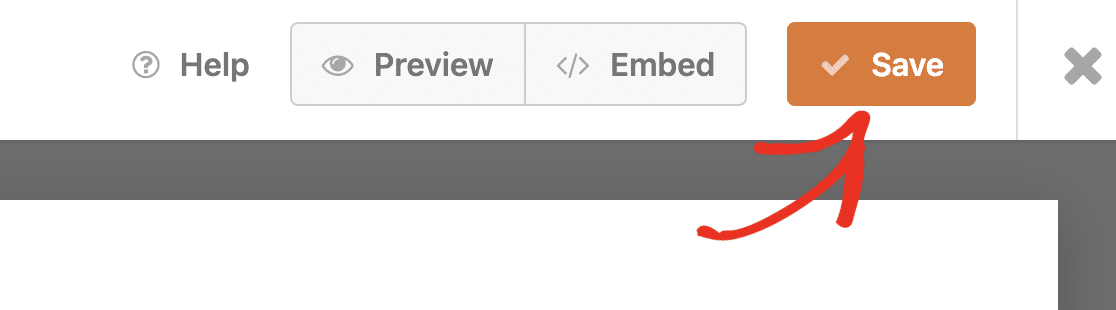
Puedes configurar tu nueva notificación siguiendo los mismos pasos que arriba. Cuando hayas terminado, haz clic en Guardar para almacenar tus cambios.
¡Eso es todo! Ahora sabes cómo añadir y gestionar múltiples notificaciones para tus formularios.
¿Quieres aprender más sobre la personalización de alertas por correo electrónico? Asegúrate de consultar nuestro tutorial sobre cómo configurar correos electrónicos de notificación de formulario.
