


Resumo de IA
Quer enviar mais de uma notificação quando seu formulário for enviado? Ao configurar várias notificações de formulário, você pode adaptar mensagens específicas para diferentes destinatários, garantindo que as pessoas certas sejam alertadas em tempo real.
Este tutorial abrangerá como configurar várias notificações de formulário com o WPForms.
Antes de começar, você precisará garantir que o WPForms esteja instalado e ativado em seu site WordPress. Em seguida, você pode criar um novo formulário ou editar um existente para acessar o construtor de formulários.
Adicionando Múltiplas Notificações de Formulário
O WPForms facilita a criação de várias notificações por e-mail para um formulário. Se você deseja enviar e-mails exclusivos para diferentes destinatários ou configurar notificações condicionais com base nas seleções de entrada dos usuários, várias notificações de formulário são uma ótima maneira de tornar seus e-mails mais personalizados.
Observação: Se você estiver procurando informações sobre como começar com as notificações de formulário, confira nosso guia sobre configuração de notificações de formulário para obter todos os detalhes.
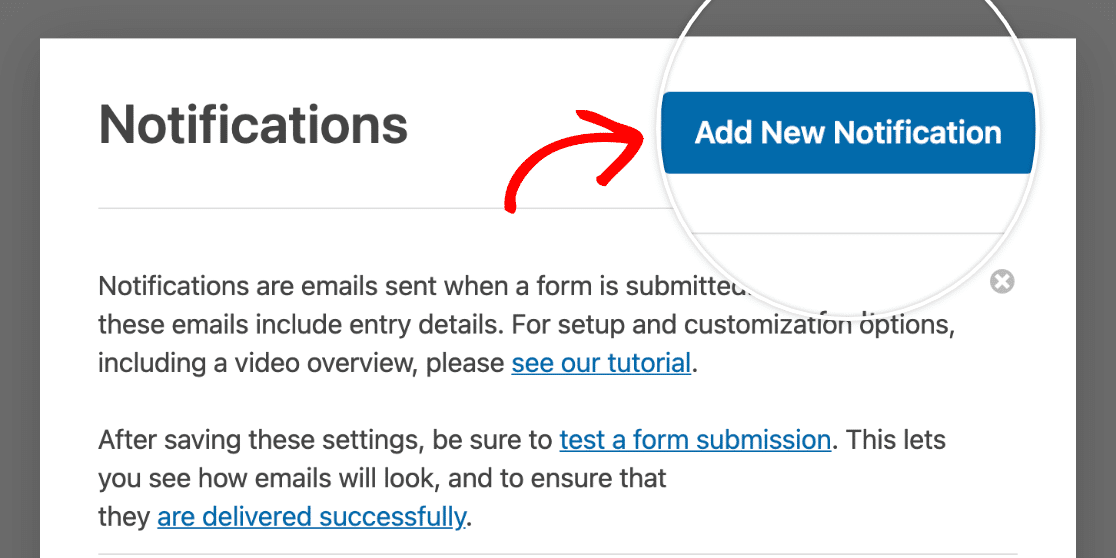
Para adicionar um e-mail de notificação adicional no construtor de formulários, navegue primeiro até a página Configurações » Notificações.

Em seguida, clique no botão Adicionar Nova Notificação.
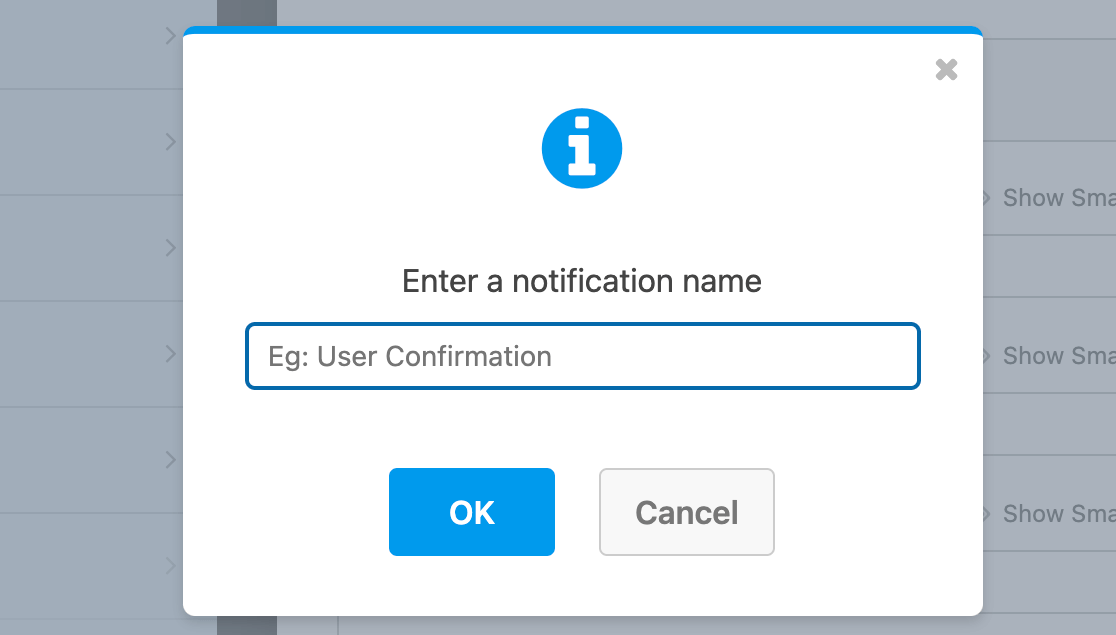
Uma sobreposição aparecerá onde você pode nomear sua nova notificação. Seus usuários não verão este nome, então pode ser qualquer coisa que você quiser. Ele serve simplesmente para ajudá-lo a manter suas notificações organizadas.
Cada notificação que você criar aparecerá em uma lista com várias opções para gerenciá-la.
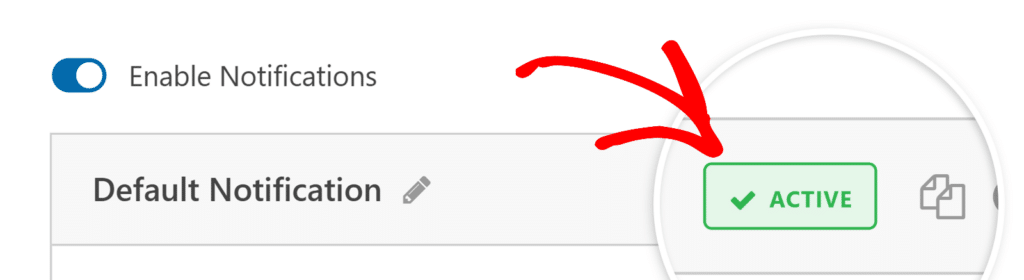
Ao lado do nome da notificação, você também verá um selo de status rotulado como ATIVO. Clicar nele desativará a notificação e mudará o rótulo para DESATIVAR. Você pode clicar nele novamente para reativá-lo sempre que necessário.
Isso é útil quando você adicionou várias notificações e deseja desativar temporariamente uma sem excluí-la.
Se você quiser criar uma cópia de uma notificação existente, clique no ícone da prancheta para duplicá-la.

Se você decidir mais tarde que deseja excluir uma notificação, pode fazer isso clicando no ícone da lixeira.

Além disso, você pode usar a seta (^) para recolher as configurações de uma notificação.

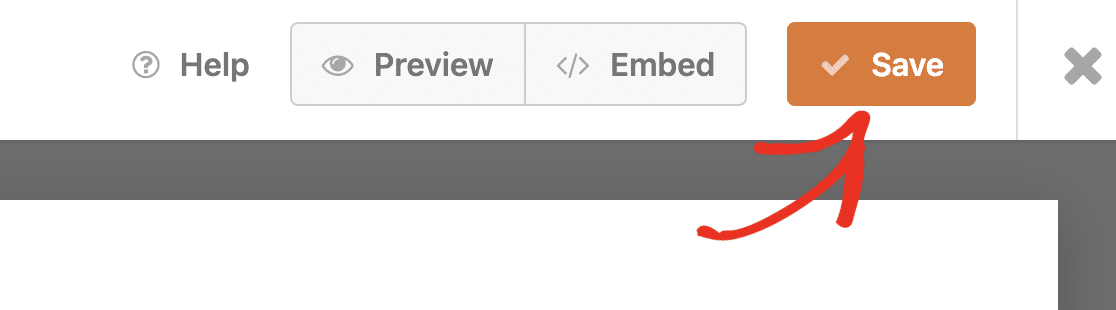
Você pode configurar sua nova notificação seguindo os mesmos passos acima. Quando terminar, clique em Salvar para armazenar suas alterações.
É isso! Agora você sabe como adicionar e gerenciar várias notificações para seus formulários.
Quer saber mais sobre como personalizar alertas por e-mail? Confira nosso tutorial sobre configuração de e-mails de notificação de formulário.
